
Dùng iPhone làm tay cầm chơi game cho Mac
Ảnh chụp hiển thị giao diện tiếng Anh. Tên nút trong phần hướng dẫn khớp với ngôn ngữ của ứng dụng.
Hầu hết các trò chơi Mac chưa bao giờ được thiết kế cho gamepad - họ mong đợi WASD, Space và một vài phím chữ cái. Vì vậy, thay vì gửi cho bạn một bộ điều khiển cố định, TouchNow cho phép bạn xây dựng bộ điều khiển mà trò chơi cụ thể cần. Mỗi hình ảnh dưới đây là một ảnh chụp màn hình thực sự.
Bạn bắt đầu với điều gì
Kết nối trước
Trình chỉnh sửa tồn tại trong một phiên, vì vậy hãy ghép nối Mac của bạn và kết nối — hướng dẫn thiết lập bao gồm điều đó một lần.
Chuyển sang chế độ Trò chơi
Chọn biểu tượng bộ điều khiển trong trình chuyển đổi chế độ. Màn hình chuyển sang ngang và bảng mặc định xuất hiện.
Một cây gậy và bốn nút
Giá trị mặc định đó là điểm bắt đầu, không phải là giới hạn. Mọi thứ trên đó đều có thể được di chuyển, thay đổi kích thước, phục hồi hoặc xóa.
 Kéo để thay đổi kích thước
Nhấn vào “⋯” → “Sửa bố cục nút”
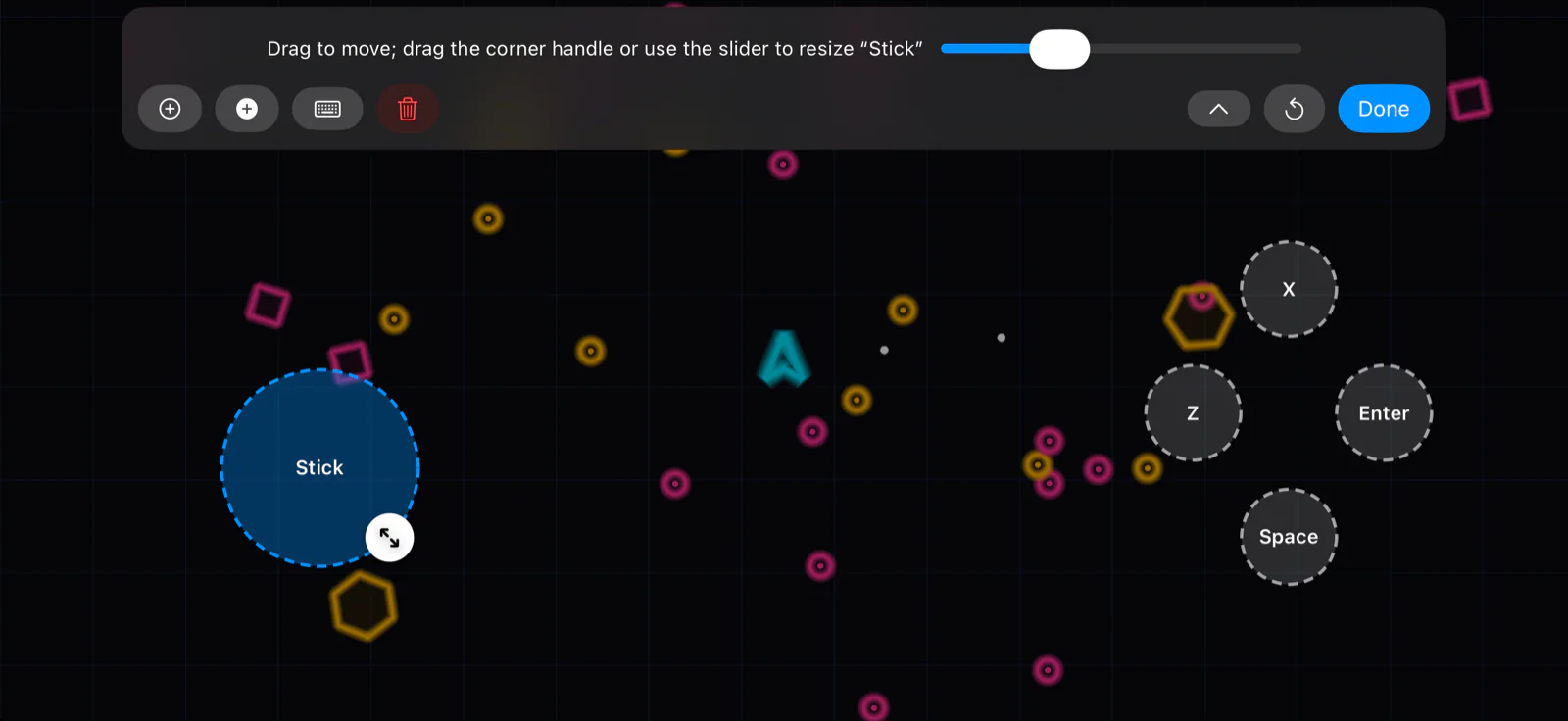
Mục menu đó chỉ tồn tại khi bạn đang ở chế độ Trò chơi. Mọi thứ biến thành một đường viền nét đứt và cái bạn gõ cuối cùng sẽ được đánh dấu - đó là cái mà bảng điều khiển đang hoạt động.
Kéo bất kỳ nút hoặc thanh nào để di chuyển nó. Kéo tay cầm tròn ở phía dưới bên phải hoặc sử dụng thanh trượt trong bảng điều khiển để thay đổi kích thước của nó ở bất kỳ đâu từ kích thước một nửa đến gấp đôi một chút.
 Bốn hình dạng
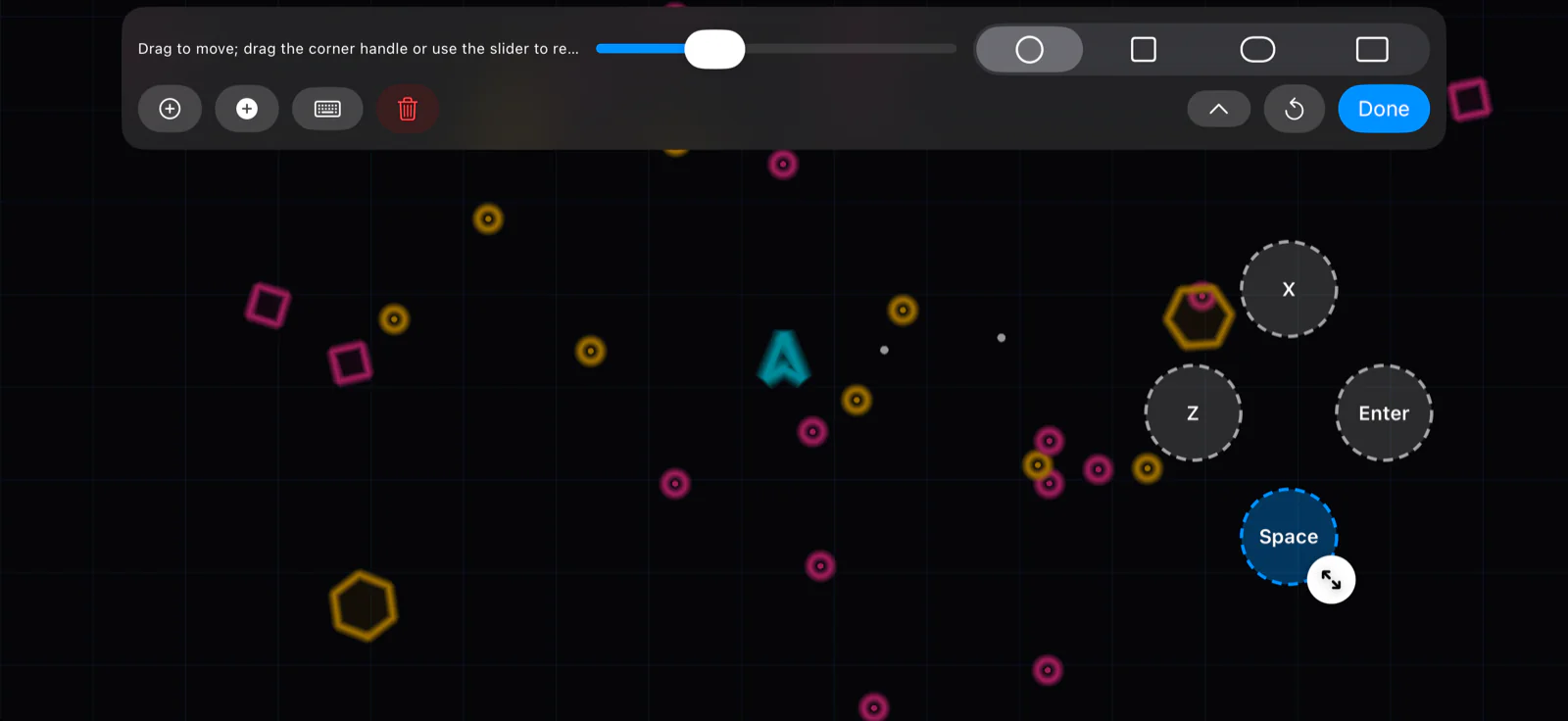
Hình tròn, hình vuông, viên nang hoặc thanh
Chọn một nút và bộ chọn hình dạng sẽ xuất hiện trong bảng điều khiển. Hình dạng không phải là vật trang trí - nó là mục tiêu lớn đến mức nào mà ngón tay cái của bạn hướng tới. Khó có thể bỏ lỡ một thanh rộng đối với thứ gì đó bạn đánh liên tục, chẳng hạn như nhảy; một vòng tròn nhỏ giữ cho phím ít được sử dụng nuốt chửng màn hình.
 Đánh dấu nhiều hơn một
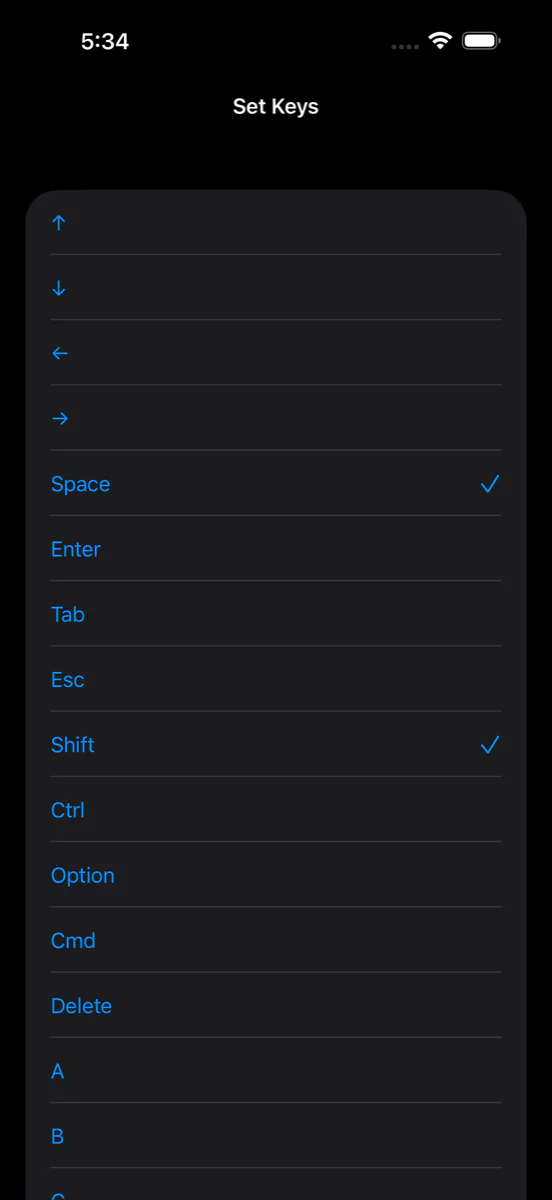
Một phím hoặc nhiều phím cùng một lúc
Nhấn vào nút bàn phím trong bảng điều khiển và chọn nút này sẽ nhấn. Đánh dấu nhiều hơn một và tất cả chúng đều được giữ cùng nhau - Shift + Space trở thành một bước nhảy nước rút duy nhất mà bạn có thể thực hiện bằng một ngón tay cái.
Có danh sách đầy đủ: A–Z, 0–9, mũi tên, Dấu cách, Enter, Tab, Esc, Xóa, ⌘ ⌥ ⌃ ⇧ và F1–F12.
 Bốn phím riêng biệt
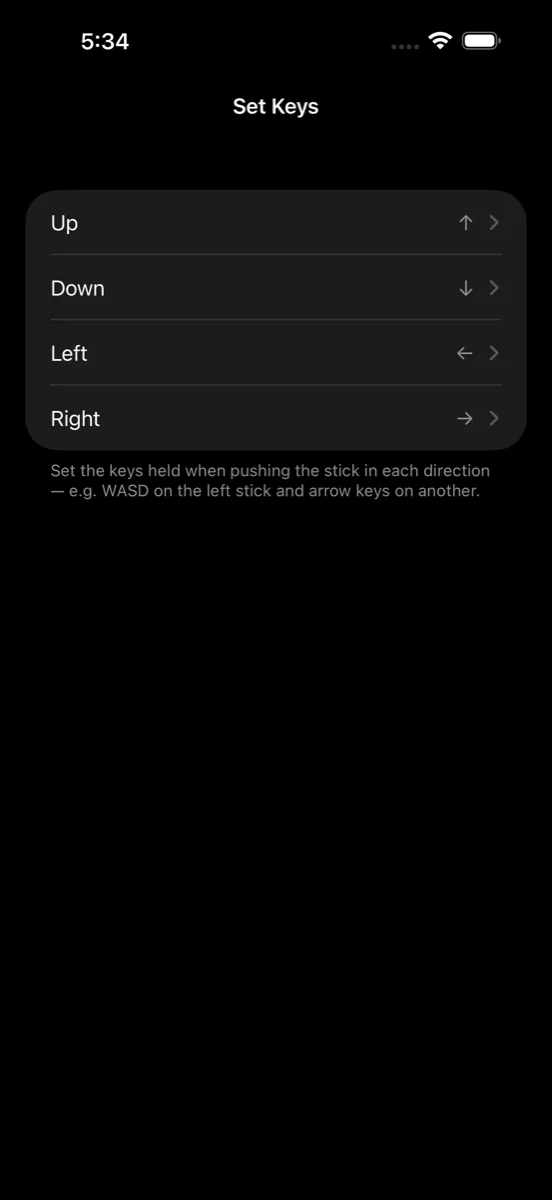
Bốn hướng của cây gậy là bốn ràng buộc riêng biệt
Lên, Xuống, Trái và Phải được đặt lần lượt nên một cây gậy thực chất chỉ là bốn phím được sắp xếp thành một vòng tròn. Một cây gậy mới bắt đầu bằng các phím mũi tên; thêm cái thứ hai và nó bắt đầu trên WASD. Cả hai đều là của bạn để thay đổi.
Một số điều đáng biết nữa
Nó tự cứu mình
Bố cục được ghi vào thiết bị của bạn ngay khi bạn thay đổi và nó sẽ ở đó vào lần tiếp theo bạn kết nối. Không có gì để đặt tên hoặc xuất khẩu.