
Usar el iPhone como mando para el Mac
Las capturas muestran la interfaz en inglés. Los nombres de los botones en el texto corresponden al idioma de la app.
La mayoría de los juegos Mac nunca fueron diseñados para un gamepad; esperan WASD, espacio y un par de teclas de letras. Entonces, en lugar de enviarte un controlador fijo, TouchNow te permite construir el que ese juego en particular necesita. Cada imagen a continuación es una captura de pantalla real.
Con qué empiezas
Conéctate primero
El editor vive dentro de una sesión, así que empareje su Mac y conéctese: el guía de configuración cubre eso una vez.
Cambiar al modo Juego
Elija el ícono del controlador en el selector de modo. La pantalla se vuelve horizontal y aparece el panel predeterminado.
Un palo y cuatro botones
Ese valor predeterminado es un punto de partida, no un límite. Todo lo que contenga se puede mover, cambiar de tamaño, recuperar o eliminar.
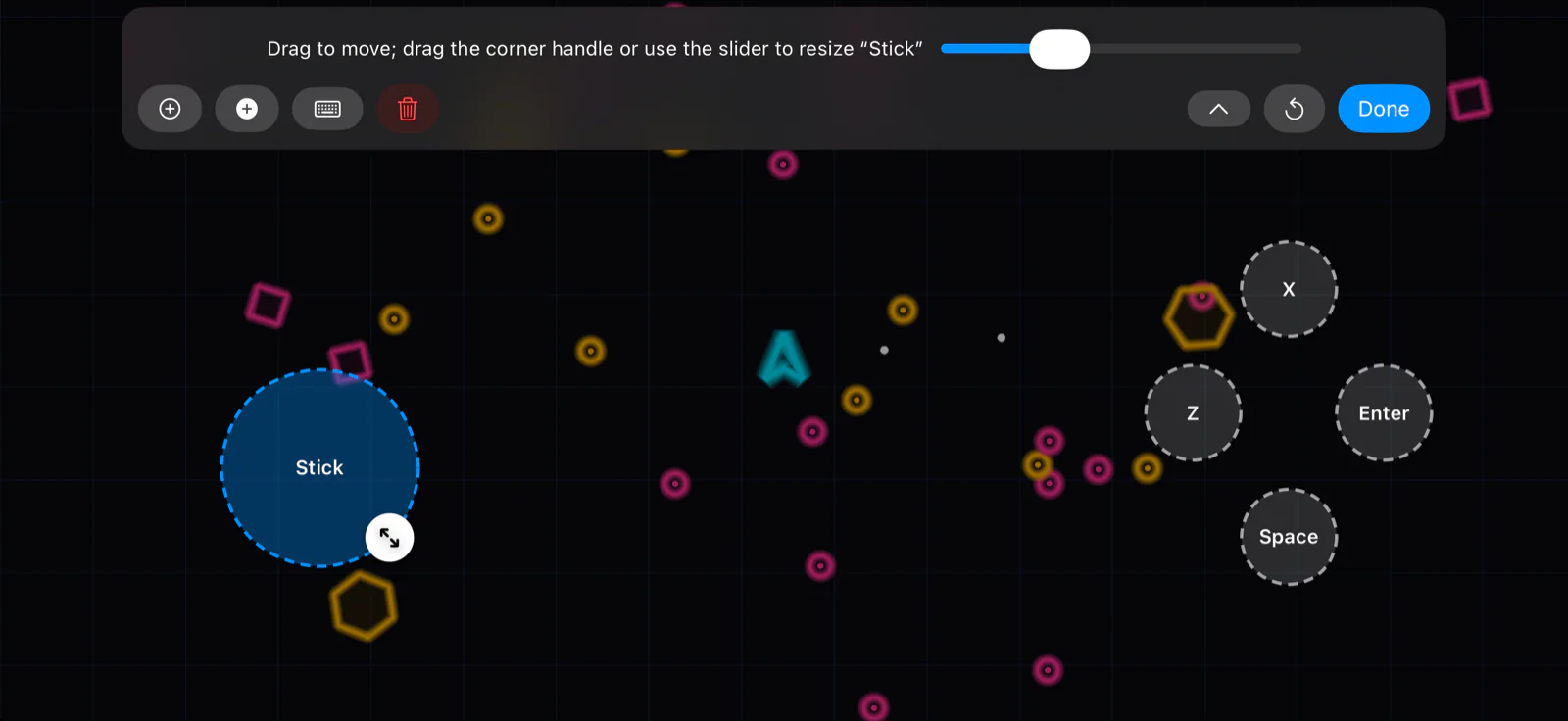 Arrastra para cambiar el tamaño
Toque “⋯” → “Editar disposición de botones”
Ese elemento del menú solo existe mientras estás en el modo Juego. Todo se convierte en un contorno discontinuo y el último que tocó se resalta: ese es sobre el que actúa el panel.
Arrastre cualquier botón o pegue para moverlo. Arrastre el controlador redondo en la parte inferior derecha, o use el control deslizante en el panel, para cambiar su tamaño desde la mitad hasta un poco más del doble.
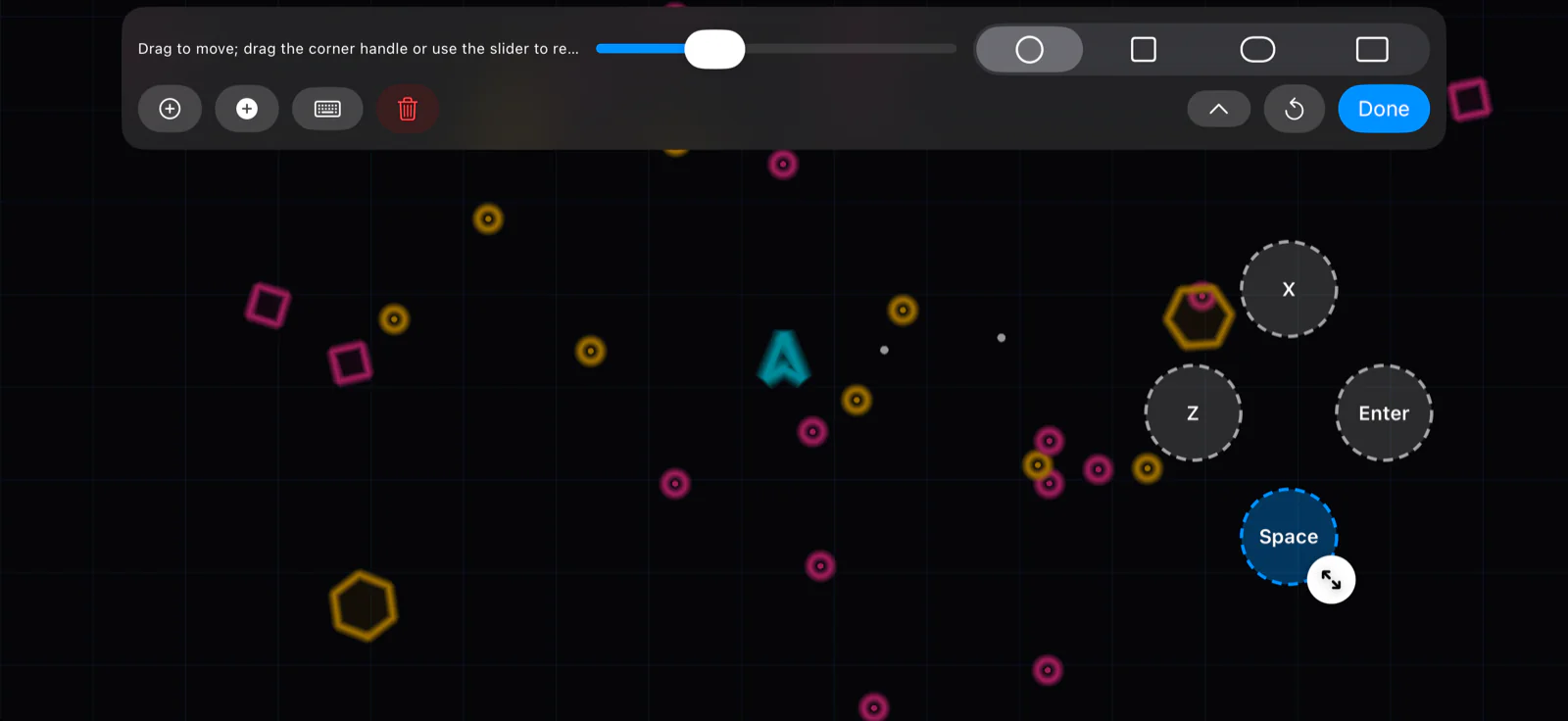 Cuatro formas
Círculo, cuadrado, cápsula o barra
Seleccione un botón y aparecerá un selector de forma en el panel. Una forma no es una decoración, sino el tamaño del objetivo que alcanza tu pulgar. Es difícil pasar por alto una barra ancha por algo que golpeas constantemente, como un salto; un pequeño círculo evita que una tecla poco utilizada se trague la pantalla.
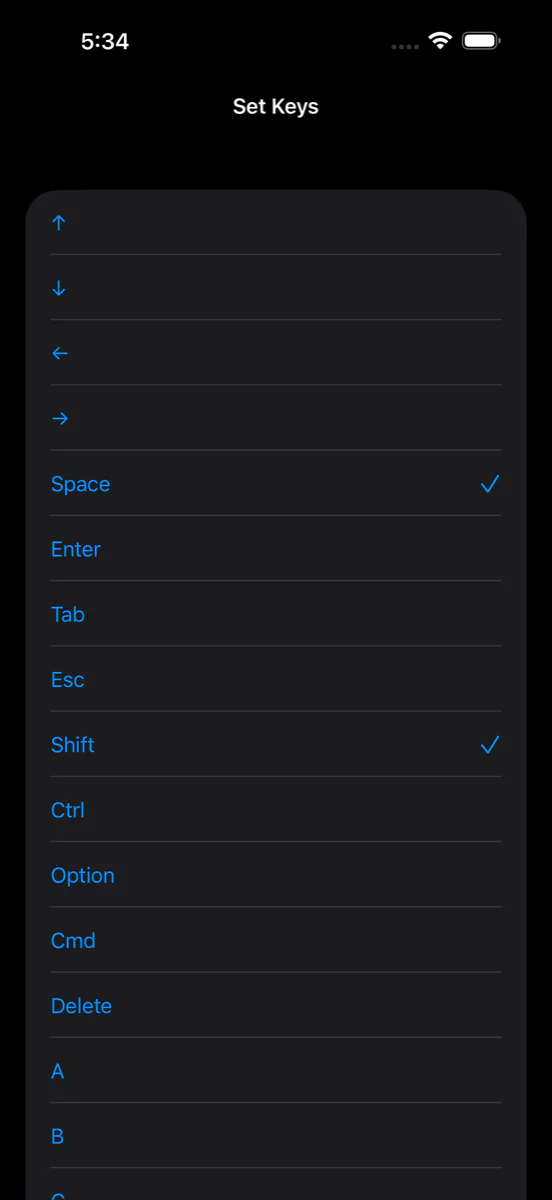 Marca más de uno
Una llave o varias a la vez
Toque el botón del teclado en el panel y elija lo que debe presionar este botón. Marca más de uno y todos se mantendrán juntos: Shift + Space se convierte en un único salto de velocidad que puedes realizar con un pulgar.
La lista completa está ahí: A–Z, 0–9, flechas, Espacio, Intro, Tabulador, Esc, Eliminar, ⌘ ⌥ ⌃ ⇧ y F1–F12.
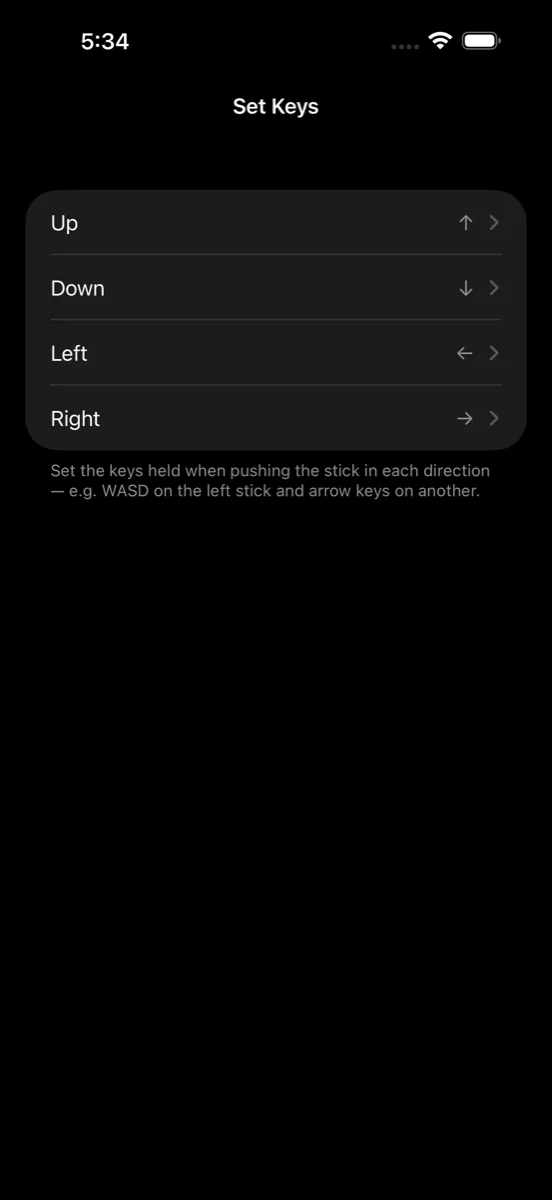 Cuatro llaves separadas
Las cuatro direcciones del palo son cuatro fijaciones separadas
Arriba, Abajo, Izquierda y Derecha se configuran una a la vez, por lo que un palo en realidad son solo cuatro teclas dispuestas en un círculo. Un nuevo palo comienza con las teclas de flecha; agregue un segundo y comienza en WASD. Ambos son tuyos para cambiar.
Algunas cosas más que vale la pena saber
Se salva solo
El diseño se escribe en su dispositivo en el momento en que lo cambia y estará allí la próxima vez que se conecte. No hay nada que nombrar o exportar.