
Usar o iPhone como controle para Mac
As capturas mostram a interface em inglês. Os nomes dos botões no texto correspondem ao idioma do app.
A maioria dos jogos Mac nunca foram projetados para um gamepad – eles esperam WASD, espaço e algumas teclas de letras. Portanto, em vez de enviar um controlador fixo, o TouchNow permite que você construa aquele que o jogo específico precisa. Cada imagem abaixo é uma captura de tela real.
Como você começa
Conecte-se primeiro
O editor reside dentro de uma sessão, então emparelhe seu Mac e conecte-se - o guia de configuração cobre isso uma vez.
Mudar para o modo Jogo
Escolha o ícone do controlador no seletor de modo. A tela fica em paisagem e o painel padrão aparece.
Um bastão e quatro botões
Esse padrão é um ponto de partida, não um limite. Qualquer coisa nele pode ser movida, redimensionada, recuperada ou excluída.
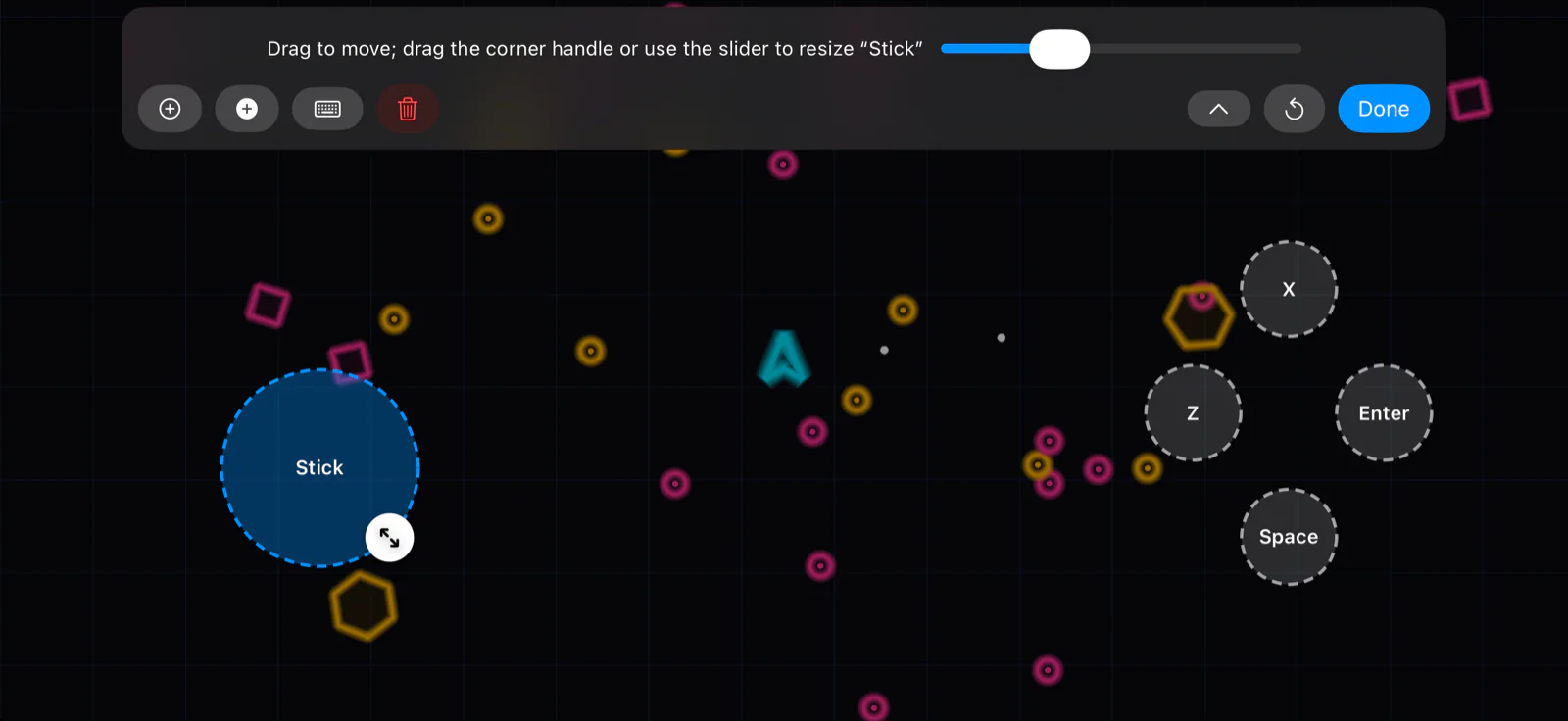 Arraste para redimensionar
Toque em “⋯” → “Editar disposição dos botões”
Esse item de menu só existe enquanto você está no modo Jogo. Tudo se transforma em um contorno tracejado, e aquele em que você tocou por último é destacado – é aquele em que o painel está agindo.
Arraste qualquer botão ou stick para movê-lo. Arraste a alça redonda no canto inferior direito ou use o controle deslizante no painel para redimensioná-la da metade para um pouco mais do que o dobro.
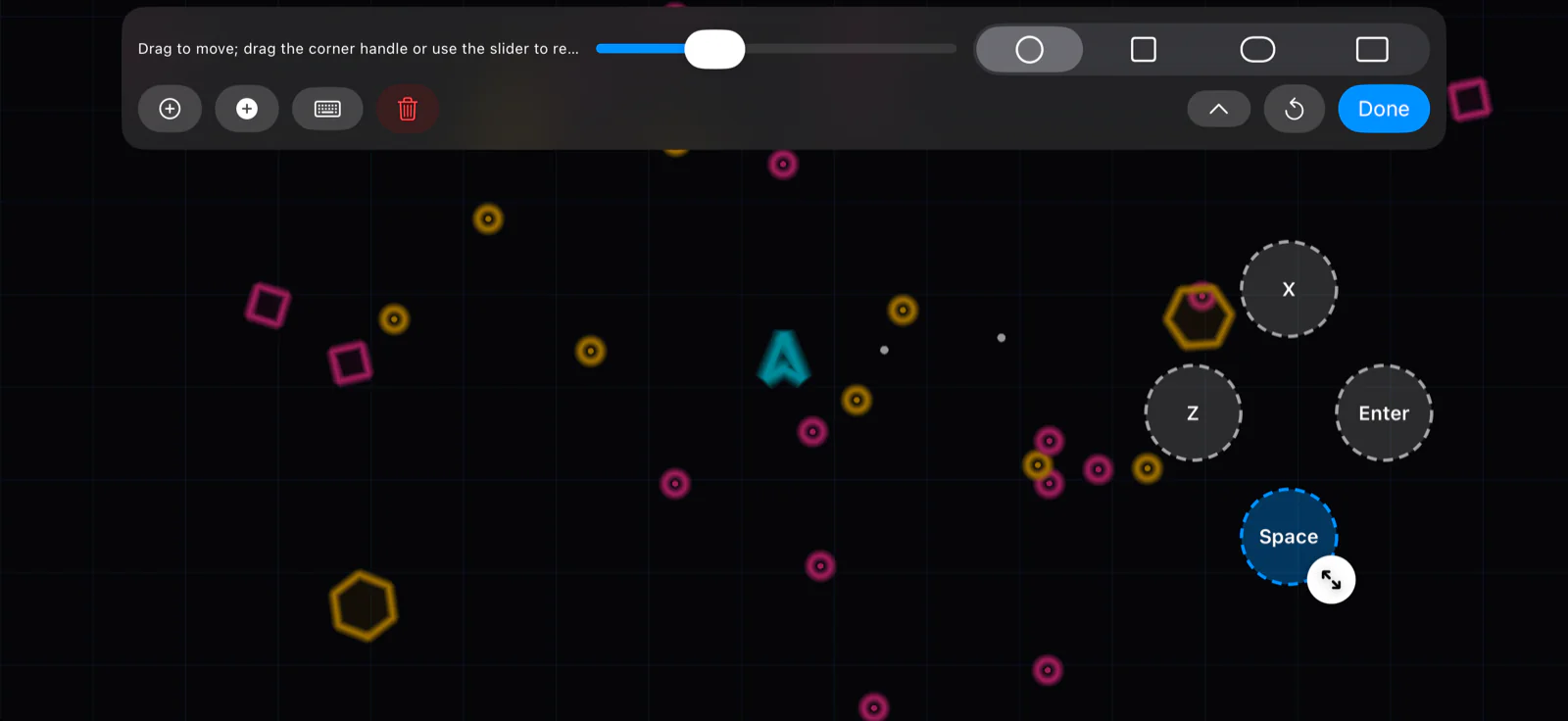 Quatro formas
Círculo, quadrado, cápsula ou barra
Selecione um botão e um seletor de forma aparecerá no painel. Uma forma não é decoração – é o tamanho do alvo que seu polegar atinge. É difícil perder uma barra larga em algo que você bate constantemente, como pular; um pequeno círculo evita que uma tecla raramente usada engula a tela.
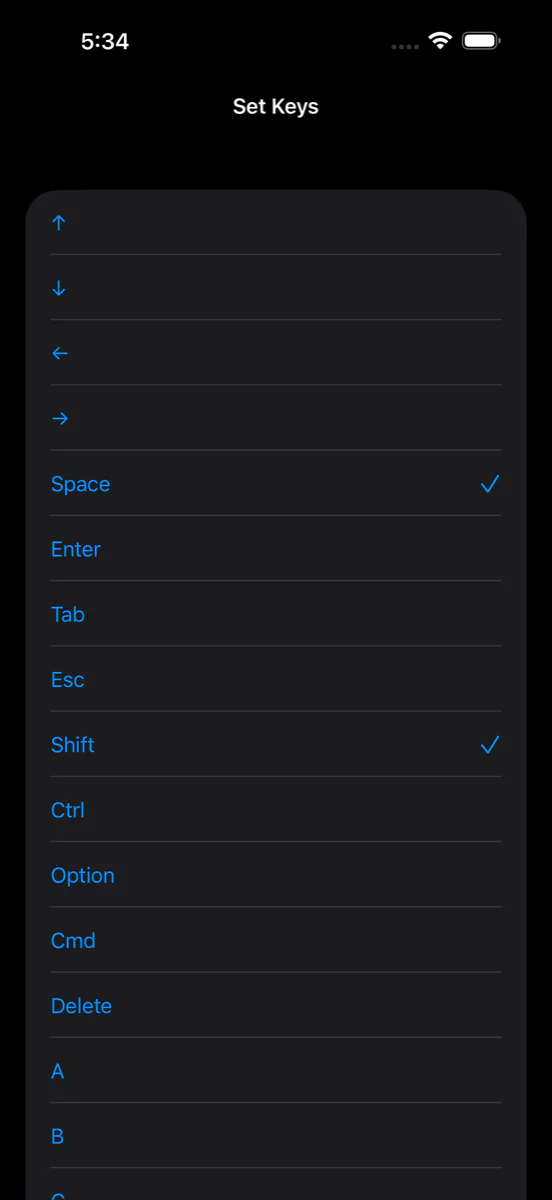 Marque mais de um
Uma chave ou várias de uma vez
Toque no botão do teclado no painel e escolha o que esse botão deve pressionar. Marque mais de um e todos eles serão mantidos juntos - Shift + Espaço se torna um único salto rápido que você pode acertar com um polegar.
A lista completa está lá: A–Z, 0–9, setas, Espaço, Enter, Tab, Esc, Delete, ⌘ ⌥ ⌃ ⇧ e F1–F12.
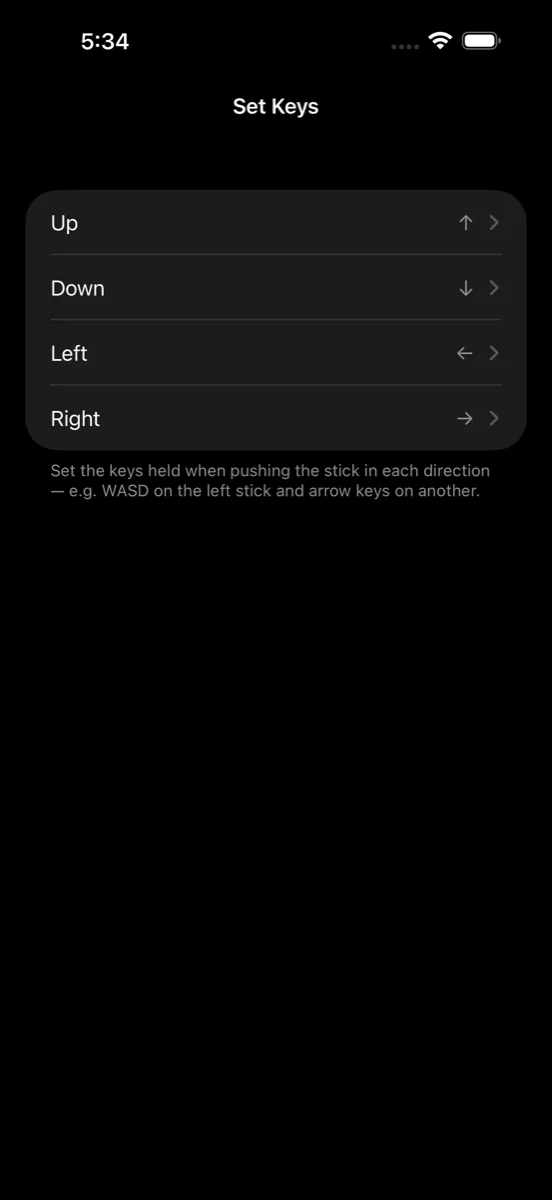 Quatro chaves separadas
As quatro direções do stick são quatro ligações separadas
Cima, Baixo, Esquerda e Direita são definidos um de cada vez, então um stick é na verdade apenas quatro teclas dispostas em um círculo. Um novo stick começa nas teclas de seta; adicione um segundo e ele inicia no WASD. Ambos são seus para mudar.
Mais algumas coisas que vale a pena saber
Ele se salva
O layout é gravado no seu dispositivo no momento em que você o altera e estará lá na próxima vez que você se conectar. Não há nada para nomear ou exportar.