
Configurar o TouchNow no iPhone e no Mac
As capturas mostram a interface em inglês. Os nomes dos botões no texto correspondem ao idioma do app.
Você só faz essa configuração uma vez — depois disso, a conexão é feita com um único toque. Cada imagem abaixo é uma captura de tela real, não uma maquete.
Antes de começar
O Mac (aquele que está sendo controlado)
macOS 13 ou posterior. Obtenha o TouchNow Host grátis em touchmac.app — este final é gratuito para sempre e não há nenhuma conta para criar.
Seu iPhone ou iPad (o que está em sua mão)
iOS/iPadOS 15 ou posterior. Obtenha TouchNow do App Store.
O mesmo Wi-Fi
No mesmo Wi-Fi tudo é grátis. Você só precisa da assinatura Acesso Remoto para acessar seu Mac de outro lugar.
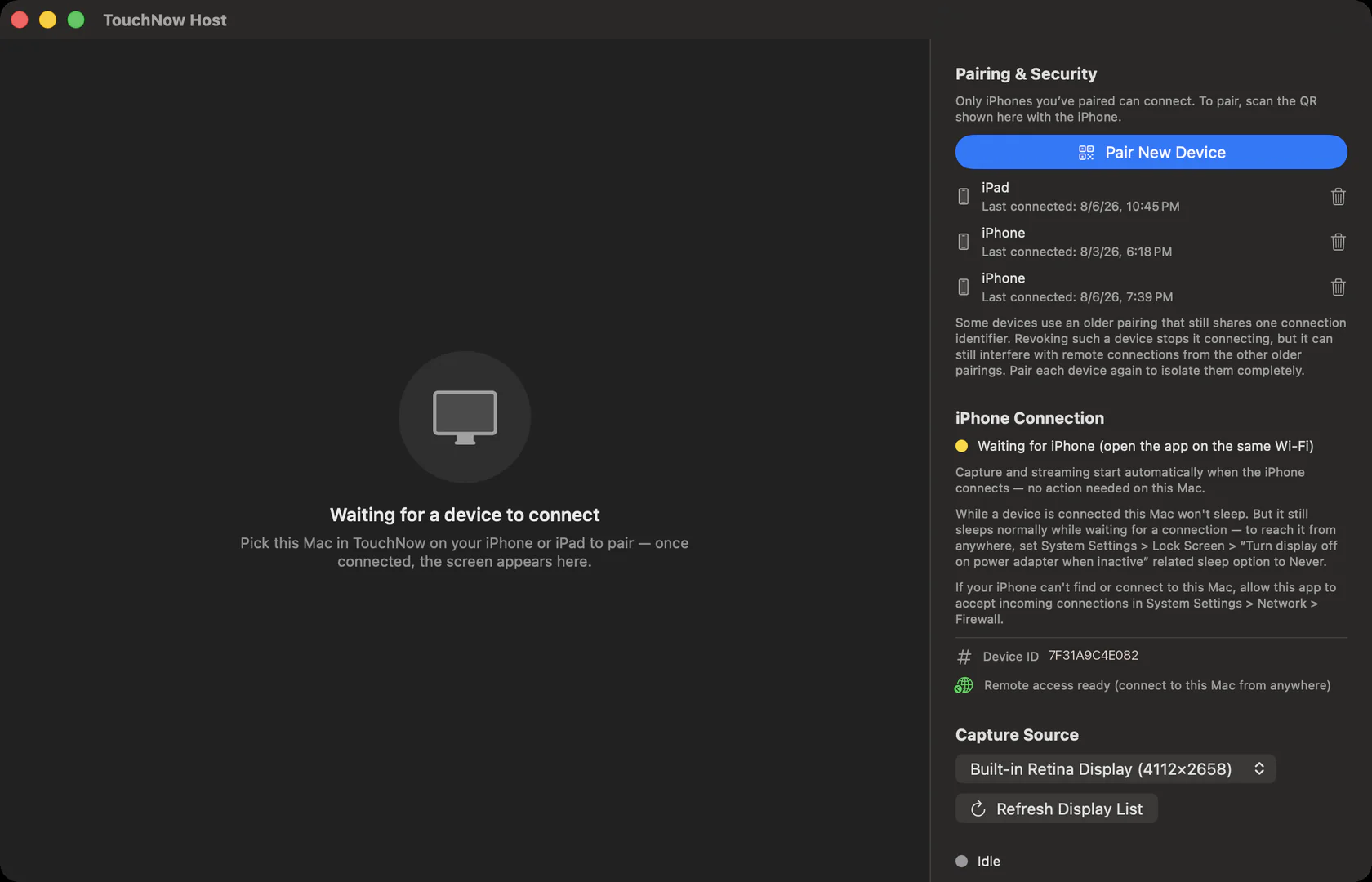 Clique aqui
Abra TouchNow Host e clique em “Parear Novo Dispositivo”
Fica em “Aguardando um dispositivo se conectar” — isso é normal, porque nenhum iPhone foi autorizado ainda. O botão azul abaixo de Pareamento e Segurança à direita é onde você começa.
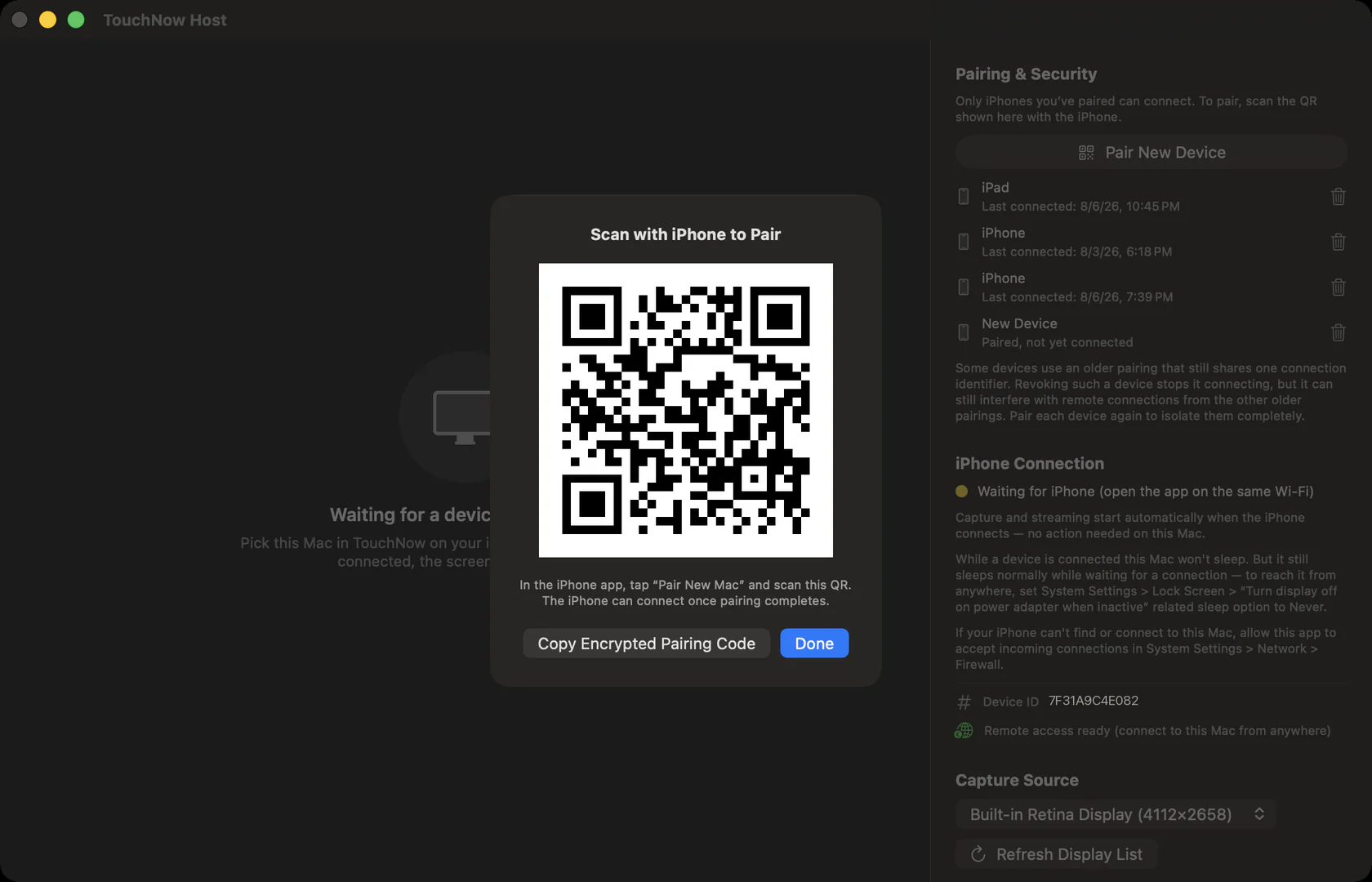 Você digitalizará isso a seguir
Um código QR aparece no meio
Deixe este painel aberto. Todo o emparelhamento é executado neste QR – sem ele não há nada para o iPhone digitalizar.
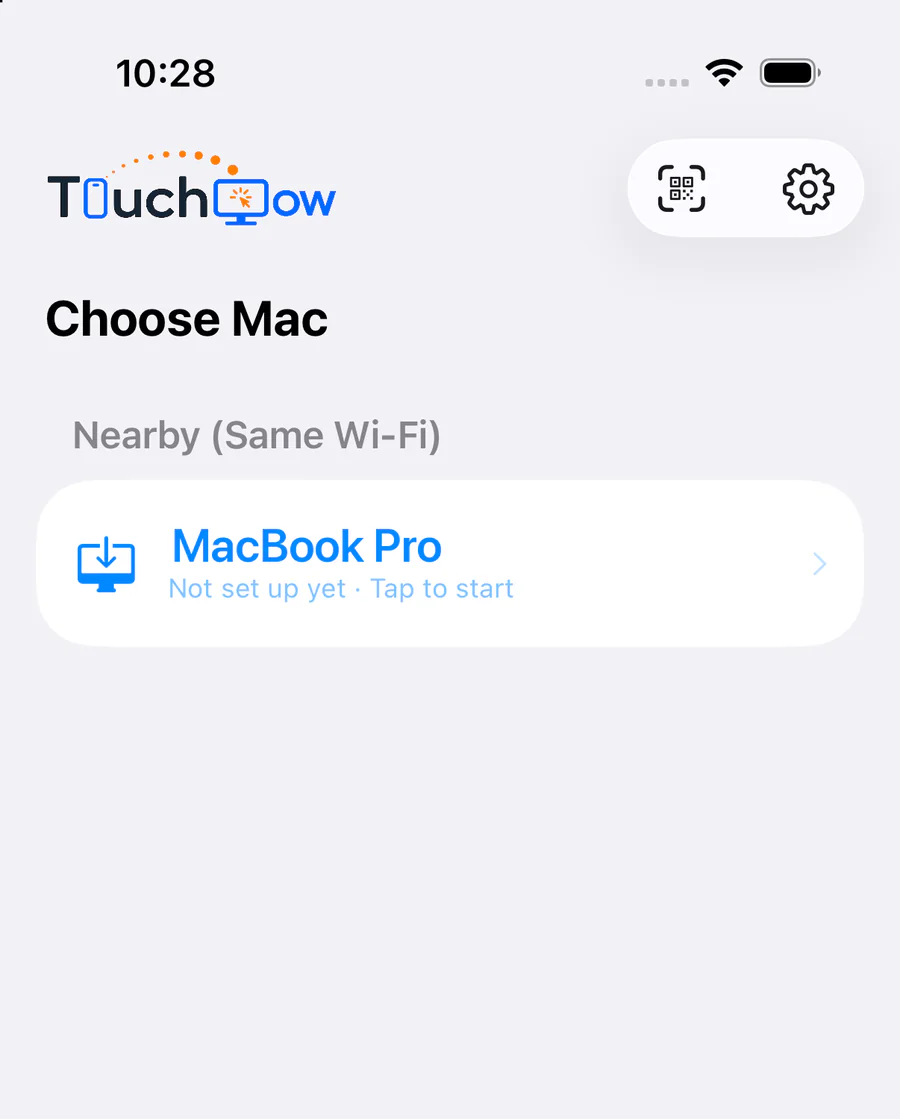 Toque em seu Mac
Abra TouchNow — seu Mac aparece sozinho
No mesmo Wi-Fi, o aplicativo encontra aquele Mac sozinho, rotulado como “Ainda não configurado · Toque para começar”. Toque nele.
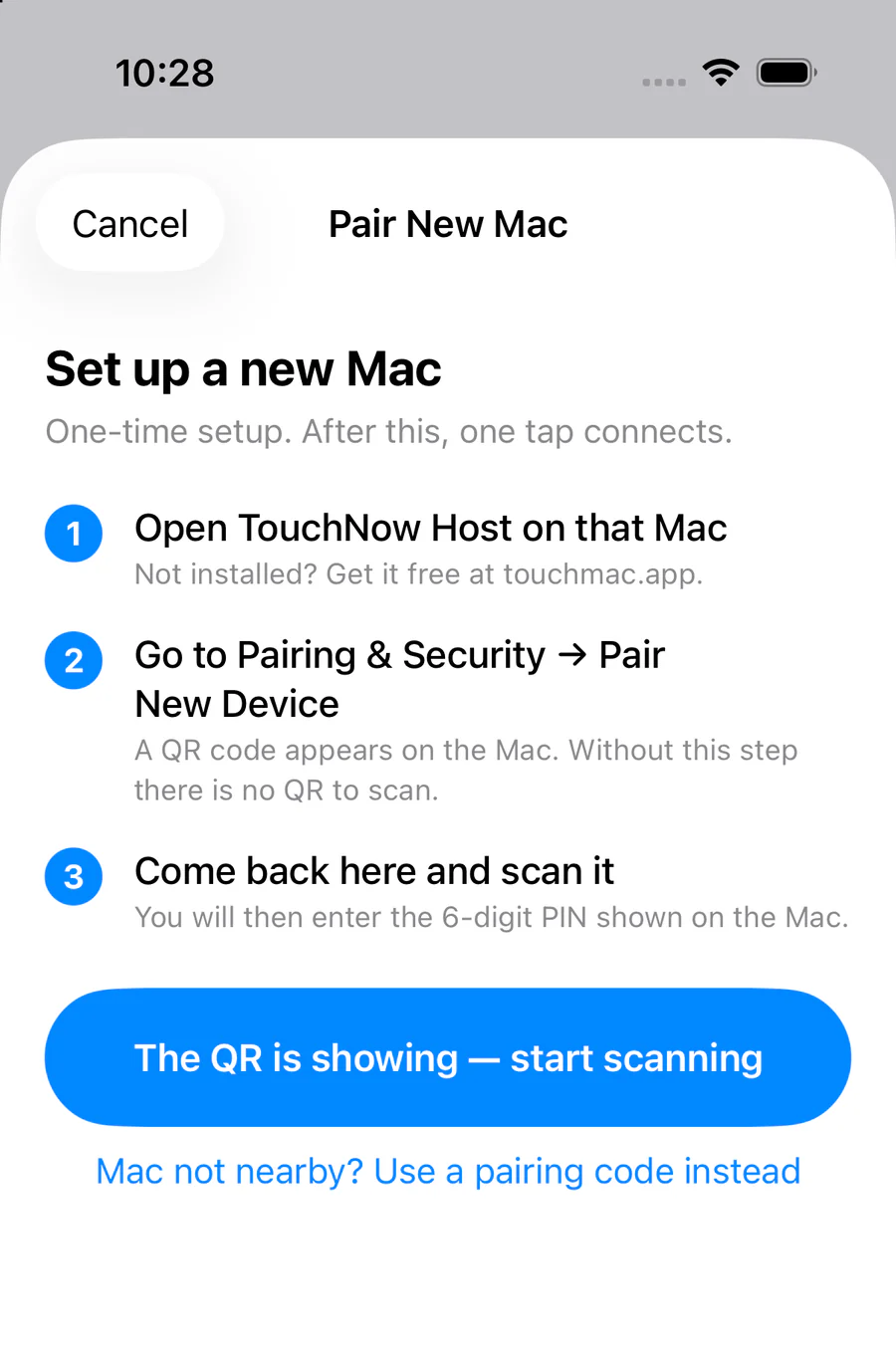 Toque aqui para ver a câmera
Siga as três etapas e toque em “iniciar digitalização”
Você acabou de fazer os dois primeiros no Mac, então vá direto para o botão azul e aponte a câmera para o QR na tela do seu Mac.
Mac não está por perto? Toque em “Usar um código de emparelhamento” abaixo, clique em “Copiar Código de Pareamento Criptografado” no Mac e cole-o.
O que você obtém quando estiver conectado
Três maneiras de controlar
Trackpad (arraste como um MacBook), toque direto (toque onde deseja ir) ou um controlador de jogo. Mude a qualquer momento. Como funciona →
Um teclado MacBook completo
Esc, F1–F12, teclas de seta e ⌘⌥⌃⇧ estão todos lá, então seus atalhos ainda funcionam.
A Tela secundária
Transforme seu iPhone ou iPad em uma segunda área de trabalho para seu Mac e arraste as janelas para ele. Como funciona →
O emparelhamento ocorre uma única vez - a partir de agora, seu Mac estará na lista e um toque o conectará. Preso? O Perguntas frequentes cobre problemas de conexão, falhas e permissões que parecem concedidas, mas não funcionam; ou apenas e-mail [email protected].