
Настройка TouchNow на iPhone и Mac
На снимках показан интерфейс на английском. Названия кнопок в тексте соответствуют языку приложения.
Вы выполняете эту настройку только один раз — после этого подключение осуществляется в одно касание. Каждое изображение ниже — это настоящий скриншот, а не макет.
Прежде чем начать
Mac (тот, которым управляют)
macOS 13 или новее. Получите бесплатный TouchNow Host с сайта touchmac.app — этот конец бесплатен навсегда, и не нужно создавать учетную запись.
Ваш iPhone или iPad (тот, что у вас в руке)
iOS / iPadOS 15 или новее. Получите TouchNow от App Store.
Тот же Wi-Fi
На том же Wi-Fi всё бесплатно. Вам нужна только подписка Удалённый доступ, чтобы получить доступ к Mac из другого места.
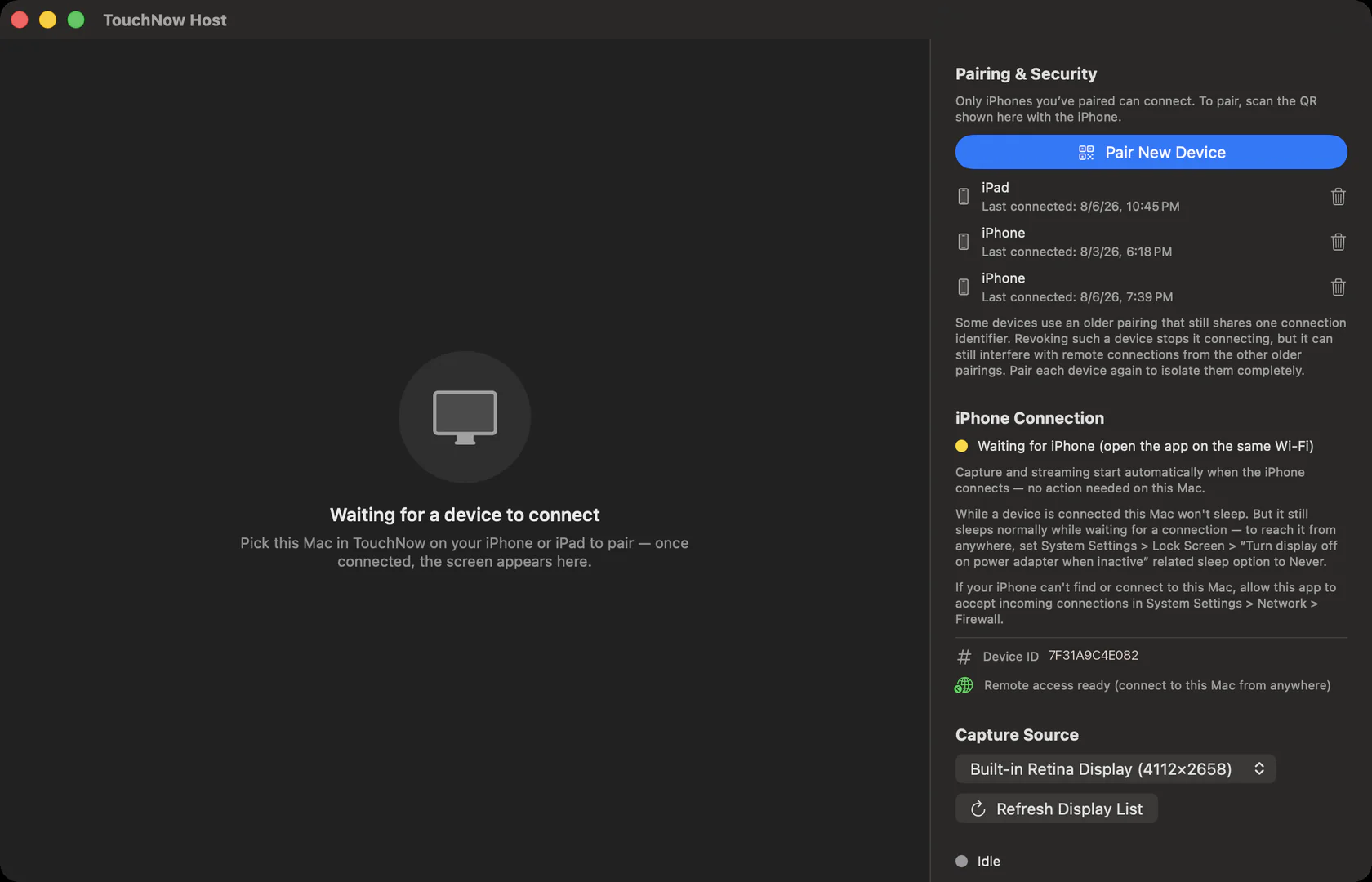 Нажмите здесь
Откройте TouchNow Host и нажмите «Сопряжение с новым устройством».
Он находится по адресу «Ожидание подключения устройства» — это нормально, потому что iPhone еще не авторизован. Синяя кнопка под Сопряжение и безопасность справа — это то место, с которого вы начинаете.
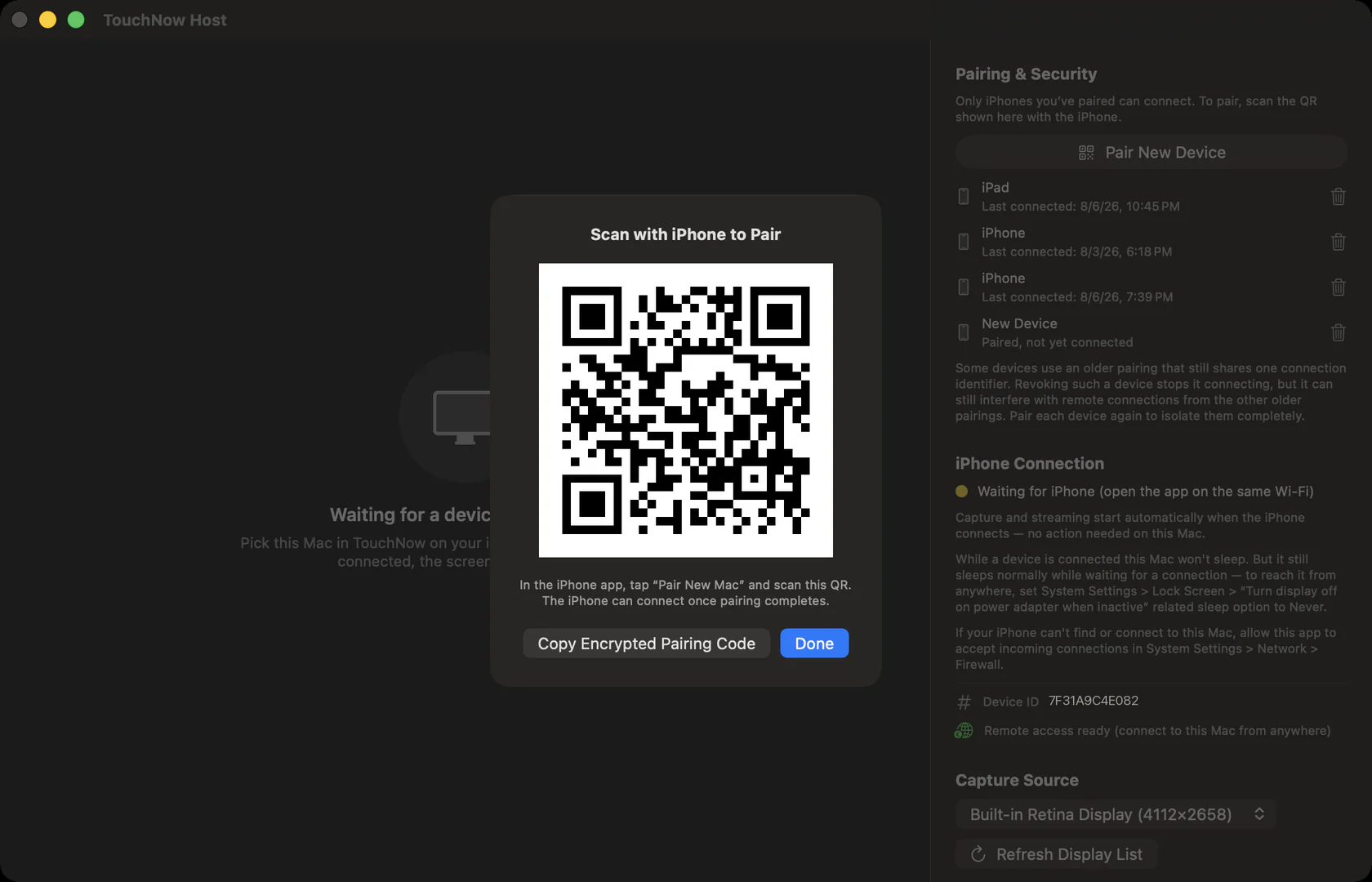 Следующим ты отсканируешь это
В центре появится код QR.
Оставьте эту панель открытой. Вся пара работает от этого QR — без него iPhone нечего сканировать.
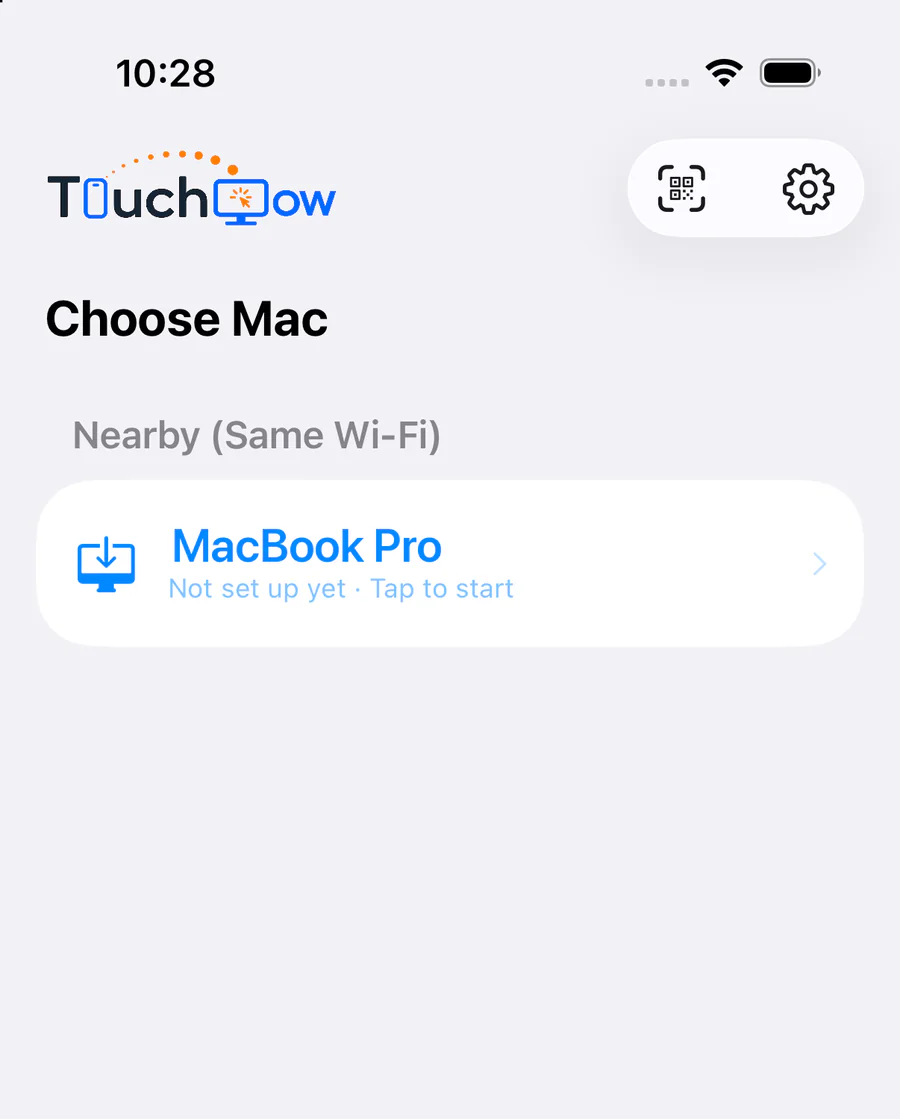 Коснитесь своего Mac.
Откройте TouchNow — ваш Mac появится сам по себе.
На том же Wi-Fi приложение само находит Mac с меткой «Ещё не настроено · Коснитесь, чтобы начать». Нажмите на него.
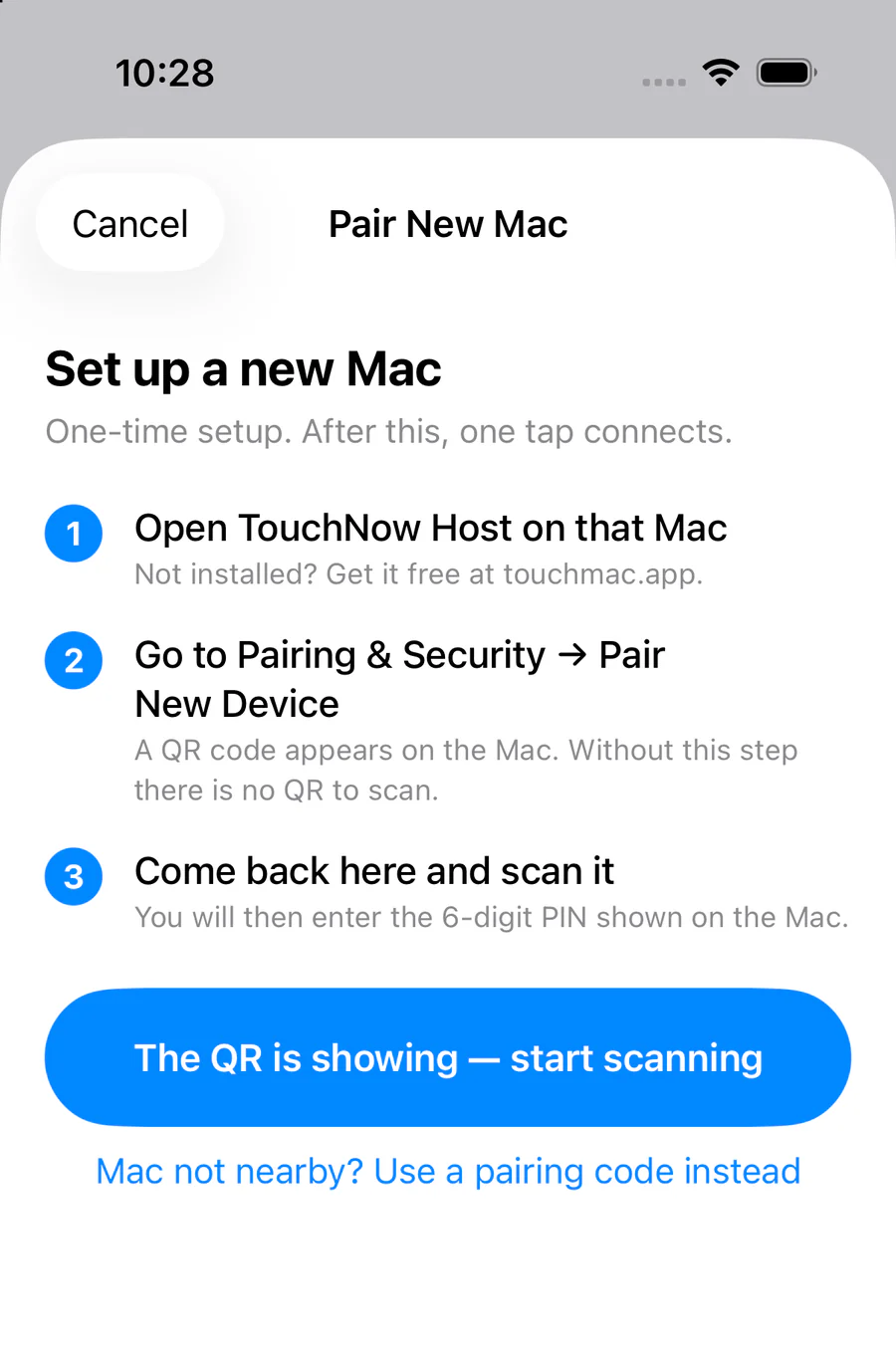 Нажмите здесь, чтобы увидеть камеру.
Выполните три шага, затем нажмите «начать сканирование».
Вы только что выполнили первые два действия на Mac, поэтому перейдите прямо к синей кнопке и наведите камеру на QR на экране вашего Mac.
Mac нет поблизости? Нажмите «Вместо этого используйте код сопряжения» ниже, затем нажмите «Скопировать зашифрованный код сопряжения» на Mac и вставьте его.
Что вы получите после подключения
Три способа управления
Трекпад (перетаскивайте, как MacBook), прямое касание (нажмите туда, куда вы хотите перейти) или игровой контроллер. Переключайтесь в любое время. Как это работает →
Полная клавиатура MacBook.
Esc, F1–F12, клавиши со стрелками и ⌘⌥⌃⇧ — все есть, поэтому ваши сочетания клавиш по-прежнему работают.
А Второй монитор
Превратите свой iPhone или iPad во второй рабочий стол для вашего Mac и перетащите на него окна. Как это работает →
Сопряжение выполняется один раз — с этого момента ваш Mac находится прямо в списке, и подключение осуществляется одним касанием. Застрявший? Вопросы и ответы касается проблем с подключением, зависаний и разрешений, которые выглядят предоставленными, но не работают; или просто напишите по электронной почте [email protected].