
iPhone как клавиатура для Mac
На снимках показан интерфейс на английском. Названия кнопок в тексте соответствуют языку приложения.
Esc, F1–F12, клавиши со стрелками и ⌘⌥⌃⇧ — ничего из этого не может отправить системная клавиатура iOS.
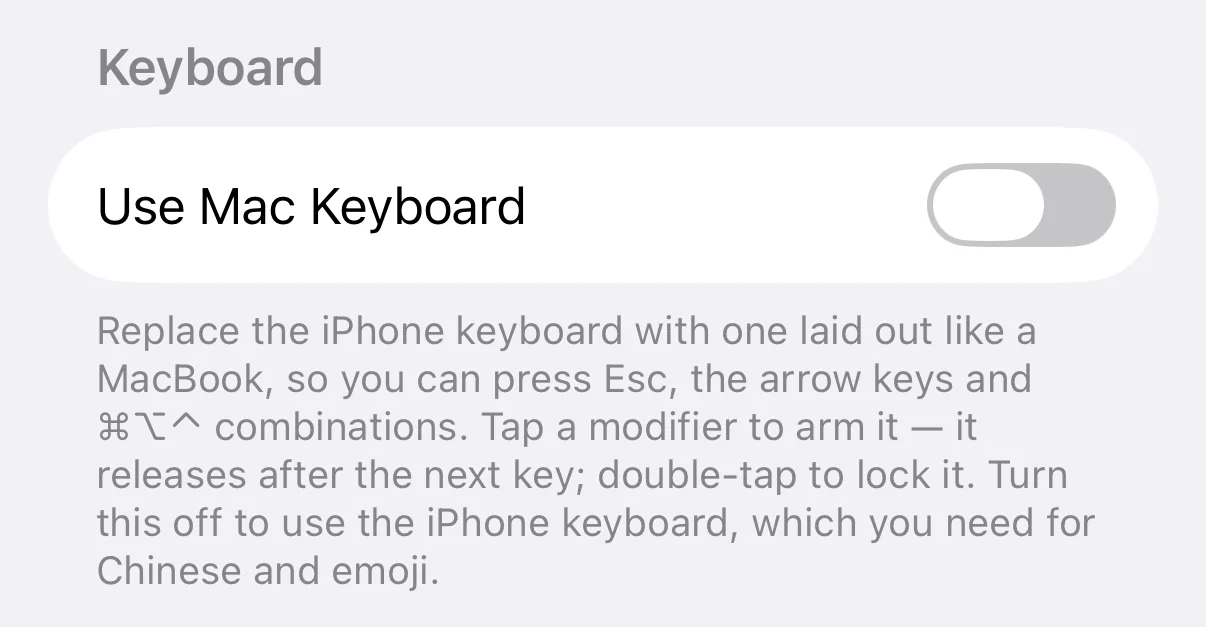 Включи это
Включение в настройках.
Замените клавиатуру iPhone на клавиатуру, похожую на MacBook, чтобы вы могли нажимать Esc, клавиши со стрелками и комбинации ⌘⌥⌃. Коснитесь модификатора, чтобы поставить его на охрану — он отключится после следующей клавиши; дважды нажмите, чтобы заблокировать его. Отключите эту функцию, чтобы использовать клавиатуру iPhone, необходимую для китайского языка и смайлов.
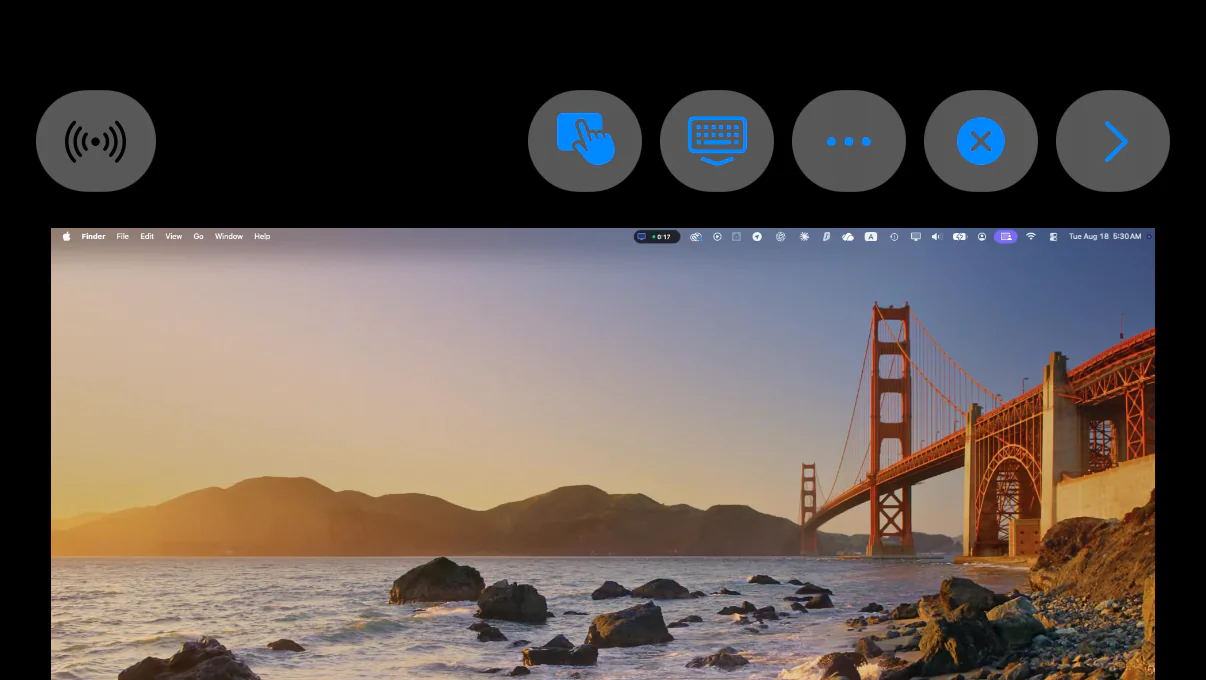 Коснитесь этого значка клавиатуры.
После подключения коснитесь значка клавиатуры на панели инструментов.
Клавиатура поднимается из нижней части экрана. При включенном Использовать клавиатуру Mac появляется клавиатура MacBook, а не собственная клавиатура вашего iPhone.
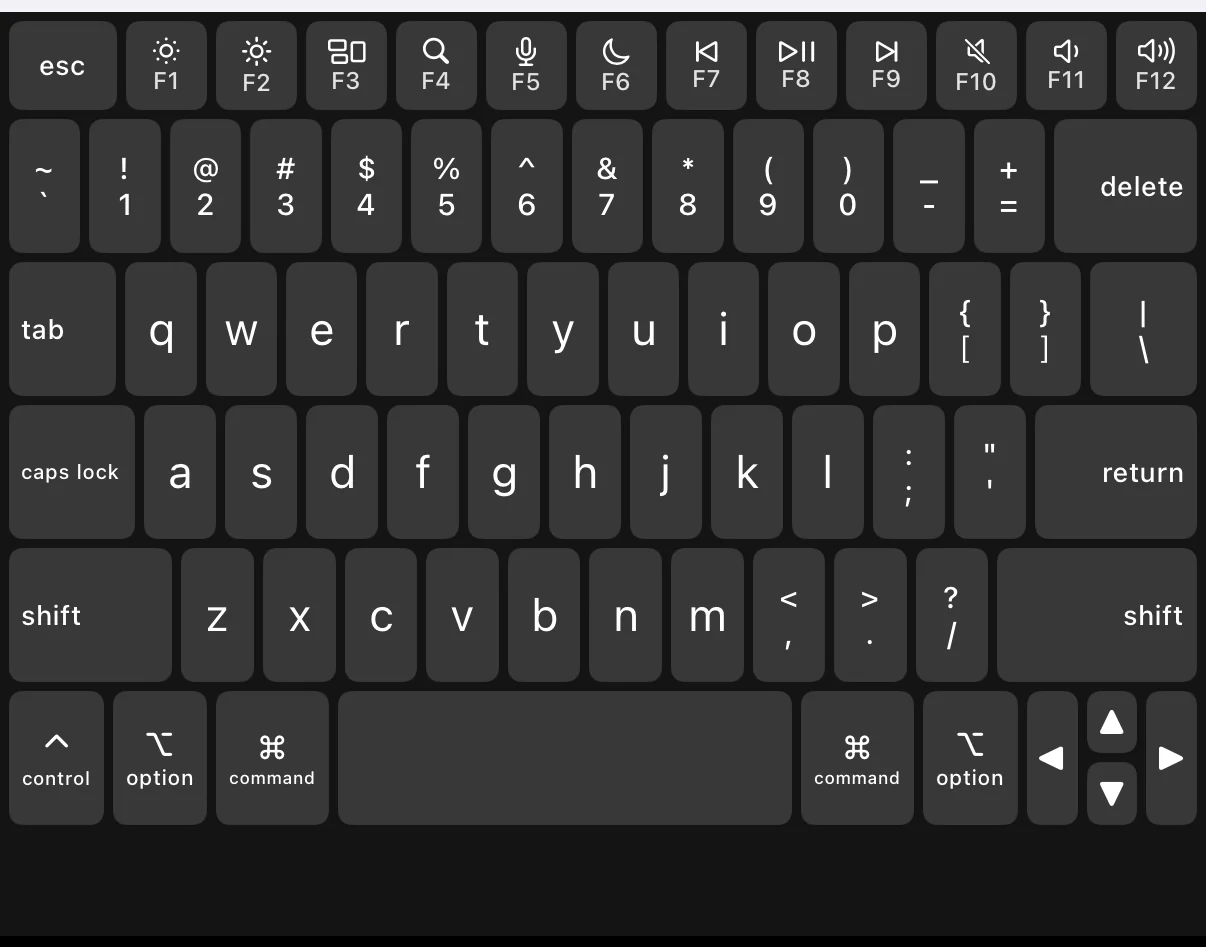 Сначала нажмите ⌘
Как нажимать ⌘Q
Нажмите ⌘ — он загорится — затем нажмите Q. ⌘ отпустится, и ярлык будет отправлен. Чтобы использовать один и тот же модификатор несколько раз подряд (⌘C, затем ⌘V), дважды нажмите ⌘, чтобы заблокировать его, и нажмите еще раз, чтобы отпустить.
Клавиатура iOS не может отправлять клавиши Esc, ⌘ или клавиши со стрелками. Что мне делать?
Включите клавиатуру MacBook в настройках TouchNow. Это полная раскладка MacBook — Esc, F1–F12, клавиши со стрелками, комбинации ⌘⌥⌃⇧ и Caps Lock — все они доступны, ни одна из которых клавиатура iOS не может отправить. Модификаторы липкие: нажмите один, и он загорится, нажмите следующую клавишу, и она отпустится, поэтому ⌘Q и ⌘Tab работают одной рукой. Дважды нажмите, чтобы заблокировать модификатор для повторного использования.
Когда его выключить
Отключите его для китайского языка или смайлов и используйте собственную клавиатуру iPhone — клавиатура MacBook не имеет методов ввода. Вы можете переключаться между ними в любое время без повторного подключения.