
iPhone как трекпад для Mac
На снимках показан интерфейс на английском. Названия кнопок в тексте соответствуют языку приложения.
Превратите свой iPhone в трекпад или мышь для своего Mac, отображая экран Mac на своем телефоне. Перемещайте курсор, кликайте, прокручивайте и перетаскивайте с дивана или другой комнаты. Бесплатно на том же Wi-Fi, без аккаунта.
Начните использовать iPhone в качестве трекпада Mac.
Вам понадобится TouchNow на вашем iPhone и бесплатный TouchNow Host на Mac, которым вы хотите управлять.
- Установите оба приложения. Получите TouchNow для iPhone или iPad из App Store и установите TouchNow Host на свой Mac.
- Пара на одном и том же Wi-Fi. Откройте TouchNow Host и разрешите Запись экрана и специальные возможности при появлении соответствующего запроса. Следуйте Руководство по сопряжению QR , чтобы подключить iPhone к Mac.
- Выберите трекпад. После подключения нажмите кнопку режима в правом верхнем углу, затем используйте элементы управления и жесты ниже.
Бесплатно на том же Wi-Fi. Для подключения к разным сетям требуется Удалённый доступ; увидеть цены.
Переключиться в режим трекпада.
После подключения первая кнопка в правом верхнем углу выбирает режим; выберите «Трекпад». Если кнопки отсутствуют, стрелка в крайнем правом углу свернула строку, поэтому коснитесь ее, чтобы вернуть их обратно.
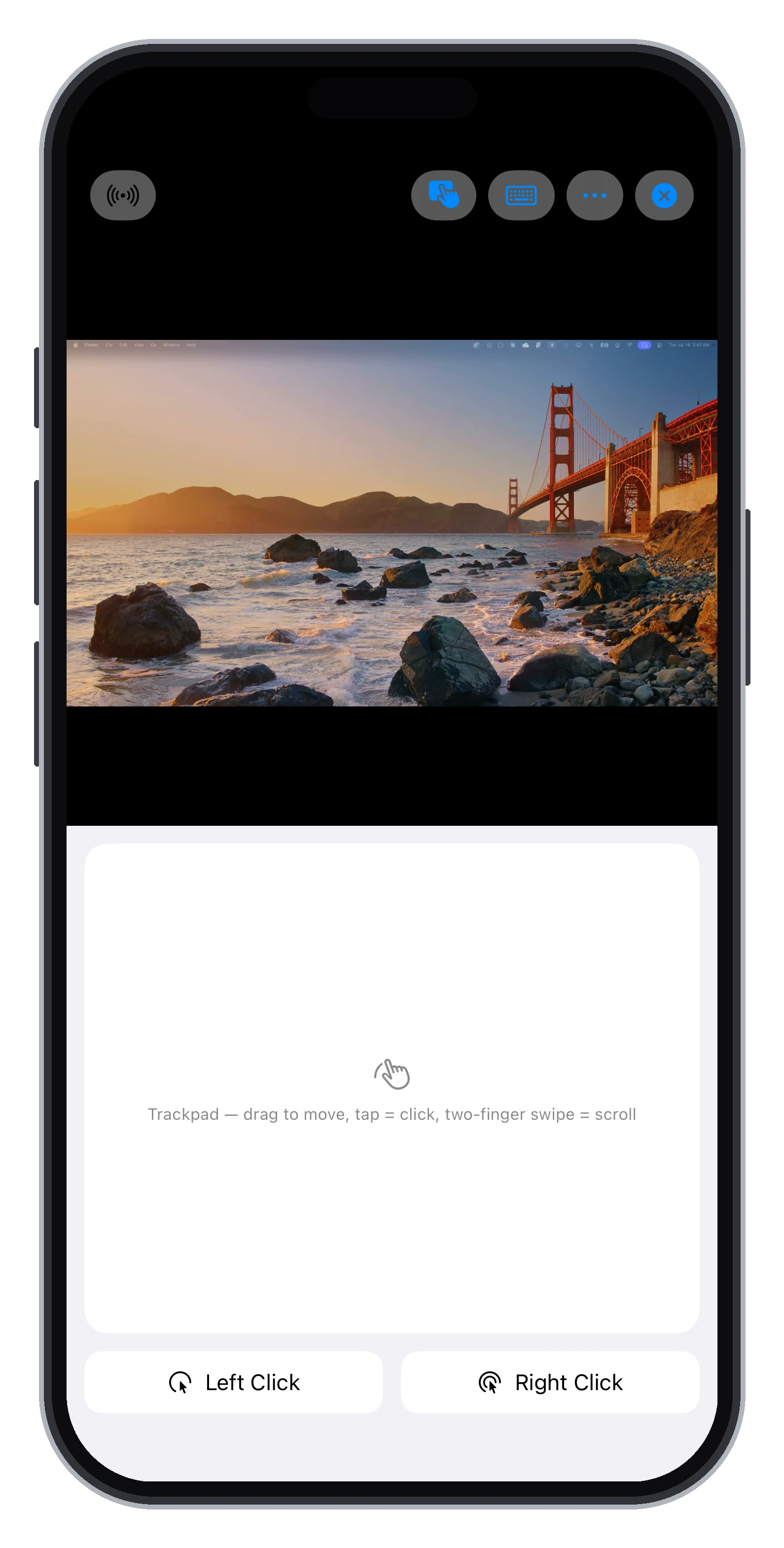
Экран и трекпад Mac вместе на вашем iPhone.
- 1Кнопка режима: откройте это меню и выберите «Трекпад».
- 2Область трекпада: перетащите один палец, чтобы переместить; нажмите, чтобы щелкнуть; используйте два пальца для прокрутки или коснитесь для щелчка правой кнопкой мыши.
- 3Левый клик: удерживайте эту кнопку, перетаскивая ее другим пальцем, чтобы переместить окно или выделить текст.
- 4Щелкните правой кнопкой мыши: открыть контекстное меню в текущей позиции курсора.
Фактический скриншот TouchNow с элементами управления, отмеченными выше.
Основные жесты
Перетащите один палец, чтобы переместить курсор; куда вы прикасаетесь, не имеет значения. Одиночный кран — это Левый клик. Касание двумя пальцами — это щелчок правой кнопкой мыши в том месте, где сейчас находится курсор. Проведите двумя пальцами для прокрутки.
Перетаскивание окон и выделение текста
Удерживайте экранную кнопку «Левый клик» одним пальцем и перетаскивайте другим. Вот как вы перемещаете окна, выделяете текст и перемещаете файлы.
Скорость и лупа
Отрегулируйте «Скорость указателя» в «Настройки» → «Указатель». Во время перетаскивания лупа увеличивает область вокруг курсора, поэтому на маленькие кнопки и края текста можно легко нажимать; его размер задается на той же странице, или вы можете отключить «Показать лупу».
Больше, чем приложение для удаленной работы с мышью
Типичные приложения «телефон-мышь» передают только движение курсора, поэтому вам нужно смотреть на Mac. TouchNow передает экран Mac на ваш iPhone, поэтому вы можете работать с дивана или из другой комнаты, просто глядя на свой телефон. Если вам нужен точный щелчок, переключитесь на прямое касание и коснитесь именно того места, которое вы имеете в виду.
Настоящая мышь тоже подойдет.
Подключите мышь Bluetooth к iPhone или iPad, и она напрямую будет управлять курсором Mac.
Это что-нибудь стоит?
Нет. На том же Wi-Fi она бесплатна, как и любая другая функция.
Готовы попробовать? Загрузите оба приложения и следуйте инструкциям. руководство по настройке. Ваше первое подключение и все функции на одном Wi-Fi бесплатны.