
Usar el iPhone como trackpad del Mac
Las capturas muestran la interfaz en inglés. Los nombres de los botones en el texto corresponden al idioma de la app.
Convierte tu iPhone en un trackpad o mouse para tu Mac, con la pantalla del Mac a la vista en tu teléfono. Mueve el cursor, haz clic, desplázate y arrastra desde el sofá o desde otra habitación. Gratis en el mismo Wi-Fi, sin cuenta.
Comienza a usar tu iPhone como trackpad Mac
Necesitas TouchNow en tu iPhone y el TouchNow Host gratuito en el Mac que deseas controlar.
- Instale ambas aplicaciones. Obtenga TouchNow para iPhone o iPad desde App Store e instale TouchNow Host en su Mac.
- Emparejar en el mismo Wi-Fi. Abra TouchNow Host y permita Grabación de pantalla y Accesibilidad cuando se le solicite. Sigue el Guía de emparejamiento QR para conectar tu iPhone a tu Mac.
- Elige Trackpad. Una vez conectado, use el botón de modo en la parte superior derecha, luego use el controles y gestos a continuación.
Gratis en el mismo Wi-Fi. La conexión a través de diferentes redes requiere Acceso remoto; ver precios.
Cambiar al modo Trackpad
Una vez conectado, el primer botón en la parte superior derecha selecciona el modo; elija “Trackpad”. Si faltan los botones, la flecha en el extremo derecho ha colapsado la fila, así que tóquela para recuperarlos.
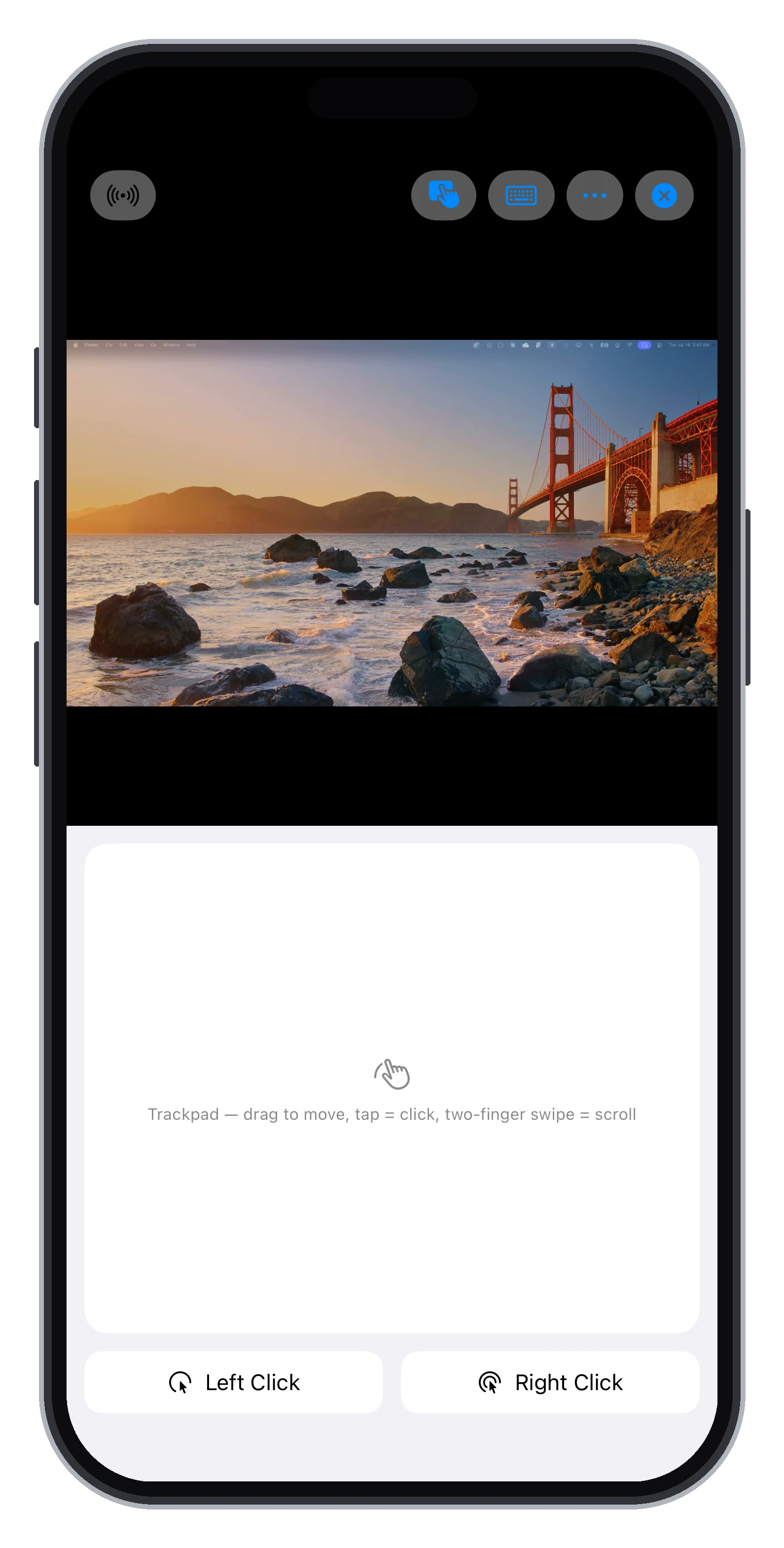
Tu pantalla Mac y trackpad, juntos en tu iPhone.
- 1Botón de modo: abre este menú y elige Trackpad.
- 2Área del panel táctil: arrastra un dedo para moverte; toque para hacer clic; use dos dedos para desplazarse o toque para hacer clic derecho.
- 3Clic izquierdo: mantén presionado este botón mientras arrastras con otro dedo para mover una ventana o seleccionar texto.
- 4Clic derecho: abre el menú contextual en la posición actual del cursor.
Captura de pantalla real de TouchNow con los controles marcados arriba.
Los gestos básicos
Arrastre un dedo para mover el cursor; donde tocas no importa. Un solo toque es un Clic izquierdo. Un toque con dos dedos es un clic derecho, dondequiera que esté el cursor ahora. Desliza dos dedos para desplazarte.
Arrastrar ventanas y seleccionar texto
Mantenga presionado el botón “Clic izquierdo” en pantalla con un dedo y arrastre con el otro. Así es como mueves ventanas, seleccionas texto y mueves archivos.
La velocidad y la lupa
Ajuste “Velocidad del puntero” en “Configuración” → “Puntero”. Mientras arrastra, una lupa amplía el área alrededor del cursor para que sea fácil presionar los botones pequeños y los bordes del texto; la misma página establece su tamaño, o puede desactivar "Mostrar la lupa".
Más que una aplicación de mouse remoto
Las aplicaciones típicas de teléfono como mouse solo envían el movimiento del cursor, por lo que debes estar mirando el Mac. TouchNow transmite la pantalla del Mac a su iPhone, para que pueda trabajar desde el sofá o desde otra habitación con solo mirar su teléfono. Cuando necesites un clic preciso, cambia al toque directo y toca exactamente donde quieres decir.
Un ratón real también funciona
Conecte un mouse Bluetooth a su iPhone o iPad y controlará el cursor Mac directamente.
¿Tiene algún costo?
No. En el mismo Wi-Fi es gratis, como cualquier otra función.
¿Listo para probarlo? Obtenga ambas aplicaciones, luego siga las guía de configuración. Su primera conexión y todas las funciones son gratuitas en el mismo Wi-Fi.