
Usar o iPhone como trackpad do Mac
As capturas mostram a interface em inglês. Os nomes dos botões no texto correspondem ao idioma do app.
Transforme seu iPhone em um trackpad ou mouse para seu Mac, com a tela do Mac visível em seu telefone. Mova o cursor, clique, role e arraste do sofá ou de outra sala. Gratuito no mesmo Wi-Fi, sem conta.
Comece a usar seu iPhone como trackpad Mac
Você precisa do TouchNow no seu iPhone e do TouchNow Host gratuito no Mac que deseja controlar.
- Instale os dois aplicativos. Obtenha TouchNow para iPhone ou iPad do App Store e instale TouchNow Host em seu Mac.
- Emparelhe no mesmo Wi-Fi. Abra TouchNow Host e permita Gravação da Tela e Acessibilidade quando solicitado. Siga o Guia de emparelhamento QR para conectar seu iPhone ao Mac.
- Escolha Trackpad. Uma vez conectado, use o botão de modo no canto superior direito e, em seguida, use o controles e gestos abaixo.
Grátis no mesmo Wi-Fi. A conexão entre redes diferentes requer Acesso Remoto; veja preços.
Mudar para o modo Trackpad
Uma vez conectado, o primeiro botão no canto superior direito escolhe o modo; escolha “Trackpad”. Se os botões estiverem faltando, a seta na extremidade direita reduziu a linha, então toque nela para trazê-los de volta.
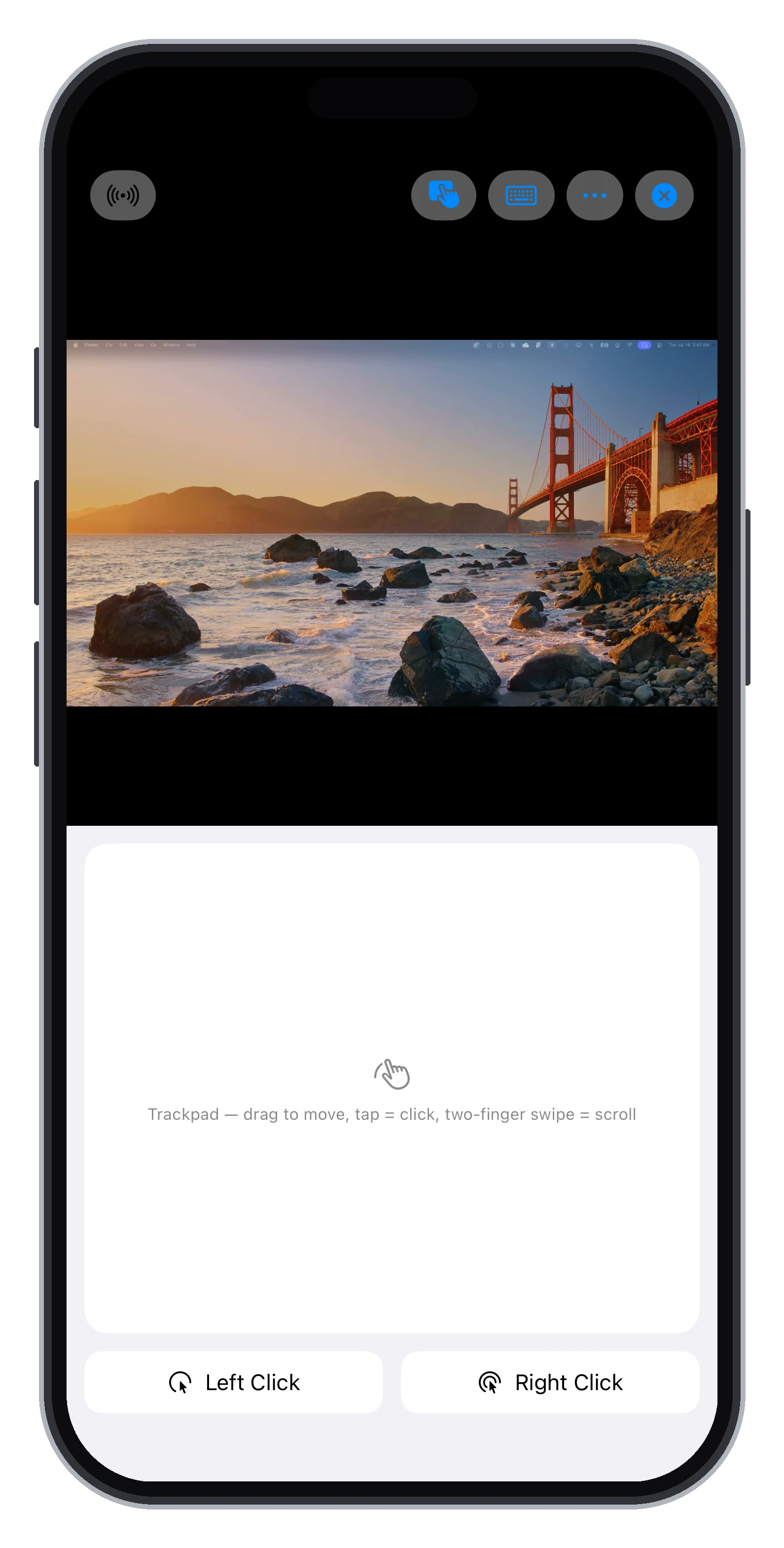
A tela e o trackpad do Mac, juntos no seu iPhone.
- 1Botão de modo: abra este menu e escolha Trackpad.
- 2Área do trackpad: arraste um dedo para mover; toque para clicar; use dois dedos para rolar ou toque para clicar com o botão direito.
- 3Clique esquerdo: segure este botão enquanto arrasta com outro dedo para mover uma janela ou selecionar texto.
- 4Clique com o botão direito: abre o menu de contexto na posição atual do cursor.
Captura de tela real do TouchNow com os controles marcados acima.
Os gestos básicos
Arraste um dedo para mover o cursor; onde você toca não importa. Um único toque é Clique esquerdo. Um toque com dois dedos é um clique com o botão direito, onde quer que o cursor esteja agora. Deslize dois dedos para rolar.
Arrastar janelas e selecionar texto
Segure o botão “Clique esquerdo” na tela com um dedo e arraste com outro. É assim que você move janelas, seleciona texto e move arquivos.
Velocidade e lupa
Ajuste “Velocidade do ponteiro” em “Ajustes” → “Ponteiro”. Enquanto você arrasta, uma lupa amplia a área ao redor do cursor para que pequenos botões e bordas de texto sejam fáceis de pressionar; a mesma página define seu tamanho ou você pode desligar “Mostrar lupa”.
Mais do que um aplicativo de mouse remoto
Aplicativos típicos de telefone como mouse enviam apenas o movimento do cursor, então você deve estar olhando para o Mac. O TouchNow transmite a tela do Mac para o seu iPhone, para que você possa trabalhar no sofá ou em outra sala apenas olhando para o seu telefone. Quando precisar de um clique preciso, mude para o toque direto e toque exatamente onde deseja.
Um mouse de verdade também funciona
Conecte um mouse Bluetooth ao seu iPhone ou iPad e ele acionará o cursor Mac diretamente.
Custa alguma coisa?
Não. No mesmo Wi-Fi é gratuito, como qualquer outro recurso.
Pronto para experimentar? Obtenha os dois aplicativos e siga o guia de configuração. Sua primeira conexão e todos os recursos são gratuitos no mesmo Wi-Fi.