
Segurança e criptografia do TouchNow
As capturas mostram a interface em inglês. Os nomes dos botões no texto correspondem ao idioma do app.
Enquanto estiver sendo controlado você sempre poderá vê-lo e somente a pessoa que estiver na máquina poderá descartá-lo.
Saberei quando meu Mac estiver sendo controlado enquanto estiver sentado nele?
Sempre. Durante o controle, um banner vermelho permanece no topo da tela do Mac com a mensagem "(nome do dispositivo) está controlando este Mac", visível em todos os desktops e em aplicativos de tela inteira. Somente você no computador pode pressionar o botão “Desconectar” – cliques remotos não conseguem alcançá-lo e o banner nunca aparece no stream. Além disso, "Histórico de conexões" registra quem se conectou, quando cada sessão começou e quanto tempo durou.
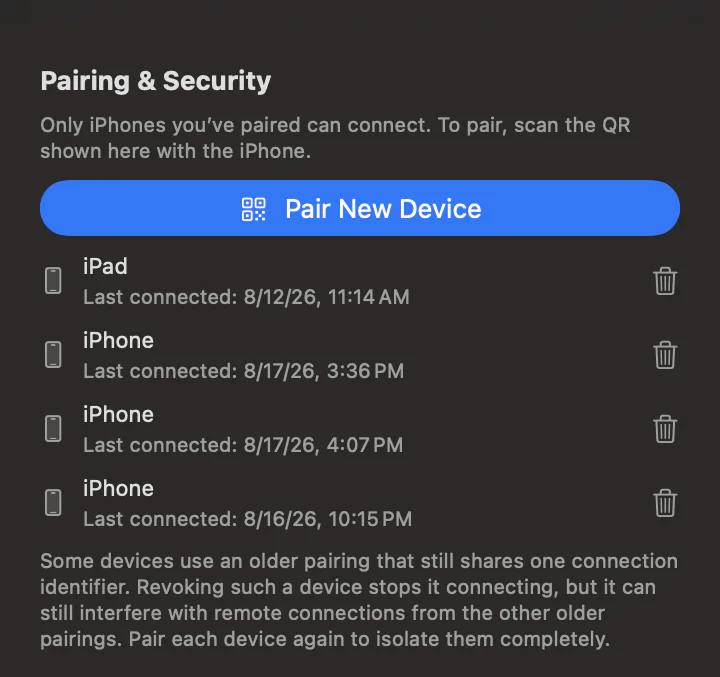
Como revogo o acesso de um dispositivo?
Na lista "Pareamento e Segurança" compartilhada do Mac, selecione o dispositivo e revogue-o; se estiver conectado no momento, será desconectado imediatamente. Esse dispositivo deve emparelhar novamente antes de poder se reconectar. O “Histórico de conexões” próximo a ele também mostra quando cada dispositivo está conectado e por quanto tempo.
Depois de tocar em Desconectar
O controle remoto termina e, no minuto seguinte, novas conexões são recusadas para que o outro dispositivo não possa retornar imediatamente. Depois desse minuto ele se comporta normalmente novamente. Se você não quiser de volta, revogue o emparelhamento desse dispositivo enquanto estiver lá.
Uma observação sobre pares mais antigos
Alguns dispositivos usam um emparelhamento mais antigo que ainda compartilha um identificador de conexão. A revogação de tal dispositivo interrompe a conexão, mas ainda pode interferir nas conexões remotas de outros pares mais antigos. Emparelhe cada dispositivo novamente para isolá-los completamente.