
Bảo mật và mã hóa của TouchNow
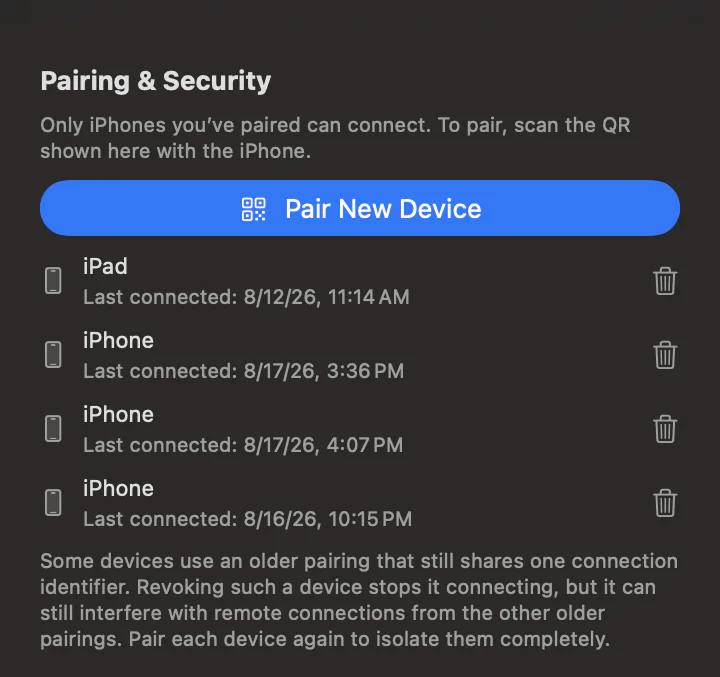
Ảnh chụp hiển thị giao diện tiếng Anh. Tên nút trong phần hướng dẫn khớp với ngôn ngữ của ứng dụng.
Trong khi nó đang được điều khiển, bạn luôn có thể nhìn thấy nó và chỉ người ở máy mới có thể loại bỏ nó.
Tôi có biết khi nào Mac của tôi bị điều khiển khi tôi đang ngồi trên đó không?
Luôn luôn. Trong khi được điều khiển, biểu ngữ màu đỏ vẫn ở đầu màn hình của Mac có nội dung "(tên thiết bị) đang điều khiển Mac này", hiển thị trên mọi máy tính để bàn và trên các ứng dụng toàn màn hình. Chỉ bạn ở máy tính mới có thể nhấn nút "Ngắt kết nối" - các lần nhấp từ xa không thể chạm tới nút đó và biểu ngữ hoàn toàn không bao giờ xuất hiện trong luồng. Ngoài ra, "Lịch sử kết nối" ghi lại những người đã kết nối, thời điểm mỗi phiên bắt đầu và thời gian đó kéo dài bao lâu.
Làm cách nào để thu hồi quyền truy cập của thiết bị?
Trong danh sách "Ghép nối và bảo mật" của Mac được chia sẻ, hãy chọn thiết bị và thu hồi thiết bị đó; nếu nó hiện đang được kết nối, nó sẽ bị ngắt kết nối ngay lập tức. Thiết bị đó phải ghép nối lại trước khi có thể kết nối lại. "Lịch sử kết nối" bên cạnh cũng hiển thị thời điểm mỗi thiết bị kết nối và trong bao lâu.
Sau khi bạn nhấn Ngắt kết nối
Điều khiển từ xa kết thúc và trong phút tiếp theo, các kết nối mới bị từ chối nên thiết bị kia không thể quay lại ngay. Sau phút đó nó hoạt động bình thường trở lại. Nếu bạn hoàn toàn không muốn nó quay trở lại, hãy hủy ghép nối thiết bị đó khi bạn ở đó.
Lưu ý về các cặp cũ hơn
Một số thiết bị sử dụng cách ghép nối cũ hơn nhưng vẫn dùng chung một mã nhận dạng kết nối. Việc thu hồi một thiết bị như vậy sẽ khiến thiết bị đó ngừng kết nối nhưng vẫn có thể cản trở các kết nối từ xa từ các cặp cũ khác. Ghép nối lại từng thiết bị để cách ly chúng hoàn toàn.