Xem chi tiết.
Phụ đề, mốc thời gian và chi tiết hình ảnh đẹp đều cần được xem rõ ràng.

Tại nơi làm việc, trong quán cà phê hoặc trên đường, hãy mở Mac mà bạn để ở nhà từ iPhone, thậm chí trên 5G.
Miễn phí trên Wi-FiTrên các mạng: đăng kýCần có máy chủ Mac miễn phí
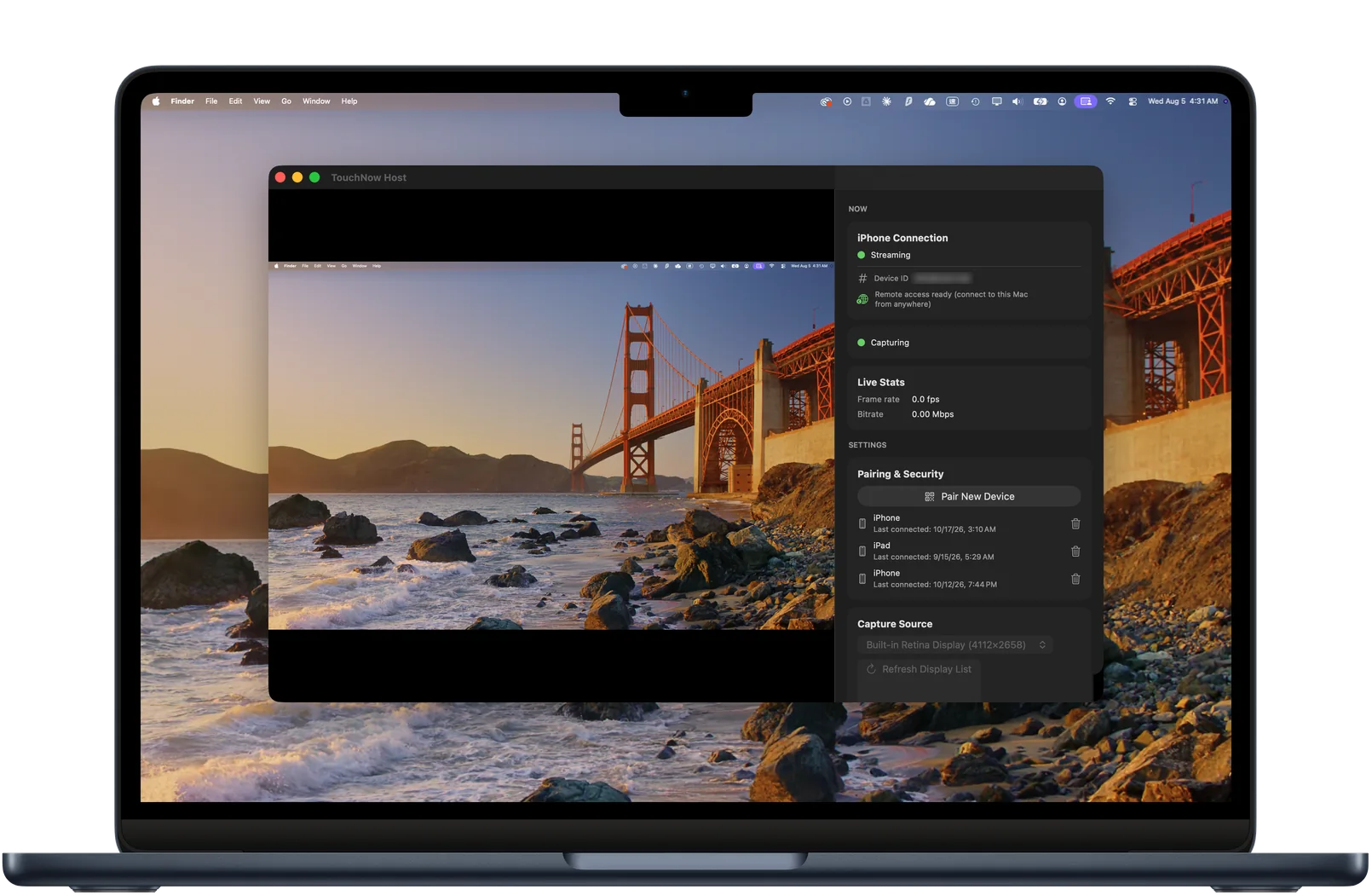
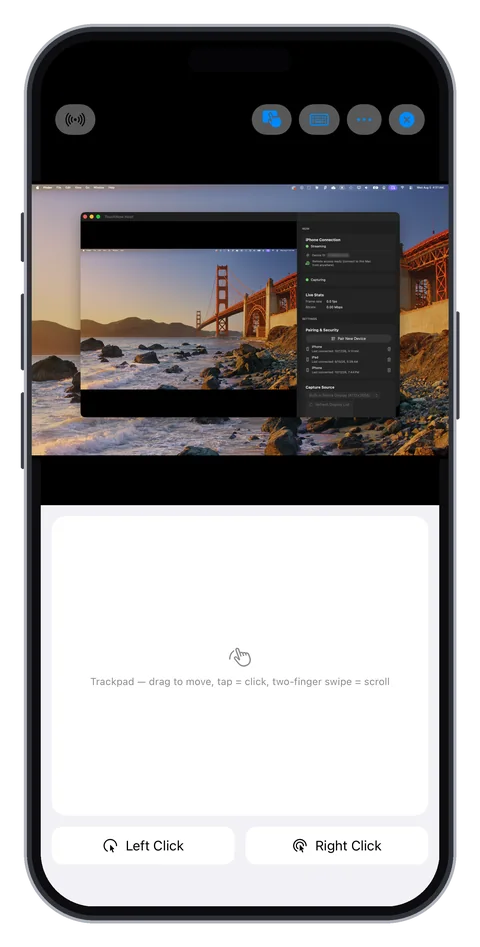
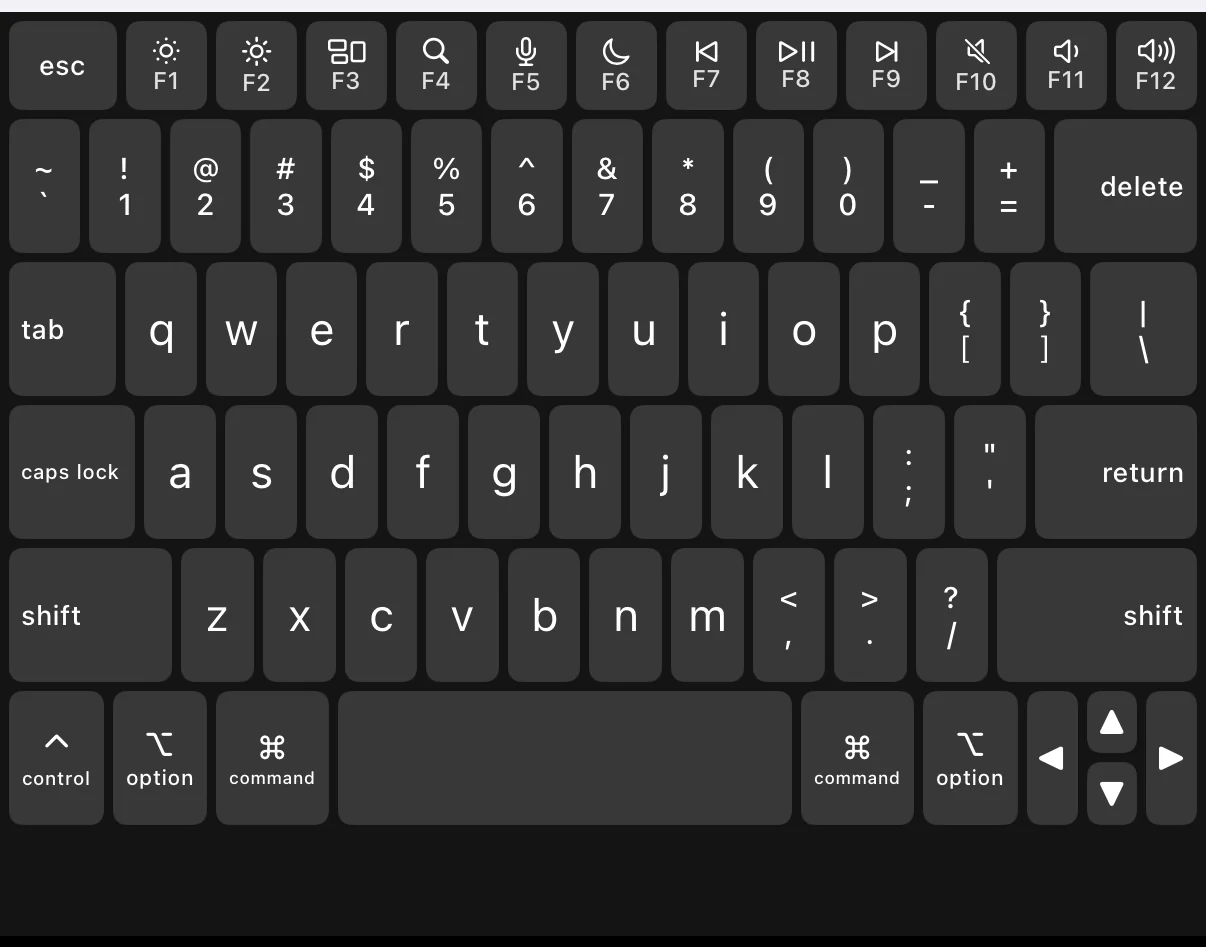
Ba điểm nổi bật của máy tính để bàn từ xa của bạn.
Truy cập từ xa

Chế độ bàn di chuột

Bàn phím Mac đầy đủ
Chọn nội dung bạn muốn xem.
Chọn những gì bạn cần xem và nhường chỗ cho nhiệm vụ trước mắt.
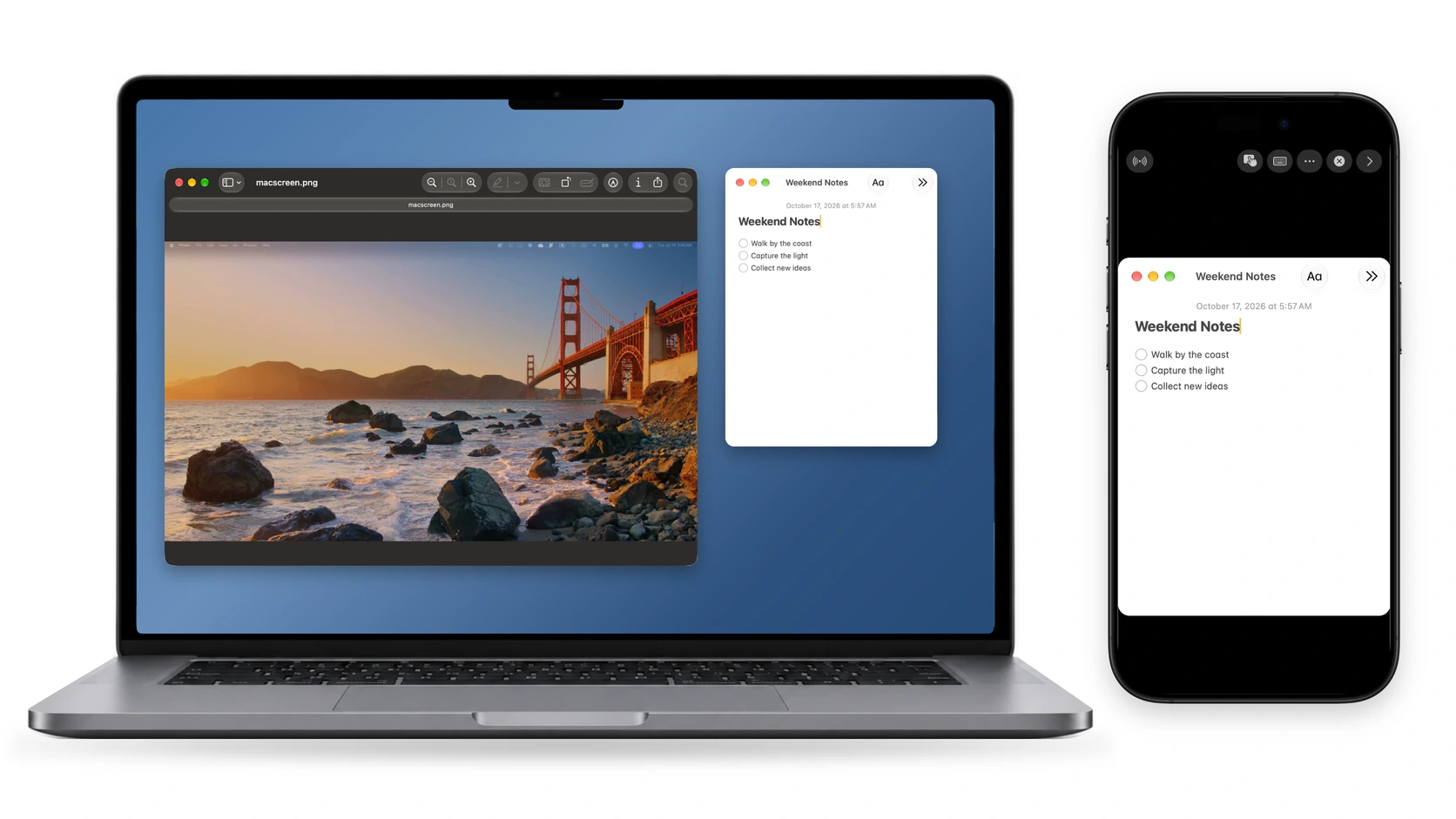
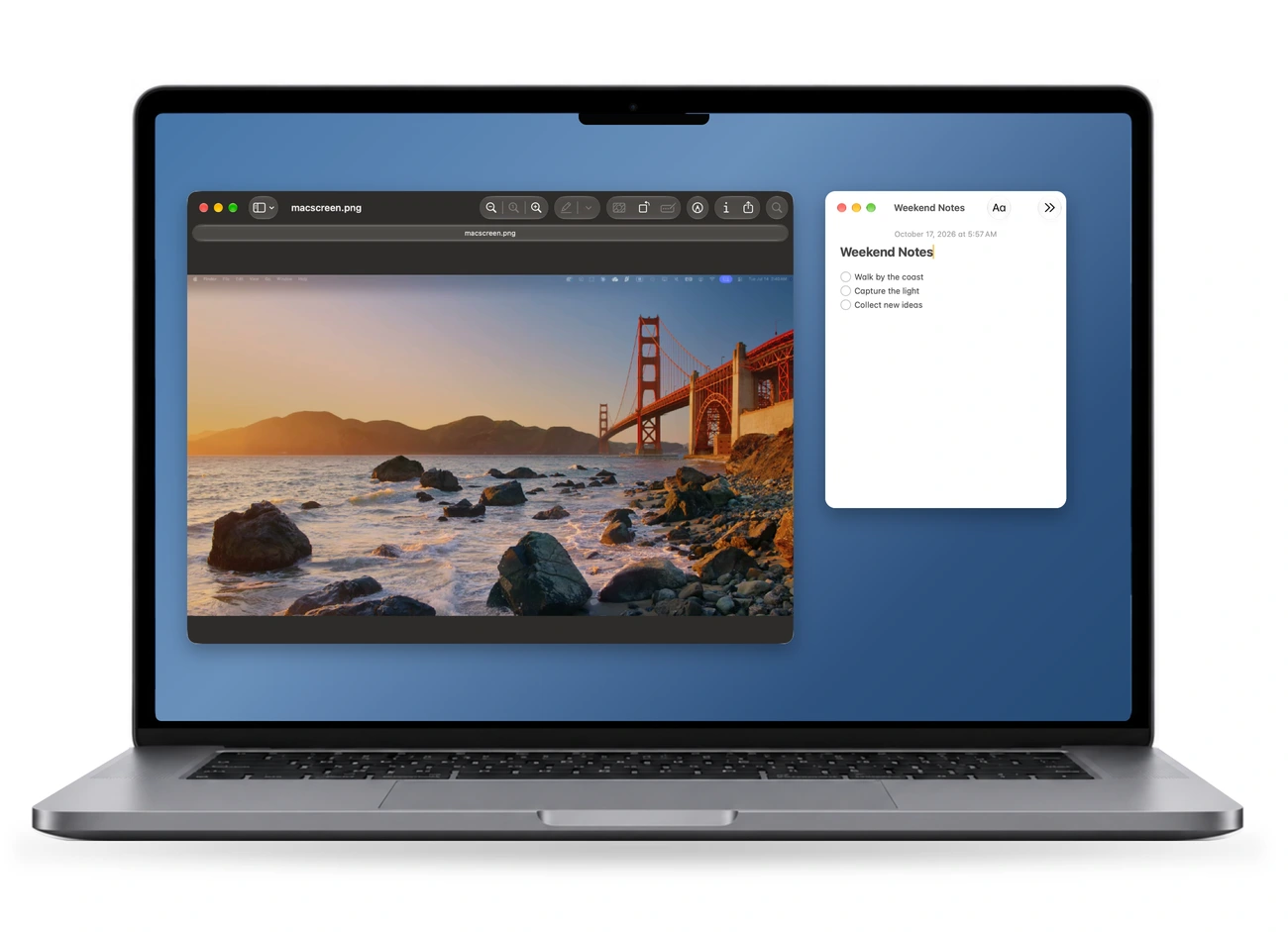
Xem trước và Ghi chú được mở cạnh nhau. Công việc vẫn ở trên Mac.
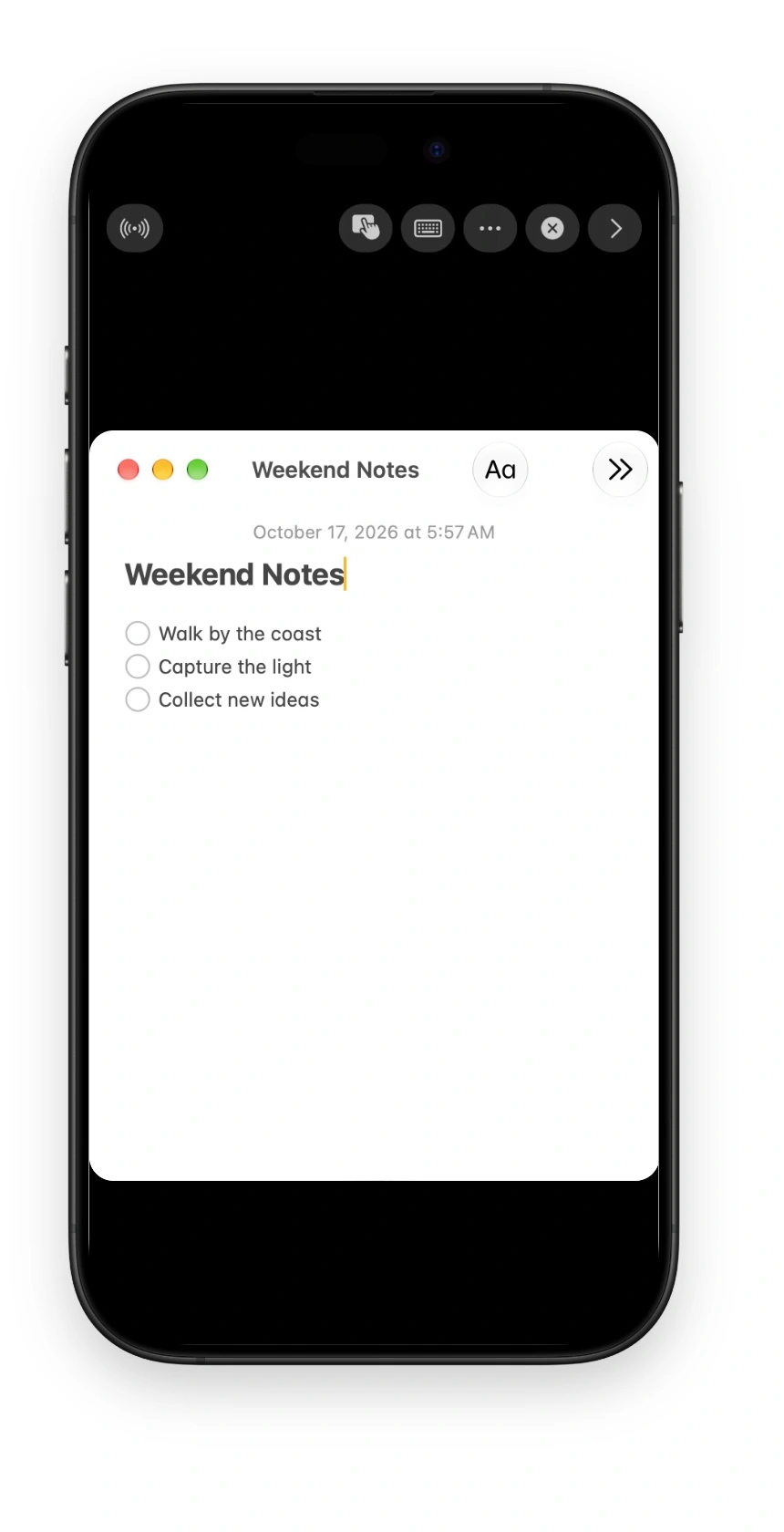
Chỉ truyền phát cửa sổ Ghi chú đã chọn. Ảnh và phần còn lại của màn hình nền nằm ngoài chế độ xem iPhone.
Quay lại Màn hình chính iPhone và luồng tiếp tục phát trong Picture in Picture. Hoạt động trực tiếp trên Màn hình khóa hiển thị kết nối đang diễn ra.
Khám phá các chế độ màn hình >Chỉnh sửa video. Từ xa.
Xem trước cảnh chuyển động trong khi vẫn xem chi tiết dòng thời gian và phụ đề. Sự rõ ràng giúp bạn kiểm tra bức tranh; phát lại mượt mà giúp bạn đánh giá chuyển động. Điều chỉnh Chất lượng cho phù hợp với kết nối.
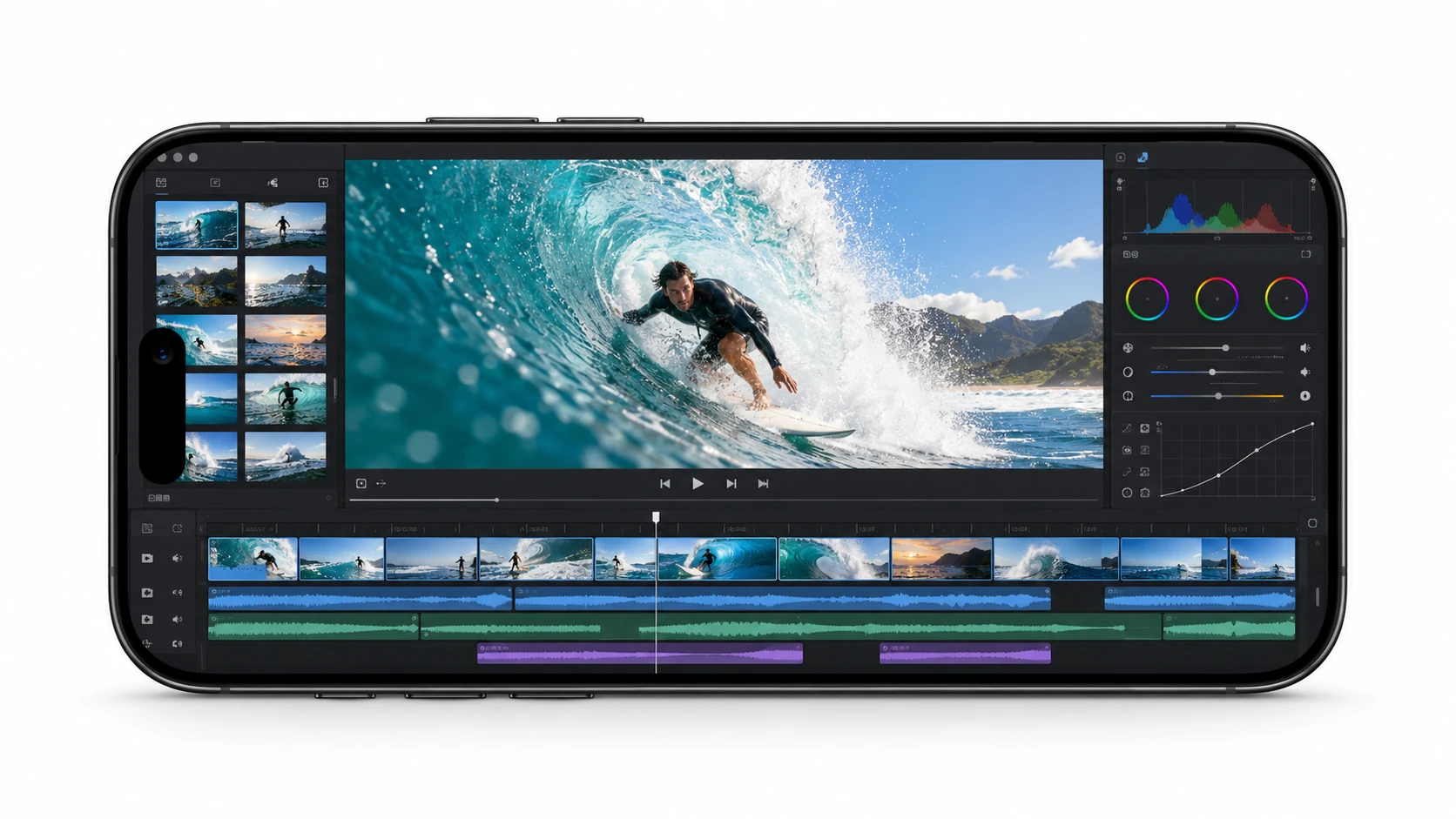
Phụ đề, mốc thời gian và chi tiết hình ảnh đẹp đều cần được xem rõ ràng.
Xem lại chuyển động của camera và chuyển tiếp trong chuyển động, trong đó thời gian đóng vai trò quan trọng.
Khi mạng thay đổi, hãy sử dụng Chất lượng để điều chỉnh sự cân bằng giữa độ rõ nét và độ mượt mà.
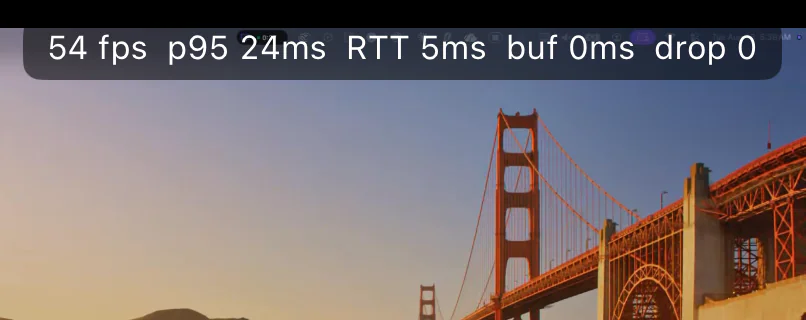
Đo ngày 2026-09-08: MacBook Pro (M2 Pro) ↔ iPhone 16 Pro, Wi-Fi 6 băng tần 5 GHz ở −46 dBm, kết nối ngang hàng trực tiếp, không qua máy chủ chuyển tiếp. Lấy 320 mẫu trong 10 phút khi truyền hình ảnh 1920×1240 ở 54 khung hình/giây: trung vị 5 ms, p95 9 ms. Chỉ đo thời gian khứ hồi qua mạng; không gồm thời gian chụp, mã hóa, giải mã và hiển thị. Bật Thông tin hiệu năng trong ứng dụng để đo kết nối của bạn.
Xem có bao nhiêu khung hình đến mỗi giây, đặc biệt là khi hình ảnh đang chuyển động.
Đọc mạng khứ hồi riêng biệt với thời gian chụp, mã hóa, giải mã và hiển thị.
Bộ đệm thích ứng với điều kiện mạng, cân bằng việc phát lại ổn định hơn với thời gian chờ.

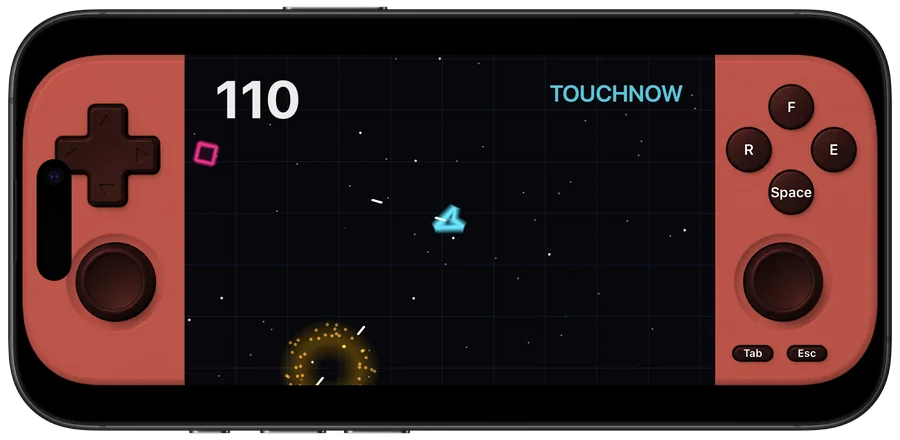
Tùy chỉnh gậy ảo, nút và tổ hợp phím hoặc kết nối bộ điều khiển vật lý.
Xem cách hoạt động >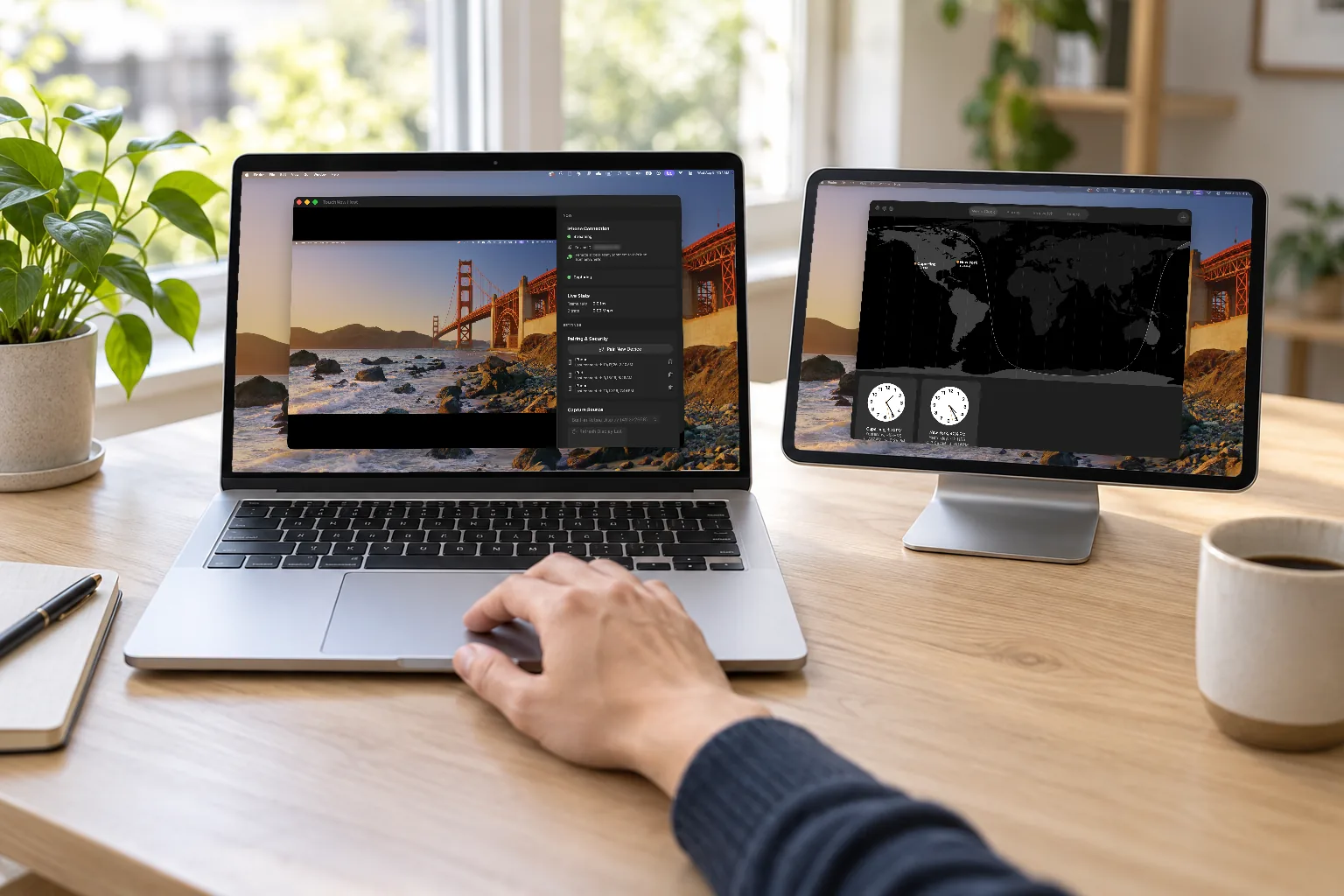
Dùng iPhone hoặc iPad làm màn hình Mac mở rộng và kéo các cửa sổ sang đó.
Xem cách hoạt động >Bắt đầu
Máy chủ miễn phí trên Mac của bạn. TouchNow trên iPhone hoặc iPad của bạn.
Cài đặt TouchNow Host miễn phí trên Mac của bạn. Cho phép Ghi màn hình và Khả năng truy cập.
Nhận TouchNow trên iPhone hoặc iPad của bạn, sau đó quét mã QR hiển thị trên Mac của bạn.
Kết nối trên cùng một Wi-Fi. Sử dụng bàn di chuột, cảm ứng trực tiếp và bàn phím đầy đủ để điều khiển Mac của bạn.
iPhone / iPad: iOS 15+Mac: macOS 13+
Xem hướng dẫn ghép nốiBạn luôn nắm quyền kiểm soát
Các thiết bị được ghép nối được liệt kê rõ ràng trên Mac của bạn. Thu hồi quyền truy cập tại đây khi bạn cần. Trong quá trình điều khiển từ xa, Mac cũng hiển thị biểu ngữ màu đỏ liên tục.
Không cần tài khoản. Luồng được mã hóa nối đầu và TouchNow không lưu trữ nội dung màn hình của bạn.
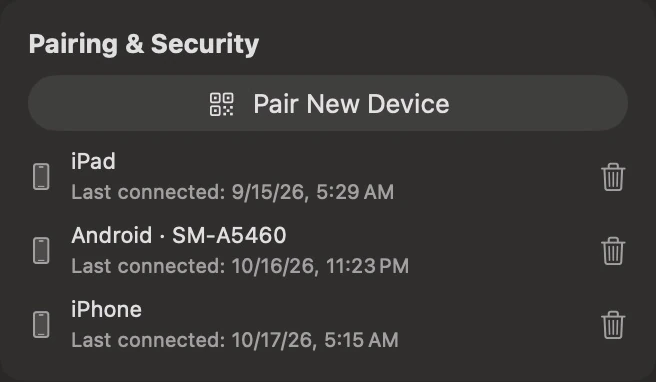
Sau khi bạn ngắt kết nối trên Mac, quá trình kết nối lại sẽ bị chặn trong một phút để ngăn việc kết nối lại ngay lập tức.
Thu hồi một thiết bị trong Ghép nối và bảo mật để kết thúc kết nối đang hoạt động của thiết bị đó. Nó phải ghép nối lại trước khi kết nối.
Mac của bạn lưu giữ bản ghi cục bộ về thiết bị, thời gian bắt đầu và thời lượng. Mã hóa đầu cuối bảo vệ luồng.
Luôn bật Mac, trực tuyến và chạy TouchNow Host trước khi bạn rời đi. Đối với những chuyến đi dài hơn, hãy kết nối nguồn và bật cài đặt ngăn tự động ngủ khi màn hình tắt. Hỗ trợ đánh thức phụ thuộc vào cài đặt phần cứng, nguồn và mạng; thức dậy từ bên ngoài không được đảm bảo.
Đọc hướng dẫn đầy đủ >Vâng. Yêu cầu người ở Mac sao chép mã ghép nối được mã hóa từ Máy chủ và gửi cho bạn, sau đó chia sẻ riêng PIN gồm sáu chữ số. Dán mã trên iPhone và nhập PIN. Mã hết hạn sau 10 phút.
Đọc hướng dẫn đầy đủ >iPhone và iPad cần iOS hoặc iPadOS 15 trở lên. Mac cần macOS 13 trở lên, trên Apple Silicon hoặc Intel. Cài đặt TouchNow Host miễn phí riêng biệt với trang web này.
Đọc hướng dẫn đầy đủ >Vâng. Gõ bằng bàn phím hệ thống iPhone. TouchNow gửi văn bản đã cam kết tới Mac, do đó bạn không phải sao chép từng tổ hợp phím phương thức nhập Mac trên điện thoại.
Đọc hướng dẫn đầy đủ >