자세히 알아보세요.
자막, 타임라인 마커, 미세한 이미지 디테일 모두 선명한 시야가 필요합니다.

직장에서, 카페에서, 이동 중에도 집에 두고 온 Mac을 iPhone에서 5G에서도 열어보세요.
Wi-Fi에서 무료네트워크 간: 구독무료 Mac 호스트 필요
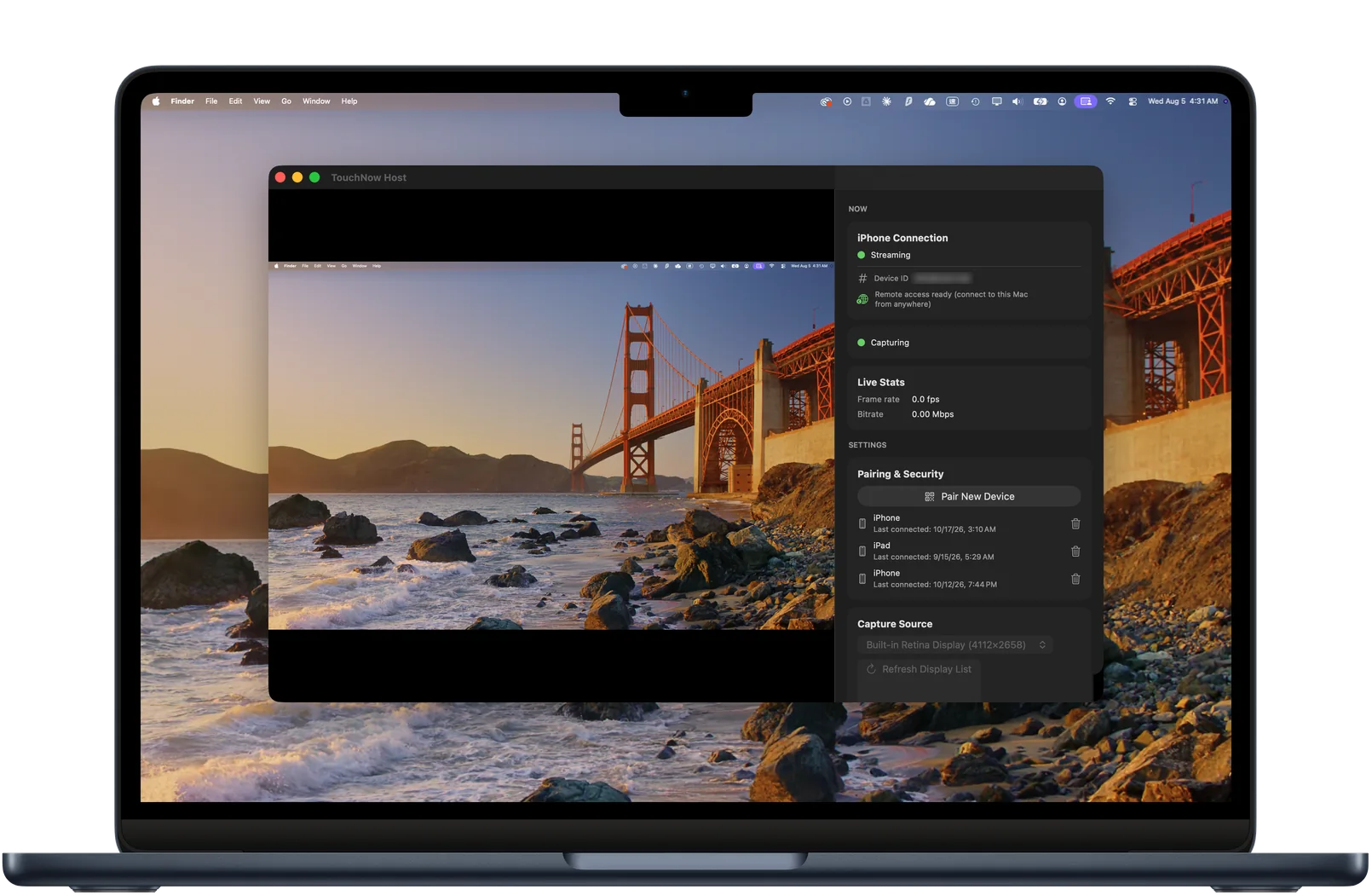
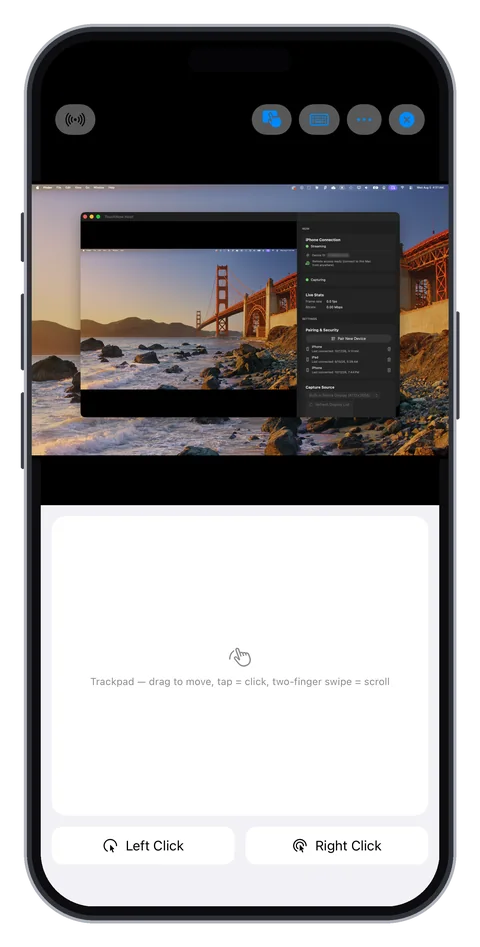
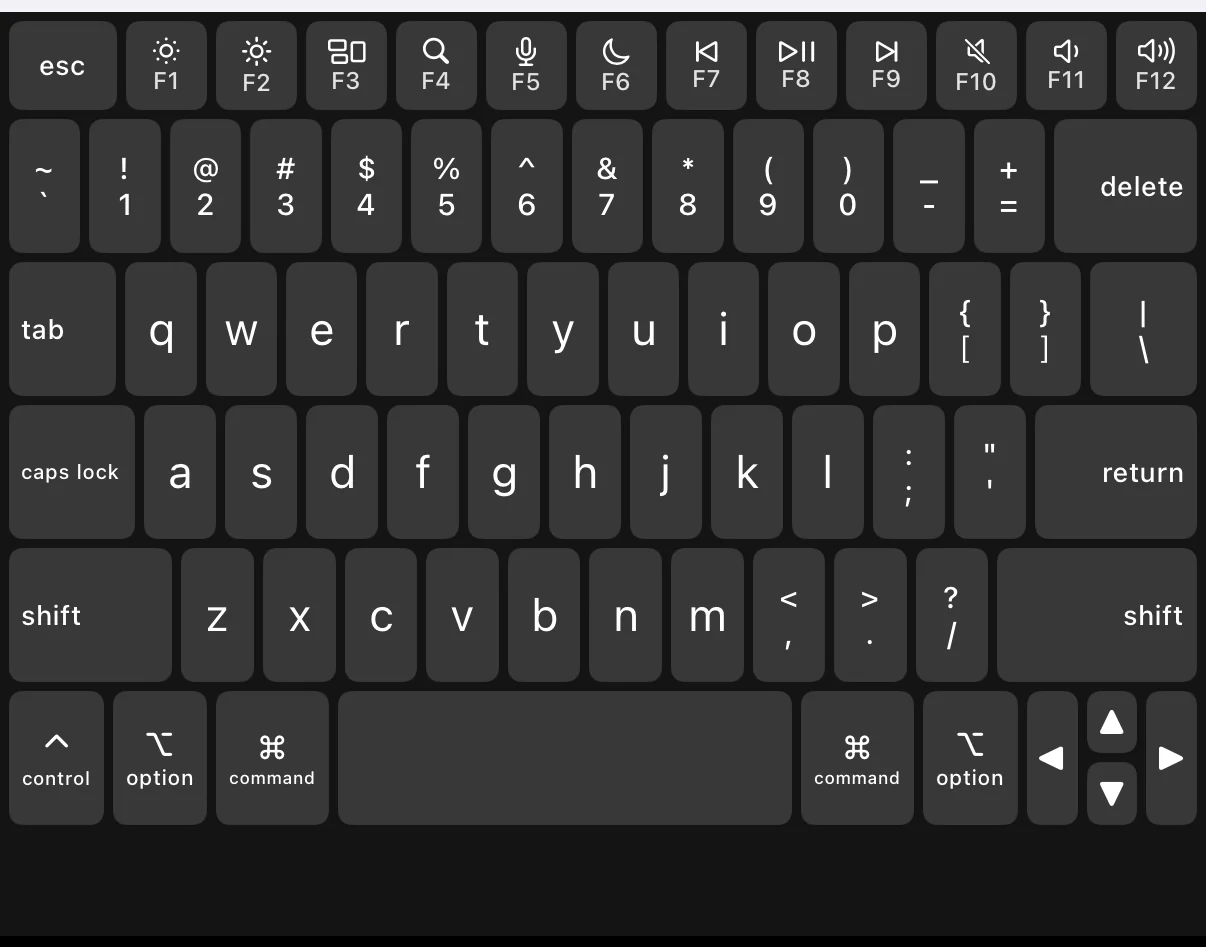
원격 데스크톱의 세 가지 주요 특징.
원격 접속

트랙패드 모드

풀 Mac 키보드
보고 싶은 화면을 선택하세요.
보고 싶은 것을 선택하고 현재 작업을 위한 공간을 확보하세요.
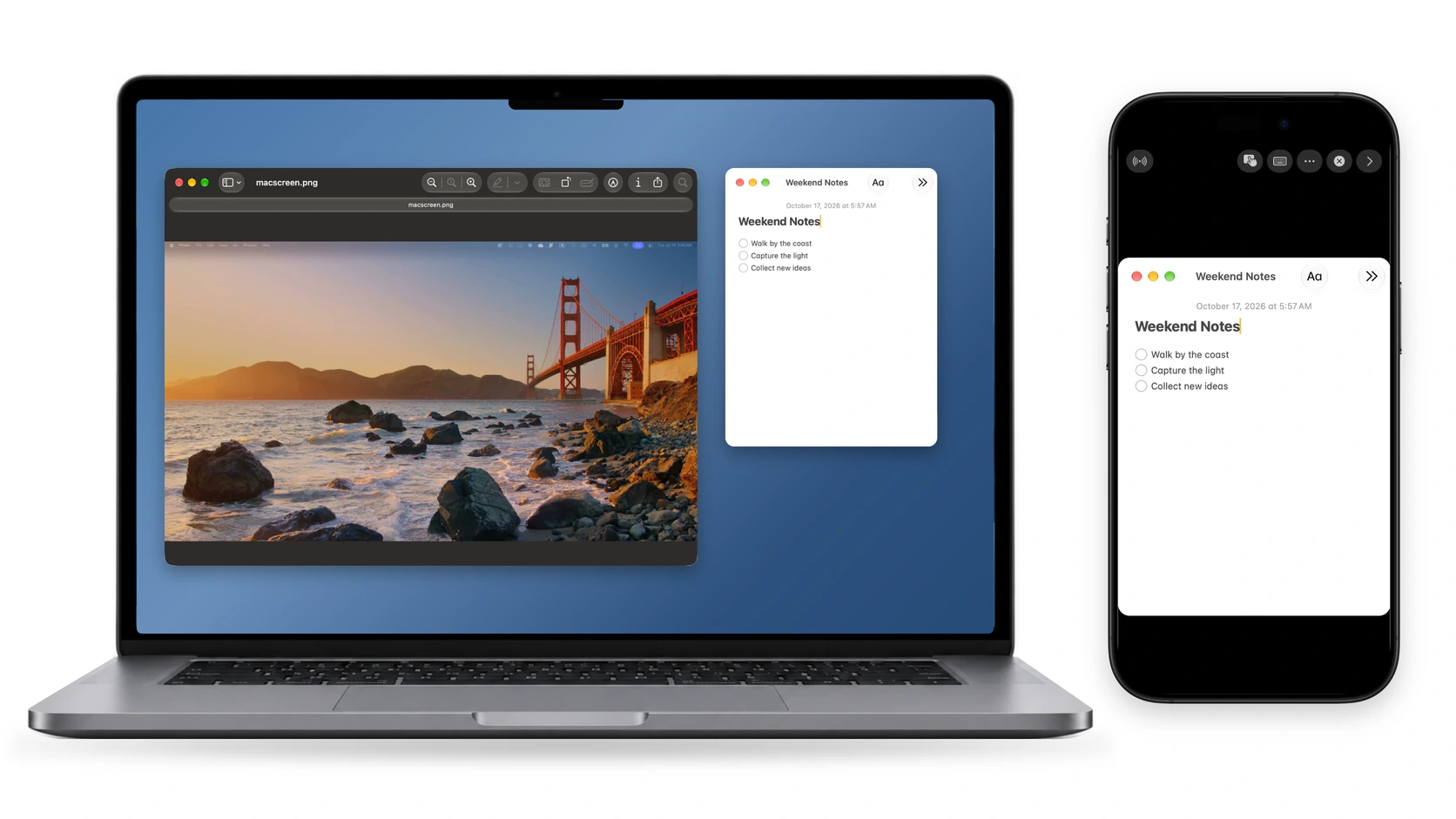
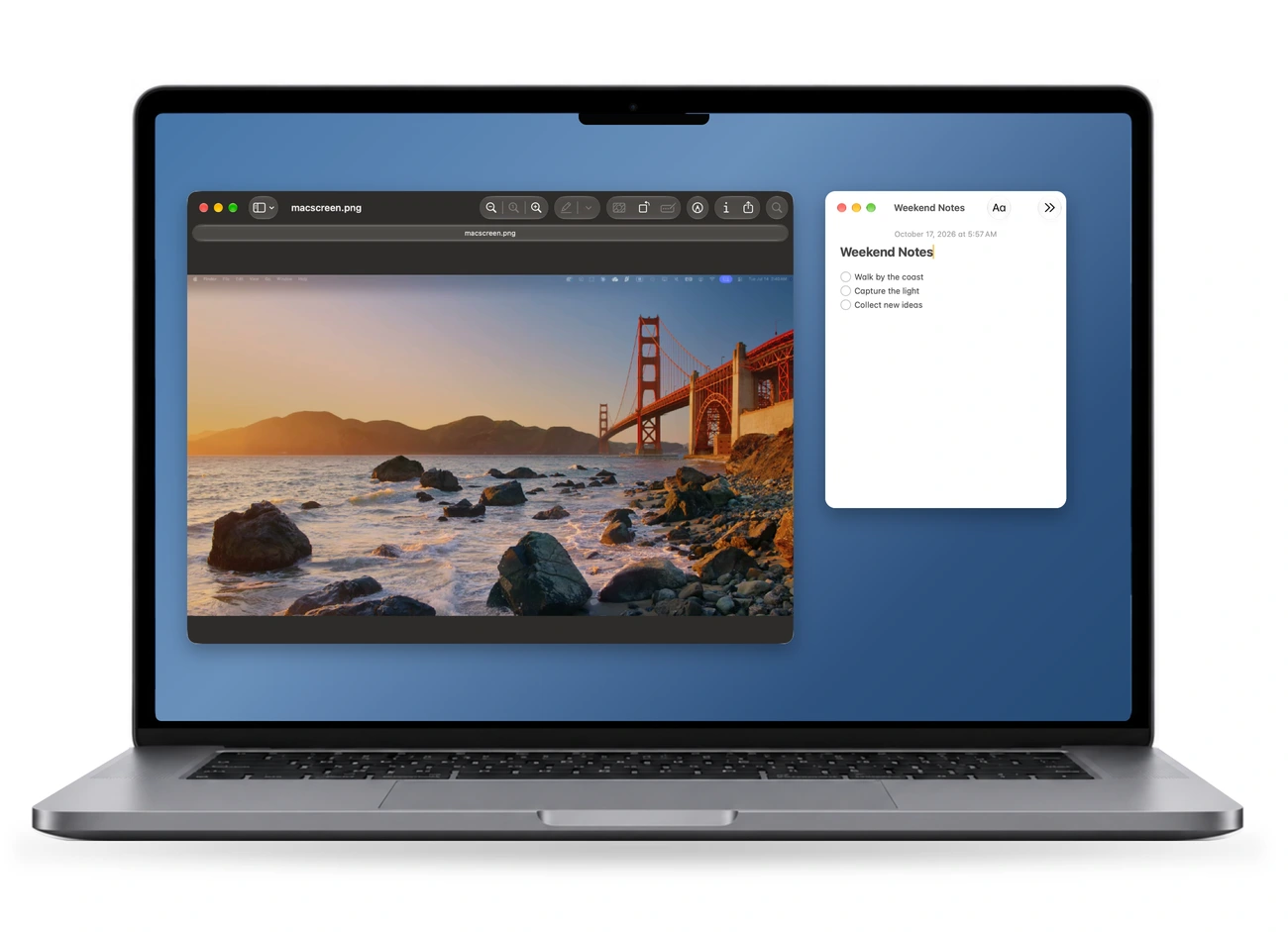
미리보기와 메모를 나란히 열어 두세요. 작업은 Mac에 그대로 남습니다.
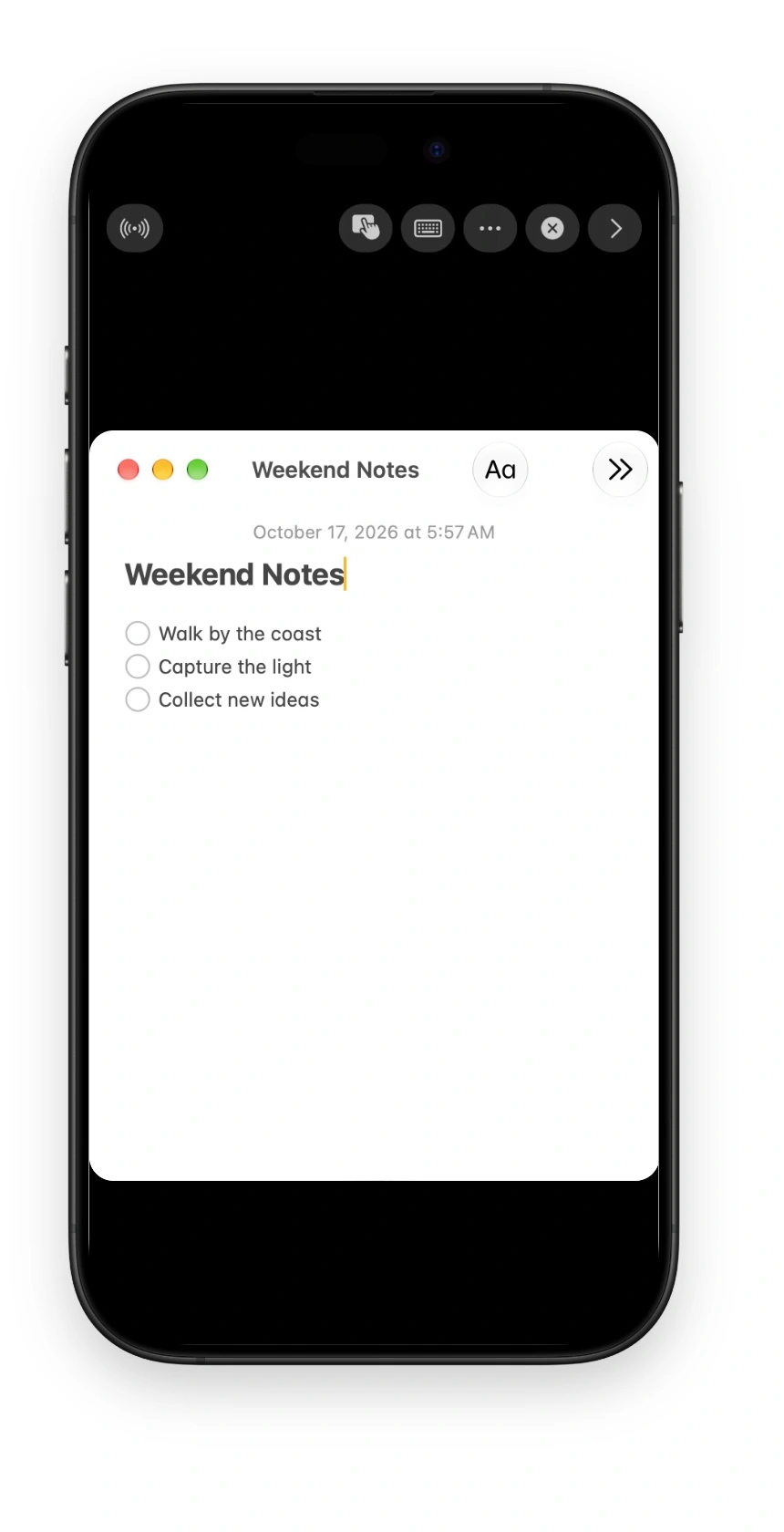
선택한 Notes 창만 스트리밍합니다. 사진과 데스크탑의 나머지 부분은 iPhone 보기에서 벗어납니다.
iPhone 홈 화면으로 돌아가면 Picture in Picture에서 스트리밍이 계속됩니다. 잠금 화면의 실시간 활동에는 진행 중인 연결이 표시됩니다.
화면 모드 살펴보기 ›영상 편집. 멀리서.
타임라인과 자막 세부정보를 확인하면서 움직이는 영상을 미리 볼 수 있습니다. Clarity는 사진을 검사하는 데 도움이 됩니다. 부드러운 재생은 움직임을 판단하는 데 도움이 됩니다. 연결에 맞게 품질을 조정하세요.
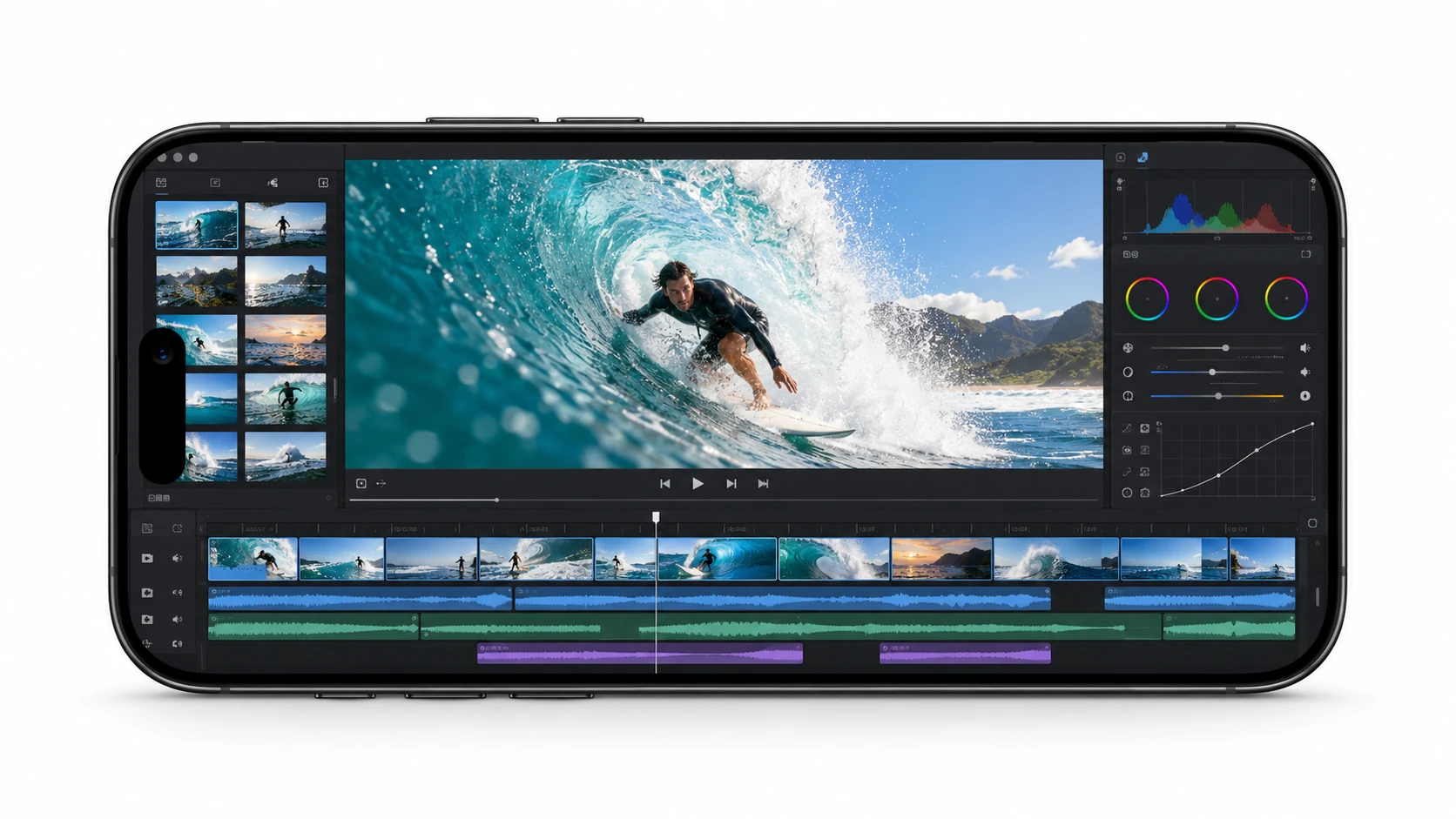
자막, 타임라인 마커, 미세한 이미지 디테일 모두 선명한 시야가 필요합니다.
타이밍이 중요한 카메라 움직임과 모션 전환을 검토합니다.
네트워크가 변경되면 품질을 사용하여 선명도와 부드러움 사이의 균형을 조정하세요.

2026-09-08 측정: MacBook Pro(M2 Pro) ↔ iPhone 16 Pro, 5GHz Wi-Fi 6, 신호 −46dBm, 릴레이 없는 직접 P2P 연결. 1920×1240, 54fps로 스트리밍하는 동안 10분간 320회 측정: 중앙값 5ms, p95 9ms. 네트워크 왕복 시간만 측정했으며 캡처, 인코딩, 디코딩 및 표시 시간은 포함하지 않습니다. 앱에서 성능 정보를 켜서 자신의 연결을 측정하세요.
특히 사진이 움직일 때 초당 몇 프레임이 도착하는지 확인하세요.
캡처, 인코딩, 디코딩 및 표시 시간과 별도로 네트워크 왕복을 읽습니다.
버퍼는 네트워크 상태에 맞춰 안정적인 재생과 대기 시간의 균형을 유지합니다.

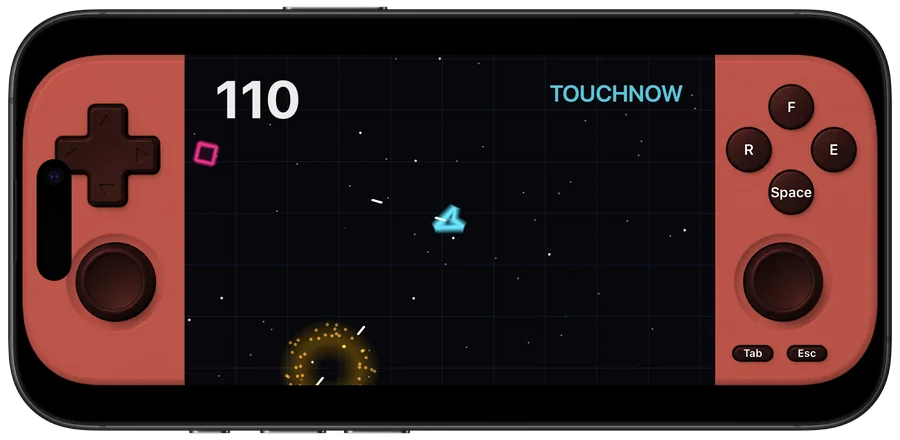
가상 스틱, 버튼, 키 콤보를 맞춤 설정하거나 물리적 컨트롤러를 연결하세요.
작동 방식 보기 ›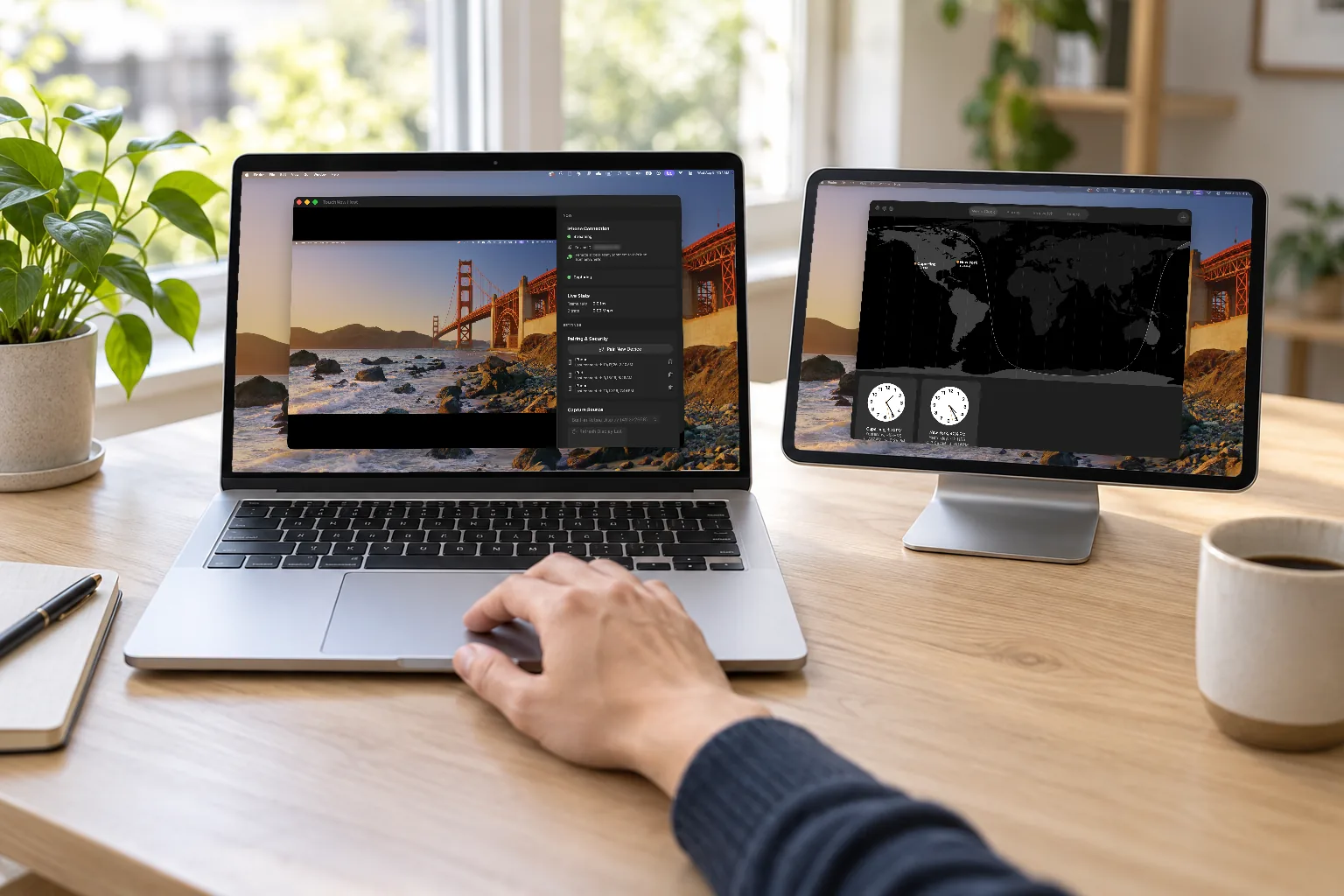
iPhone이나 iPad를 Mac의 별도 데스크톱으로 사용하고 창을 끌어 옮기세요.
작동 방식 보기 ›시작하기
Mac의 무료 호스트. iPhone 또는 iPad의 TouchNow.
Mac에 무료 TouchNow Host를 설치하세요. 화면 기록 및 접근성을 허용합니다.
iPhone 또는 iPad에서 TouchNow를 가져온 다음 Mac에 표시된 QR 코드를 스캔하세요.
동일한 Wi-Fi에 연결하세요. 트랙패드, 직접 터치 및 전체 키보드를 사용하여 Mac을 제어하세요.
통제력을 유지하세요
페어링된 장치는 Mac에 명확하게 나열됩니다. 필요한 경우 여기에서 액세스를 취소하세요. 원격 제어 중에 Mac에는 지속적인 빨간색 배너도 표시됩니다.
계정이 필요하지 않습니다. 스트림은 종단 간 암호화되며 TouchNow는 화면 콘텐츠를 저장하지 않습니다.
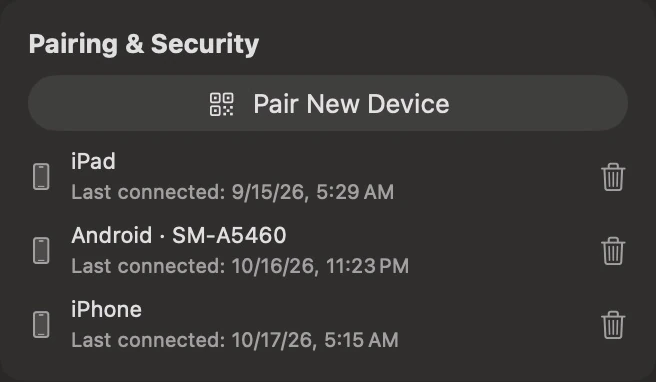
Mac에서 연결을 끊은 후 즉시 복귀를 방지하기 위해 1분간 재연결을 차단합니다.
활성 연결을 종료하려면 페어링 및 보안에서 장치를 취소하세요. 연결하기 전에 다시 페어링해야 합니다.
Mac은 장치, 시작 시간 및 지속 시간의 로컬 기록을 유지합니다. 엔드투엔드 암호화는 스트림을 보호합니다.
떠나기 전에 Mac의 전원을 켜고 온라인 상태로 유지하고 TouchNow Host를 실행하세요. 장거리 여행을 하려면 전원을 연결하고 디스플레이가 꺼지면 자동 절전 모드를 방지하는 설정을 활성화하세요. 깨우기 지원은 하드웨어, 전원 및 네트워크 설정에 따라 다릅니다. 밖에서 깨어나는 것은 보장되지 않습니다.
전체 가이드 읽기 ›네. Mac 담당자에게 호스트에서 암호화된 페어링 코드를 복사하여 보내달라고 요청한 후 6자리 PIN를 별도로 공유하세요. iPhone에 코드를 붙여넣고 PIN를 입력하세요. 코드는 10분 후에 만료됩니다.
전체 가이드 읽기 ›iPhone 및 iPad에는 iOS 또는 iPadOS 15 이상이 필요합니다. Mac에는 Apple Silicon 또는 Intel에서 macOS 13 이상이 필요합니다. 이 웹사이트에서 별도로 무료 TouchNow Host를 설치하세요.
전체 가이드 읽기 ›네. iPhone 시스템 키보드를 사용하여 입력합니다. TouchNow는 커밋된 텍스트를 Mac로 전송하므로 전화기에서 각 Mac 입력 방법 키 입력을 재현할 필요가 없습니다.
전체 가이드 읽기 ›