
iPhone을 Mac 게임패드로 사용하기
스크린샷은 영어 인터페이스입니다. 본문의 버튼 이름은 앱의 해당 언어 표기를 따릅니다.
대부분의 Mac 게임은 게임 패드용으로 설계되지 않았습니다. WASD, Space 및 몇 개의 문자 키가 필요합니다. 따라서 고정 컨트롤러를 배송하는 대신 TouchNow를 사용하면 특정 게임에 필요한 컨트롤러를 구축할 수 있습니다. 아래 이미지는 모두 실제 스크린샷입니다.
무엇부터 시작하나요?
먼저 연결하세요
편집자는 세션 내에 있으므로 Mac을 페어링하고 연결하세요. 설정 가이드 그 내용은 한 번 다룹니다.
게임 모드로 전환
모드 전환기에서 컨트롤러 아이콘을 선택하세요. 화면이 가로로 바뀌고 기본 패드가 나타납니다.
스틱과 버튼 4개
그 기본값은 한계가 아니라 시작점입니다. 그 위에 있는 모든 것은 이동, 크기 조정, 리바인드 또는 삭제될 수 있습니다.
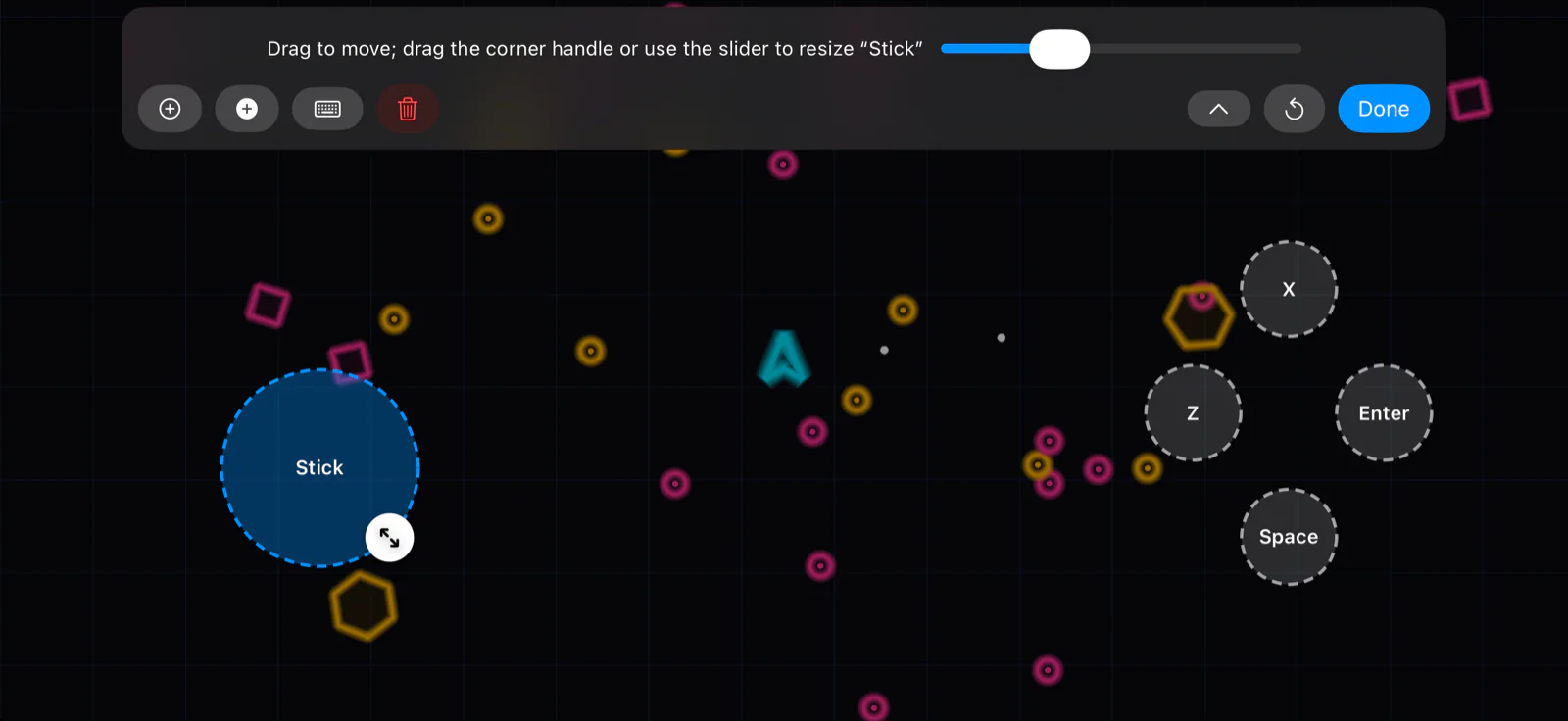 드래그하여 크기를 조정하세요
'⋯' → '버튼 배치 편집' 탭
해당 메뉴 항목은 게임 모드에 있는 동안에만 존재합니다. 모든 것이 점선 윤곽선으로 바뀌고 마지막으로 탭한 것이 강조 표시됩니다. 즉, 패널이 작동하는 것입니다.
버튼이나 스틱을 드래그하여 이동하세요. 오른쪽 아래에 있는 둥근 핸들을 드래그하거나 패널의 슬라이더를 사용하여 절반 크기에서 두 배 조금 넘는 크기까지 크기를 조정합니다.
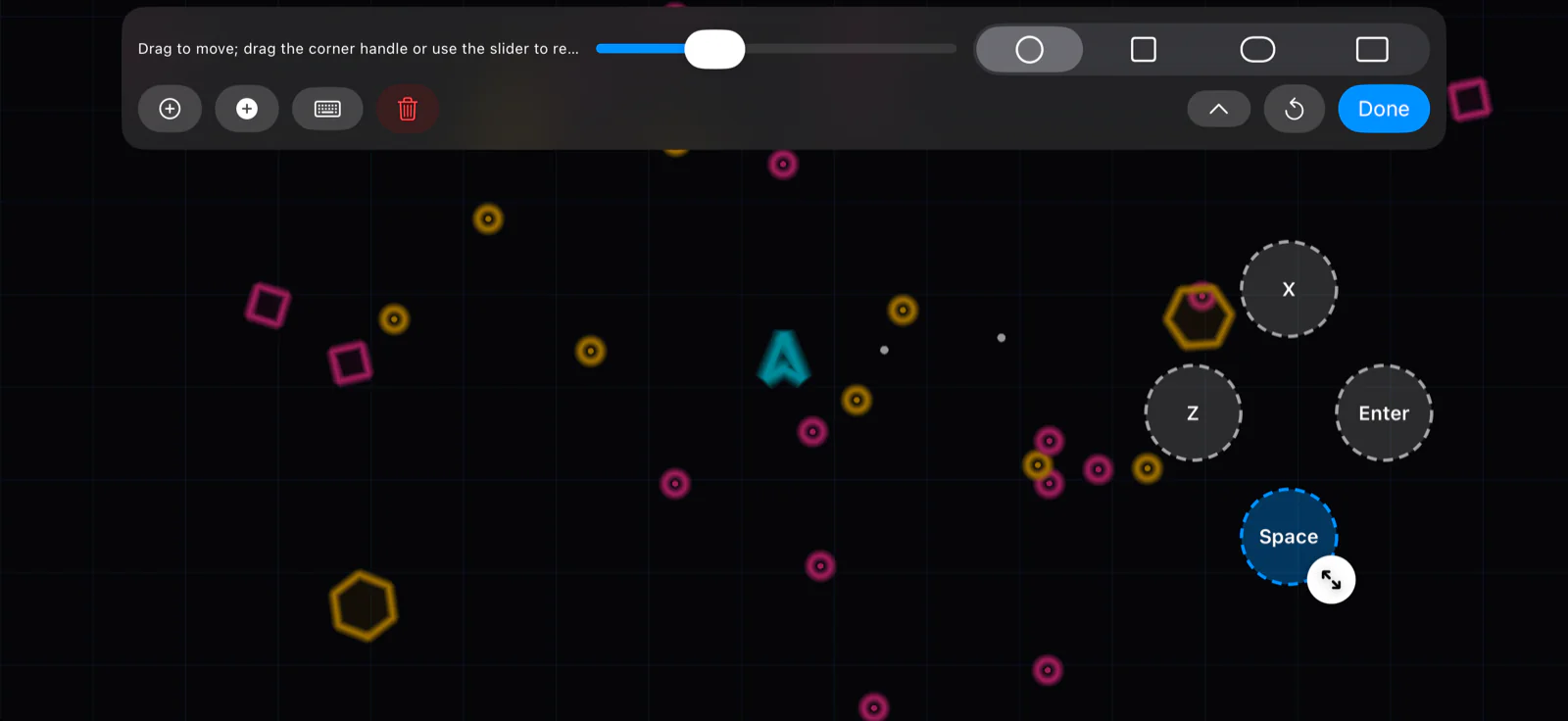 네 가지 모양
원형, 정사각형, 캡슐 또는 막대
버튼을 선택하면 패널에 모양 선택기가 나타납니다. 모양은 장식이 아닙니다. 엄지손가락이 얼마나 큰 목표를 달성하는지에 달려 있습니다. 점프와 같이 지속적으로 치는 경우 넓은 바를 놓치기 어렵습니다. 작은 원은 거의 사용되지 않는 키가 화면을 삼키는 것을 방지합니다.
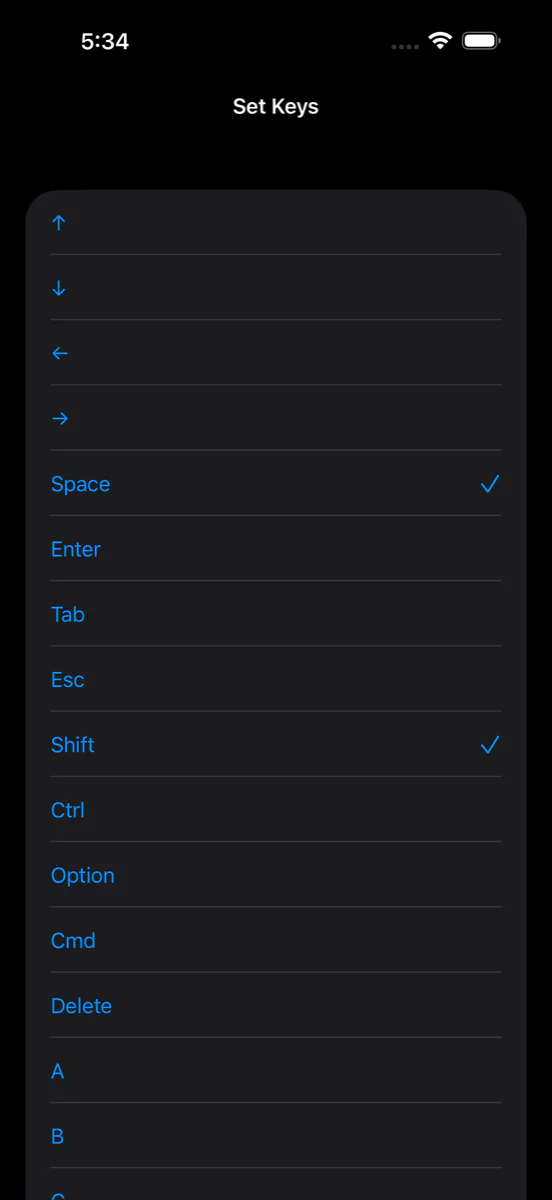 두 개 이상 선택하세요
하나의 키 또는 한 번에 여러 개
패널에서 키보드 버튼을 탭하고 이 버튼이 눌러야 할 내용을 선택하세요. 두 개 이상 선택하면 모두 함께 유지됩니다. Shift + Space는 엄지손가락 하나로 칠 수 있는 단일 스프린트 점프가 됩니다.
전체 목록은 다음과 같습니다: A–Z, 0–9, 화살표, 스페이스바, Enter, Tab, Esc, 삭제, ⌘ ⌥ ⌃ ⇧ 및 F1–F12.
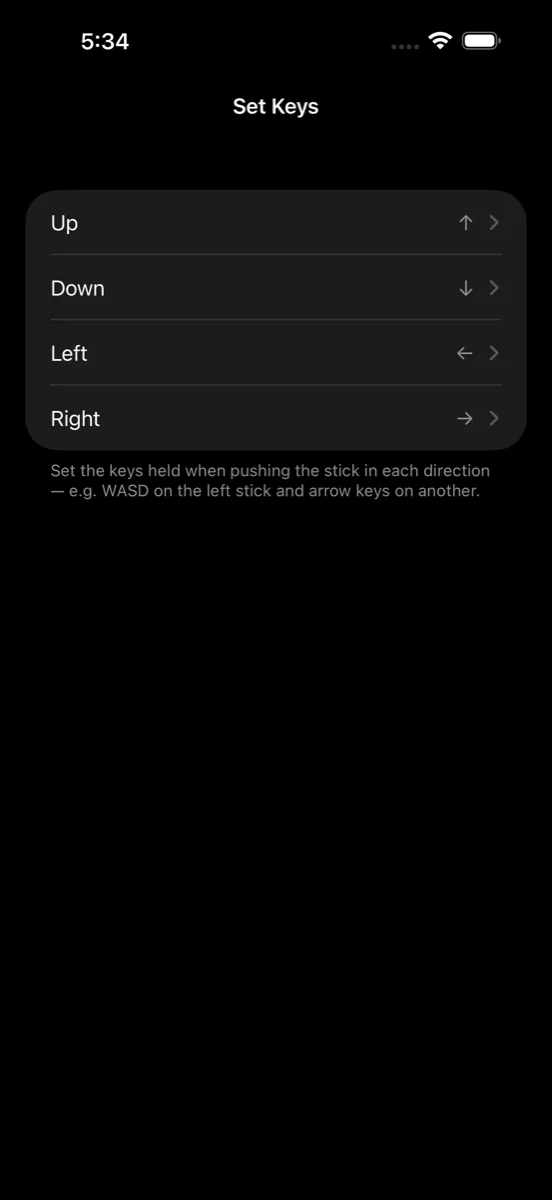 4개의 개별 키
스틱의 네 방향은 4개의 개별 바인딩입니다.
위, 아래, 왼쪽, 오른쪽이 한 번에 하나씩 설정되므로 스틱은 실제로 4개의 키가 원형으로 배열된 것입니다. 화살표 키에서 새 스틱이 시작됩니다. 두 번째 것을 추가하면 WASD에서 시작됩니다. 둘 다 당신이 바꾸는 것입니다.
알아야 할 몇 가지 추가 정보
저절로 저장됩니다
레이아웃은 기기를 변경하는 순간 기기에 기록되며 다음에 연결할 때 그대로 유지됩니다. 이름을 지정하거나 내보낼 항목이 없습니다.