
L’iPhone comme manette pour Mac
Les captures présentent l’interface en anglais. Les noms des boutons indiqués dans le texte correspondent à la langue de l’app.
La plupart des jeux Mac n'ont jamais été conçus pour une manette de jeu – ils attendent WASD, Space et quelques touches de lettres. Ainsi, au lieu de vous expédier une manette fixe, TouchNow vous permet de créer celle dont le jeu particulier a besoin. Chaque image ci-dessous est une véritable capture d'écran.
Par quoi commencer
Connectez-vous d'abord
L'éditeur vit à l'intérieur d'une session, alors associez votre Mac et connectez-vous — le guide de configuration couvre cela une fois.
Passer en mode Jeu
Choisissez l'icône du contrôleur dans le sélecteur de mode. L'écran devient paysage et le pavé par défaut apparaît.
Un stick et quatre boutons
Cette valeur par défaut est un point de départ, pas une limite. Tout ce qui s'y trouve peut être déplacé, redimensionné, rebondi ou supprimé.
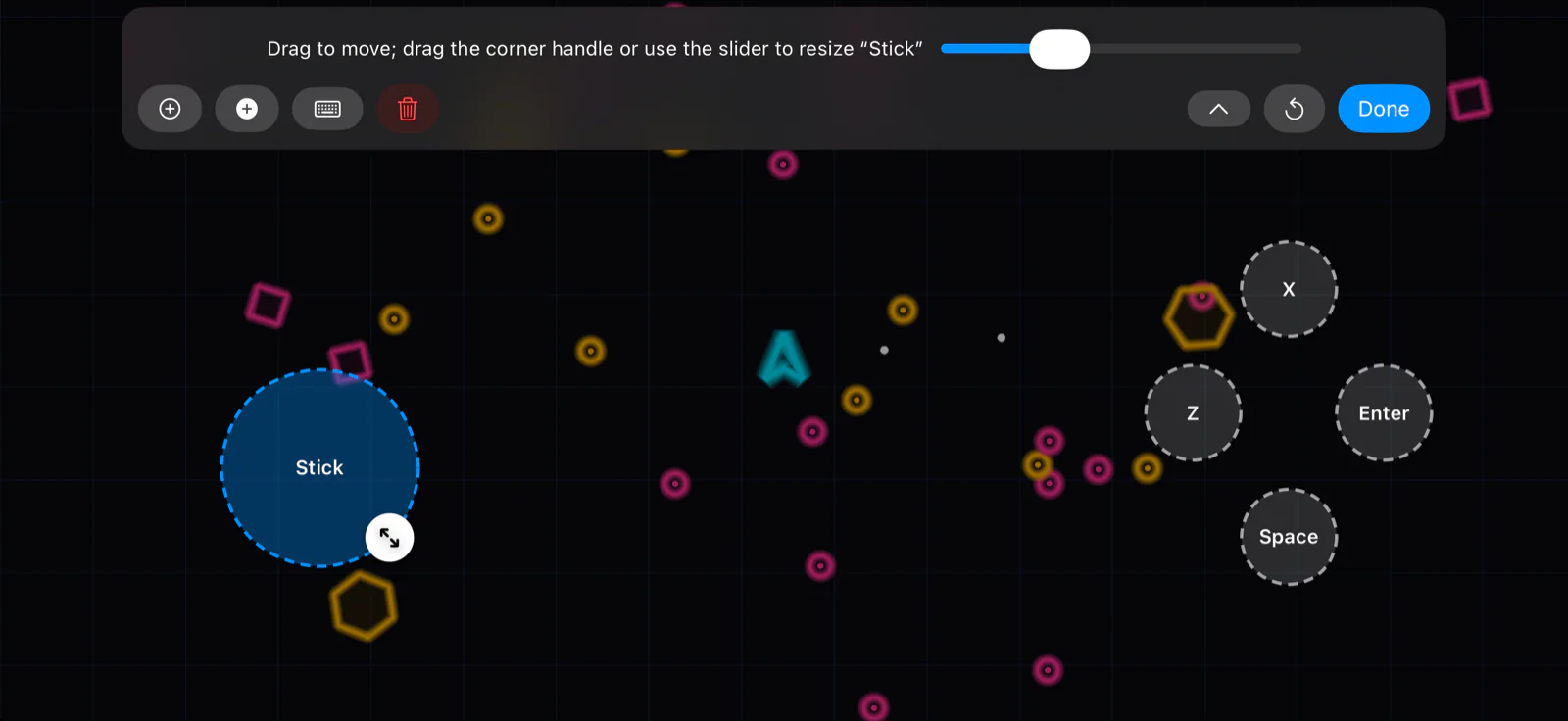 Faites glisser pour redimensionner
Appuyez sur « ⋯ » → « Modifier la disposition des boutons »
Cet élément de menu n'existe que lorsque vous êtes en mode Jeu. Tout se transforme en un contour en pointillés et celui sur lequel vous avez appuyé en dernier est mis en surbrillance – c'est celui sur lequel le panneau agit.
Faites glisser n'importe quel bouton ou stick pour le déplacer. Faites glisser la poignée ronde en bas à droite ou utilisez le curseur dans le panneau pour la redimensionner de la moitié à un peu plus du double.
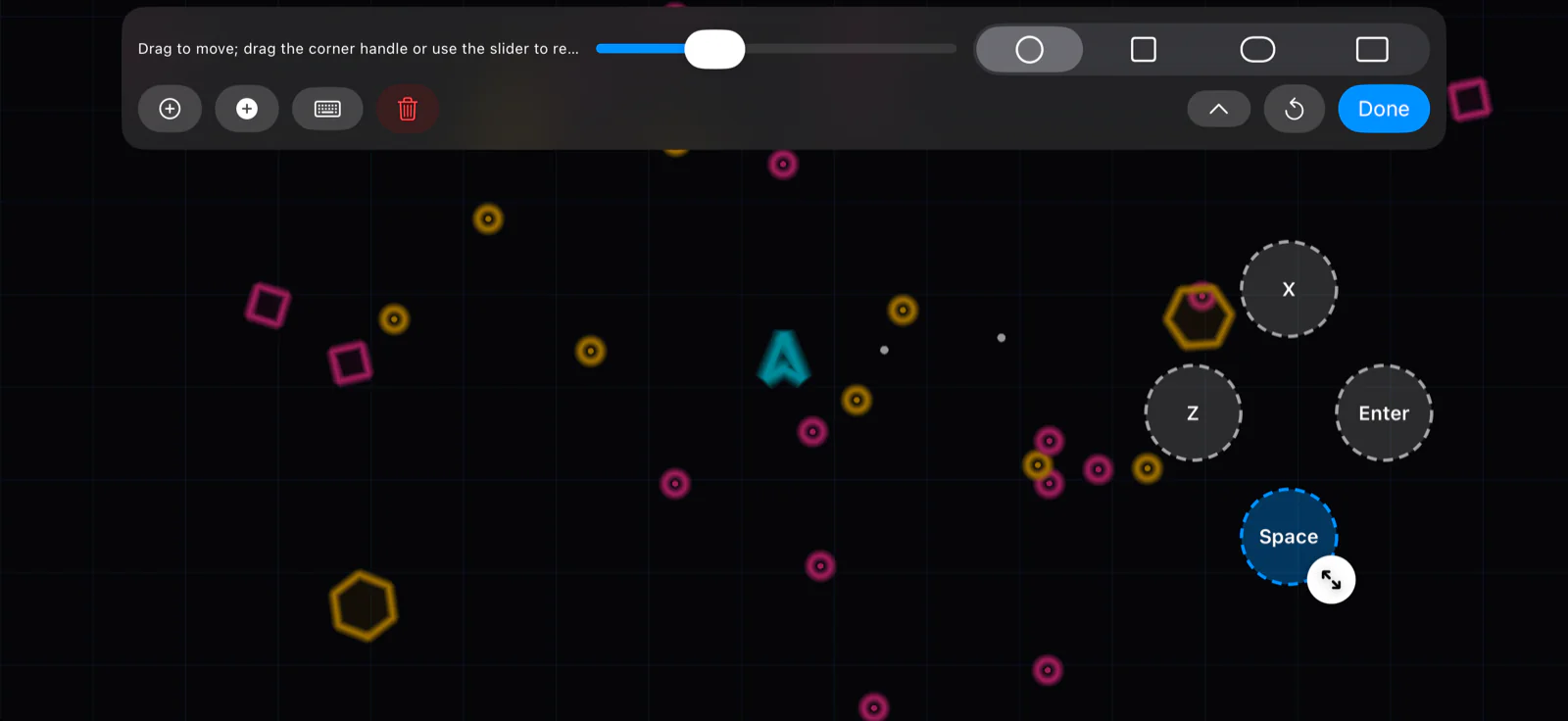 Quatre formes
Cercle, carré, capsule ou barre
Sélectionnez un bouton et un sélecteur de forme apparaît dans le panneau. Une forme n’est pas une décoration – c’est la taille de la cible que votre pouce atteint. Il est difficile de manquer une barre large pour quelque chose que vous frappez constamment, comme sauter ; un petit cercle empêche une clé rarement utilisée d’avaler l’écran.
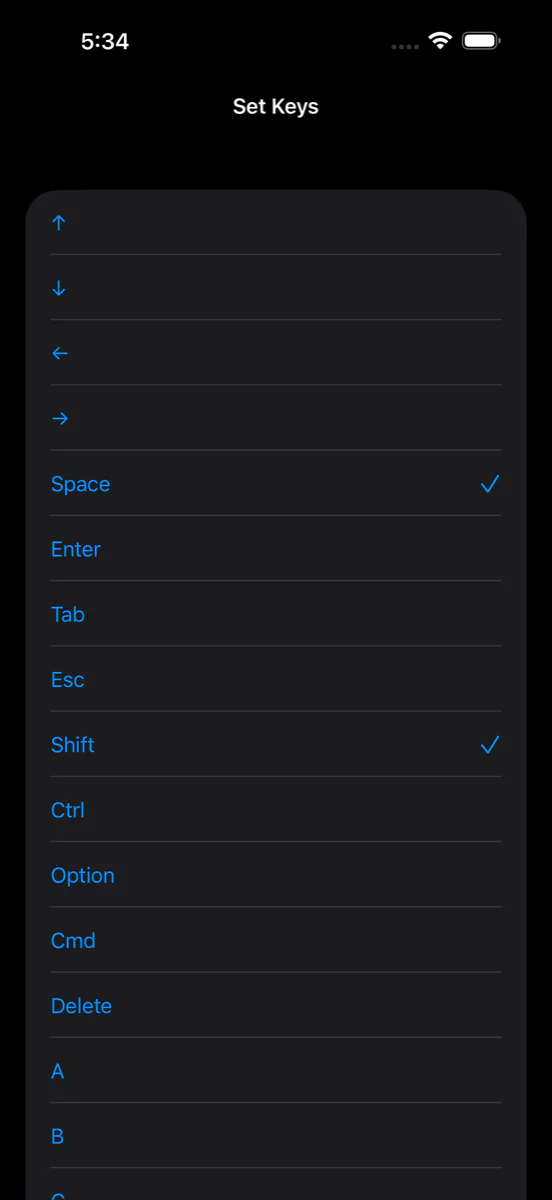 Cochez plusieurs
Une clé, ou plusieurs à la fois
Appuyez sur le bouton du clavier dans le panneau et choisissez sur quoi ce bouton doit appuyer. Cochez-en plusieurs et ils sont tous maintenus ensemble – Shift + Space devient un seul saut de sprint que vous pouvez effectuer avec un seul pouce.
La liste complète est là : A à Z, 0 à 9, flèches, Espace, Entrée, Tabulation, Échap, Supprimer, ⌘ ⌥ ⌃ ⇧ et F1 à F12.
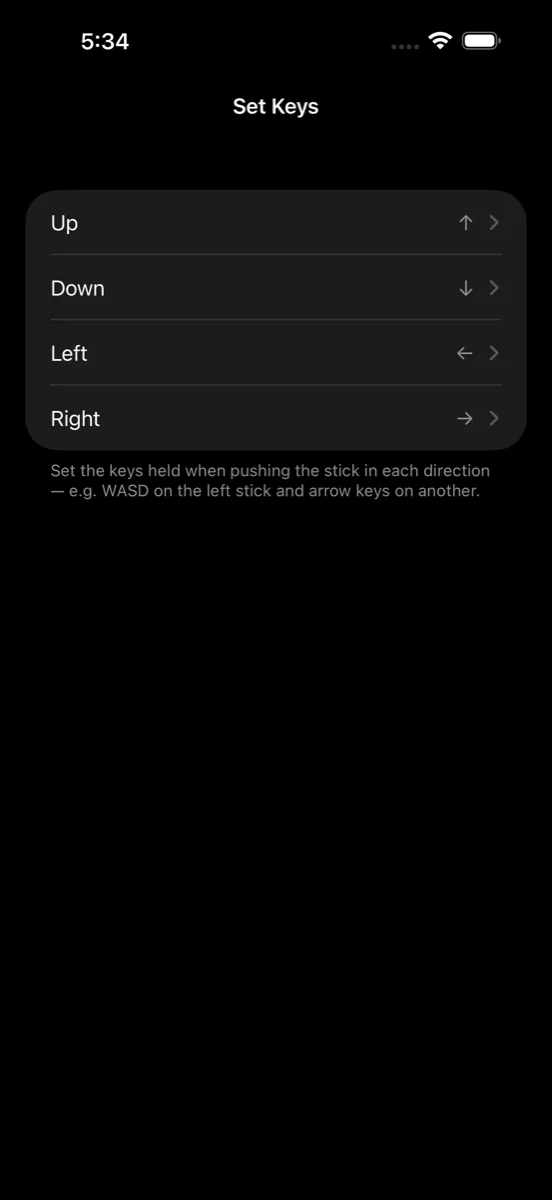 Quatre touches distinctes
Les quatre directions du bâton sont quatre fixations distinctes
Haut, Bas, Gauche et Droite sont réglés un par un, donc un bâton n'est en réalité que quatre touches disposées en cercle. Un nouveau stick démarre sur les touches fléchées ; ajoutez-en un deuxième et il démarre sur WASD. Les deux sont à vous de changer.
Quelques autres choses à savoir
Il se sauve
La mise en page est écrite sur votre appareil au moment où vous la modifiez, et elle y sera la prochaine fois que vous vous connecterez. Il n'y a rien à nommer ou à exporter.