
iPhone как геймпад для Mac
На снимках показан интерфейс на английском. Названия кнопок в тексте соответствуют языку приложения.
Большинство игр Mac никогда не предназначались для геймпада — они ожидают наличие WASD, пробела и пары буквенных клавиш. Таким образом, вместо того, чтобы поставлять вам фиксированный контроллер, TouchNow позволяет вам создать тот, который нужен конкретной игре. Каждое изображение ниже — это настоящий скриншот.
С чего начать?
Сначала подключитесь
Редактор работает внутри сеанса, поэтому подключите Mac и подключитесь — руководство по настройке покрывает это один раз.
Переключиться в игровой режим.
Выберите значок контроллера в переключателе режимов. Экран поменяется на альбомную ориентацию и появится панель по умолчанию.
Палка и четыре кнопки.
Это значение по умолчанию является отправной точкой, а не пределом. Все, что на нем можно перемещать, изменять размер, перемещать или удалять.
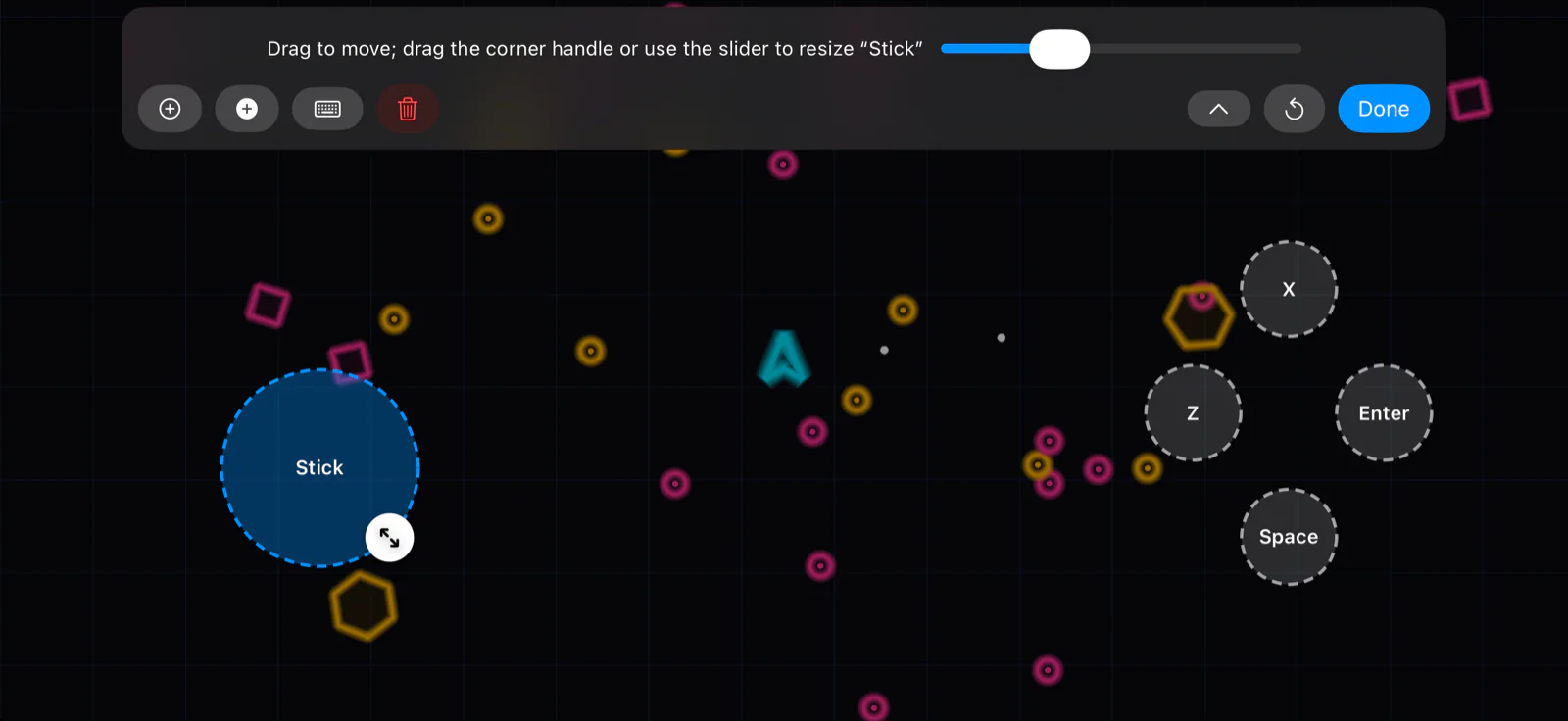 Перетащите, чтобы изменить размер.
Нажмите «⋯» → «Изменить расположение кнопок».
Этот пункт меню существует только тогда, когда вы находитесь в игровом режиме. Все превращается в пунктирный контур, и выделяется тот, который вы нажимали последним — именно на него действует панель.
Перетащите любую кнопку или джойстик, чтобы переместить ее. Перетащите круглый маркер в правом нижнем углу или используйте ползунок на панели, чтобы изменить его размер от половины размера до чуть более чем вдвое.
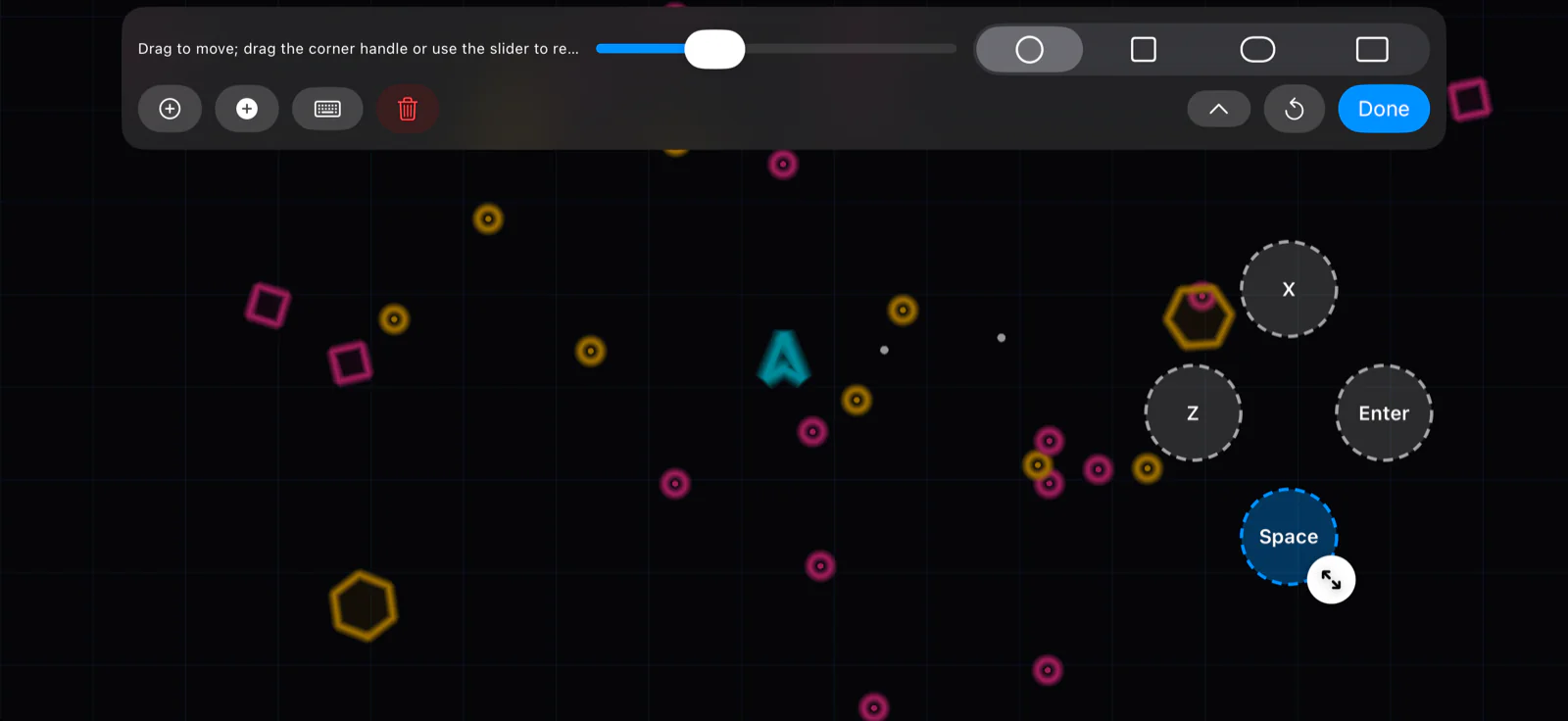 Четыре формы
Круг, квадрат, капсула или полоса
Нажмите кнопку, и на панели появится средство выбора формы. Форма — это не украшение, а то, насколько велика цель вашего большого пальца. Широкую планку трудно не заметить из-за того, что вы постоянно ударяете, например, в прыжке; маленький кружок не дает редко используемой клавише проглотить экран.
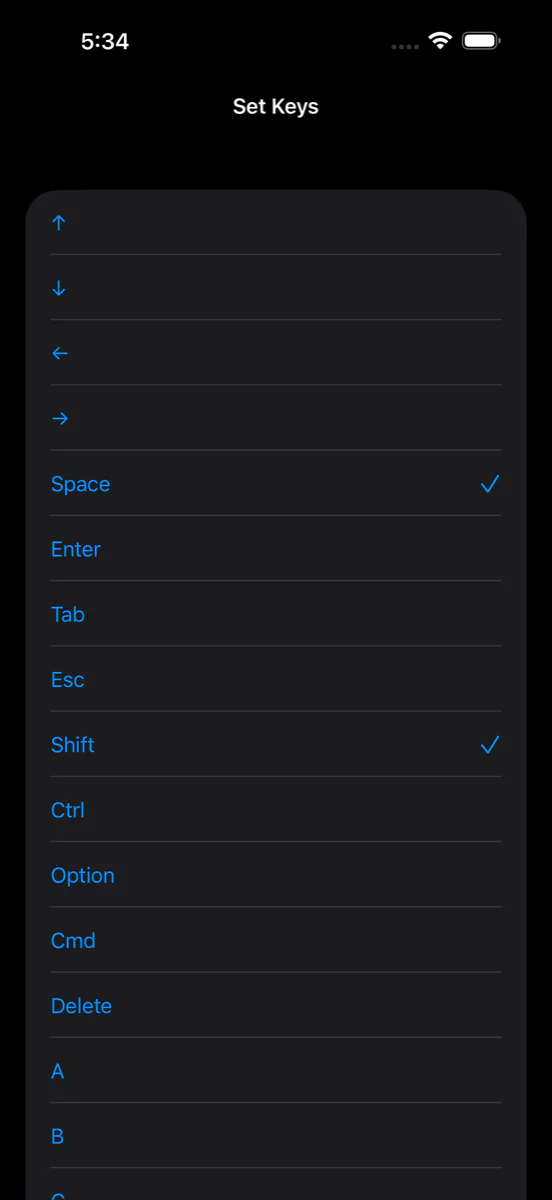 Отметьте более одного
Одна клавиша или несколько сразу
Нажмите кнопку клавиатуры на панели и выберите, что должна нажимать эта кнопка. Отметьте более одного, и все они будут скреплены — Shift + Пробел станет одним спринтерским прыжком, который можно выполнить одним большим пальцем.
Полный список: A–Z, 0–9, стрелки, пробел, Enter, Tab, Esc, Удалить, ⌘ ⌥ ⌃ ⇧ и F1–F12.
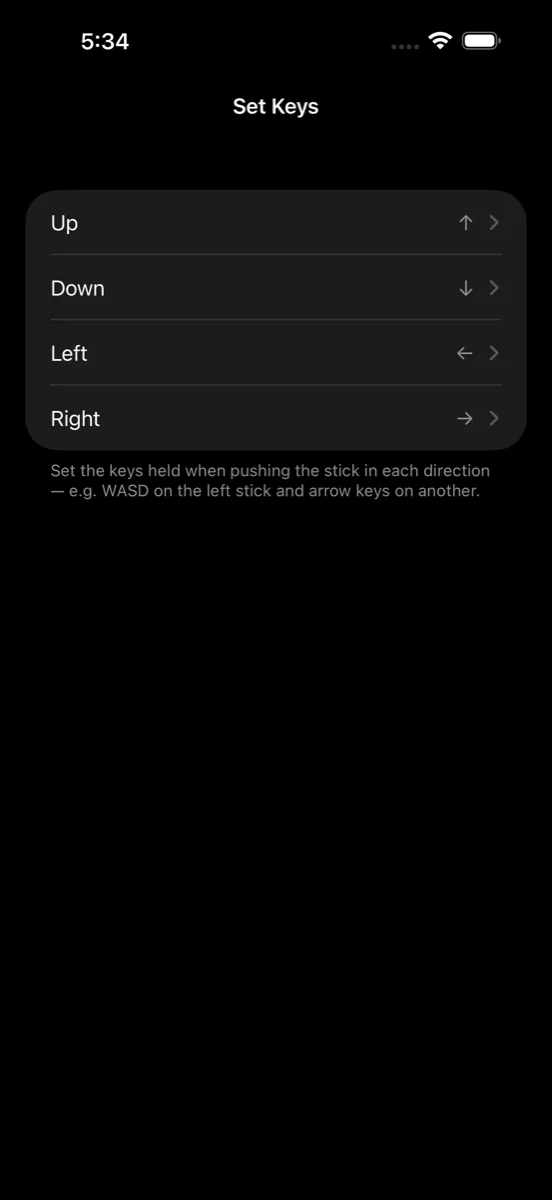 Четыре отдельных ключа.
Четыре направления клюшки представляют собой четыре отдельных крепления.
«Вверх», «Вниз», «Влево» и «Вправо» устанавливаются по одной, поэтому стик на самом деле представляет собой всего лишь четыре клавиши, расположенные по кругу. Новый джойстик запускается на клавишах со стрелками; добавьте второй и он запустится на WASD. Оба вы можете изменить.
Еще несколько вещей, которые стоит знать
Он спасается сам
Макет записывается на ваше устройство в тот момент, когда вы его меняете, и он будет там при следующем подключении. Нечего называть или экспортировать.