
自分のパッドを作る
Mac のゲームの多くは、そもそもコントローラーを想定して作られていません。求めているのは WASD とスペース、それにいくつかの文字キーです。だから TouchNow は決まったコントローラーを渡すのではなく、そのゲームに必要なものをあなたに組ませます。以下の画像はすべて実際の画面です。
出発点になるもの
まず接続
エディタは接続中の画面の中にあります。先に Mac とペアリングして接続してください——設定ガイドで一度やれば済みます。
ゲームモードに切り替える
モード切り替えでコントローラーのアイコンを選びます。画面が横向きになり、既定のパッドが現れます。
スティック 1 本とボタン 4 つ
この既定は出発点であって上限ではありません。どれも移動・サイズ変更・キーの割り当て直し・削除ができます。
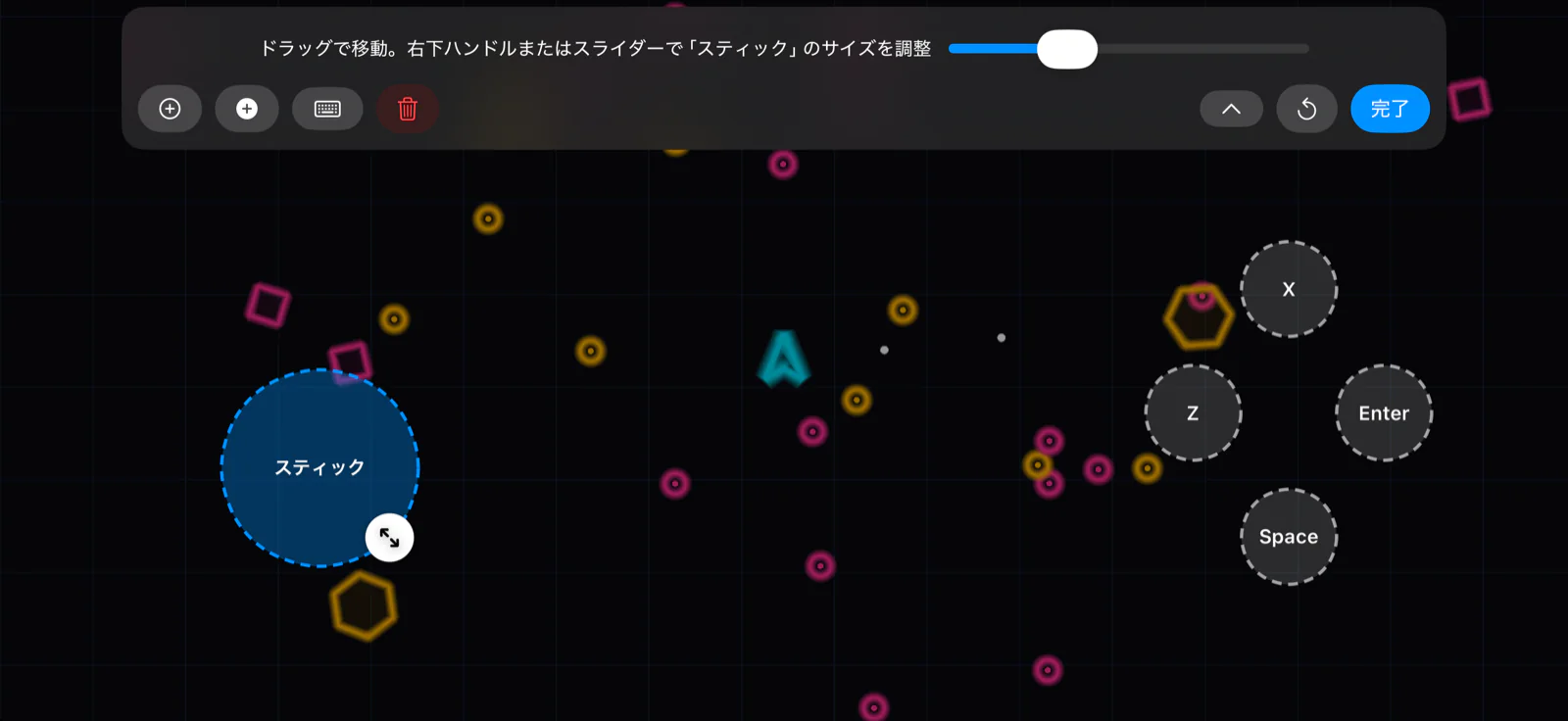 ここでサイズ変更
「⋯」→「ボタン配置を編集」
このメニュー項目はゲームモードのときにしか出てきません。すべての部品が破線の枠になり、最後にタップしたものが光ります——パネルの操作はそれに対して効きます。
ボタンでもスティックでも、ドラッグすれば動かせます。右下の丸いハンドルをドラッグするか、パネルのスライダーを使えば、半分の大きさから 2 倍強まで変えられます。
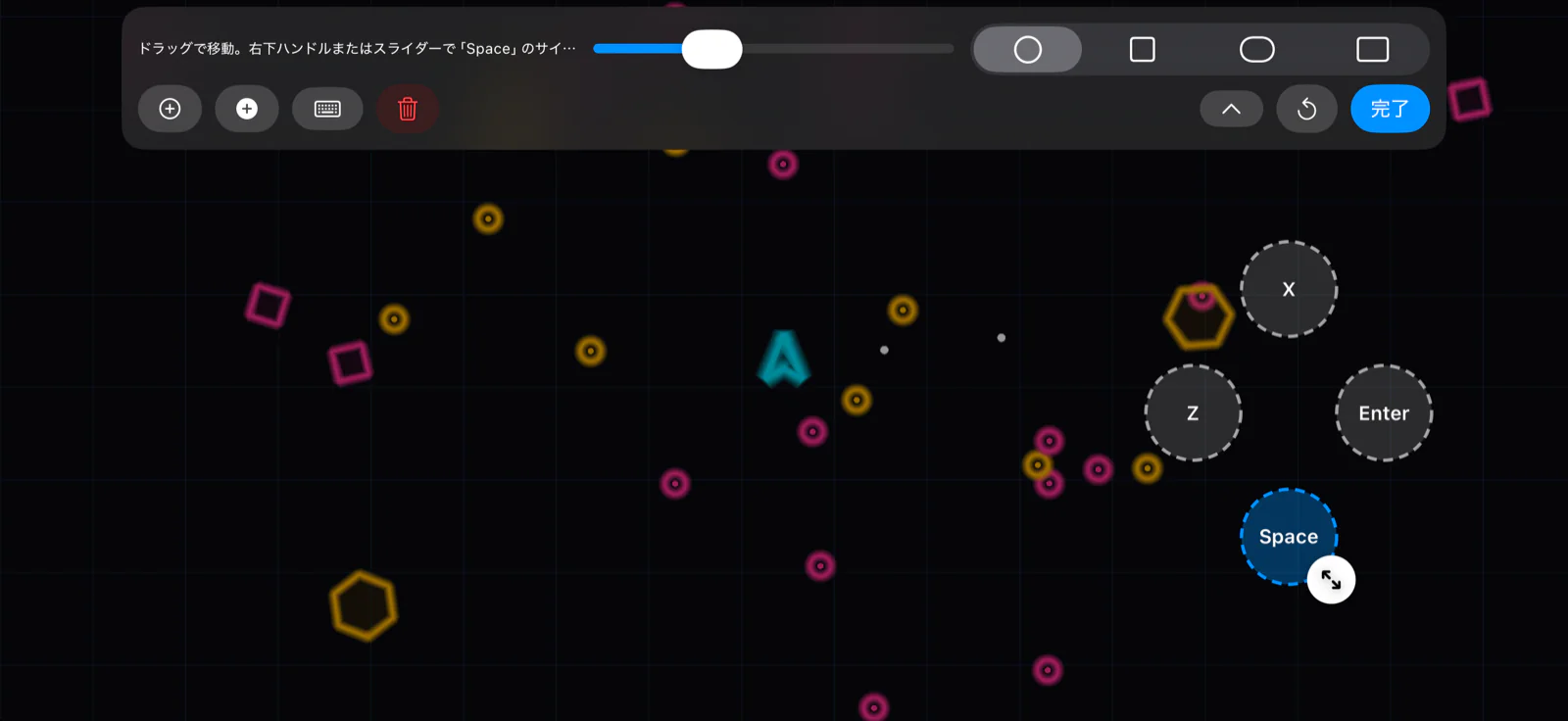 4 つの形
4 つの形
円、四角、カプセル、バー
ボタンを選ぶと、パネルに形の選択肢が出ます。形は飾りではなく、親指が狙える的の大きさそのものです。ジャンプのように何度も押すキーは横長のバーにすれば外しません。めったに使わないキーは小さい円にしておけば、画面を食いつぶしません。
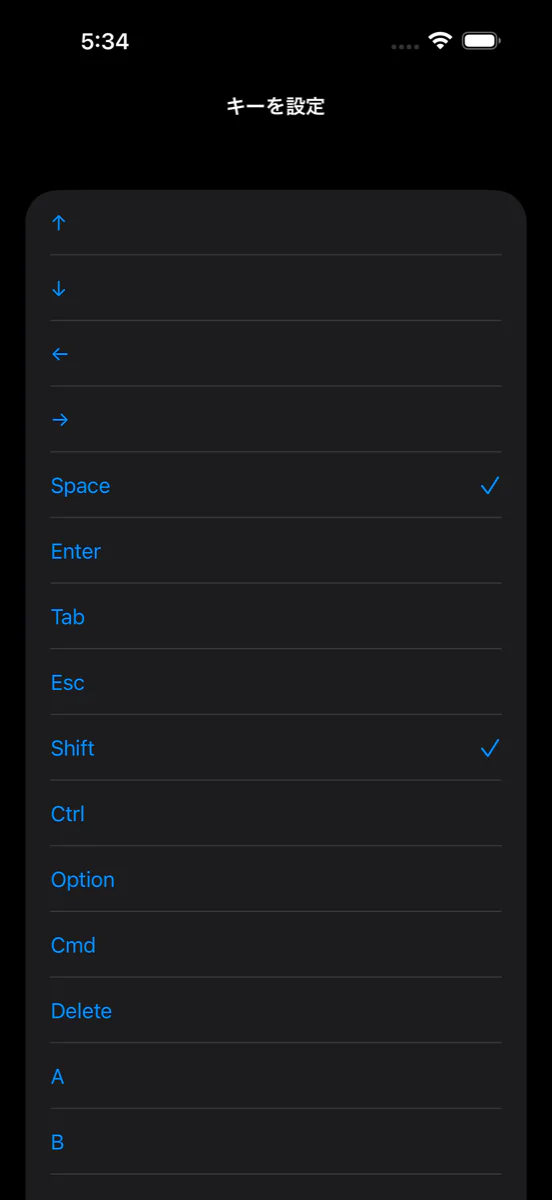 複数選べる
複数選べる
1 つのキー、あるいは同時に何個でも
パネルのキーボードアイコンを押して、このボタンが押すキーを選びます。2 つ以上チェックすれば同時に押しっぱなしになります——Shift + Space が、親指ひとつで出せる「ダッシュジャンプ」になります。
一覧はひととおり揃っています:A〜Z、0〜9、矢印キー、Space、Enter、Tab、Esc、Delete、⌘ ⌥ ⌃ ⇧、そして F1〜F12。
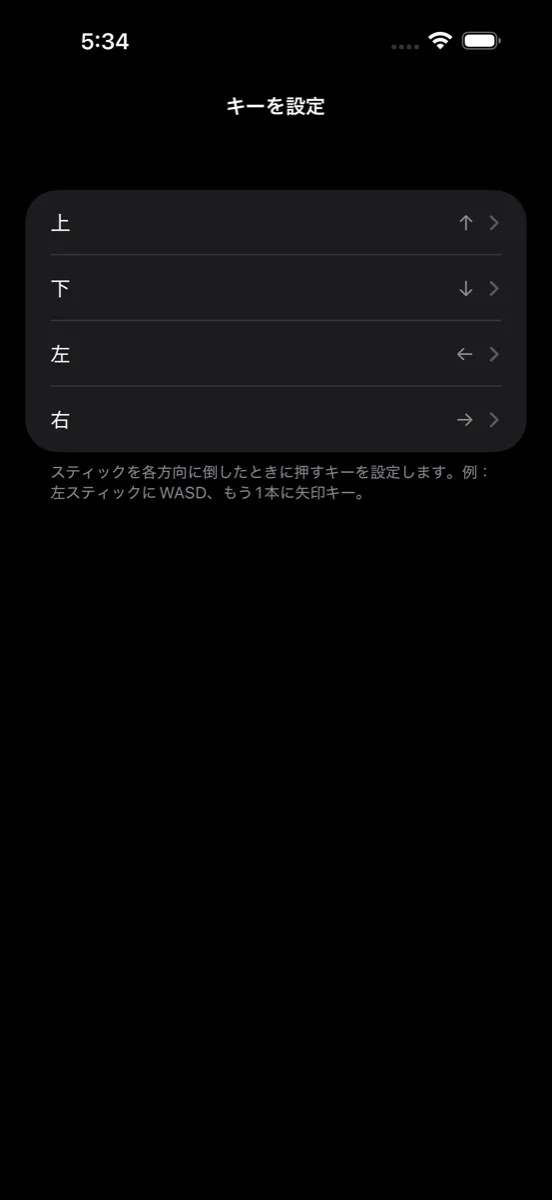 4 方向は別々
スティックの 4 方向は、4 つの独立した割り当て
上・下・左・右をひとつずつ設定します。つまりスティックとは、円形に並べた 4 つのキーにすぎません。新しいスティックは矢印キーから始まり、2 本目を追加すると WASD から始まります。どちらも変更できます。
知っておくと便利なこと
自動で保存されます
変更した瞬間にこの端末へ書き込まれ、次に接続したときもそのままです。名前を付ける必要も、書き出す必要もありません。