
フルサイズの MacBook キーボード
Esc、F1–F12、方向キー、⌘⌥⌃⇧——iOS の標準キーボードでは 1 つも送れません。
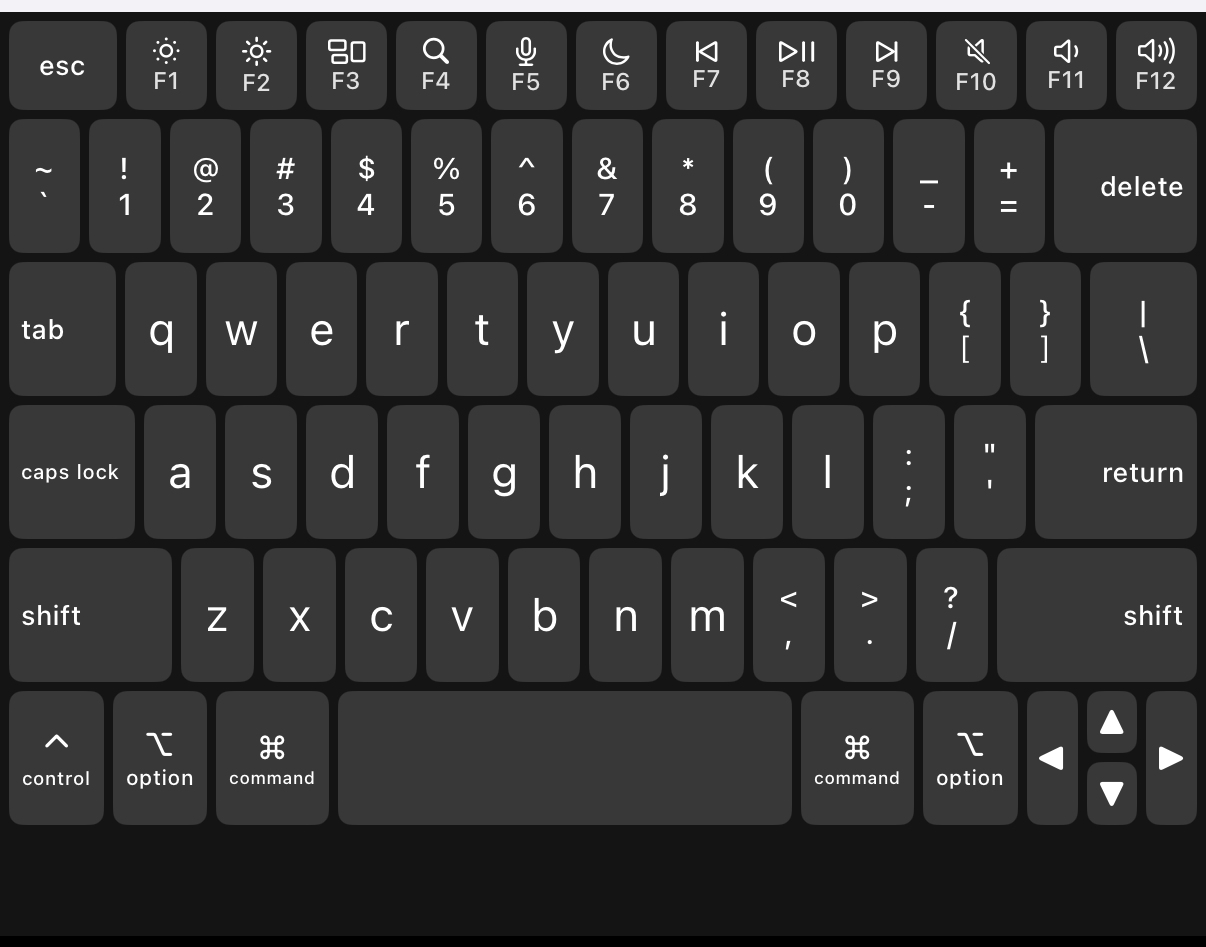
iOS のキーボードでは Esc・⌘・矢印キーが送れません。どうすれば?
TouchNow の「設定」で MacBook 仮想キーボードをオンにしてください。MacBook の配列をそのまま再現しており、Esc、F1〜F12、矢印キー、⌘⌥⌃⇧ の組み合わせ、Caps Lock まで送れます — iOS の標準キーボードでは一つも送れないキーです。修飾キーは固定式で、一度タップすると点灯し次のキーで自動解除されるため、⌘Q や ⌘Tab も片手で押せます。ダブルタップでロックすれば続けて使えます。
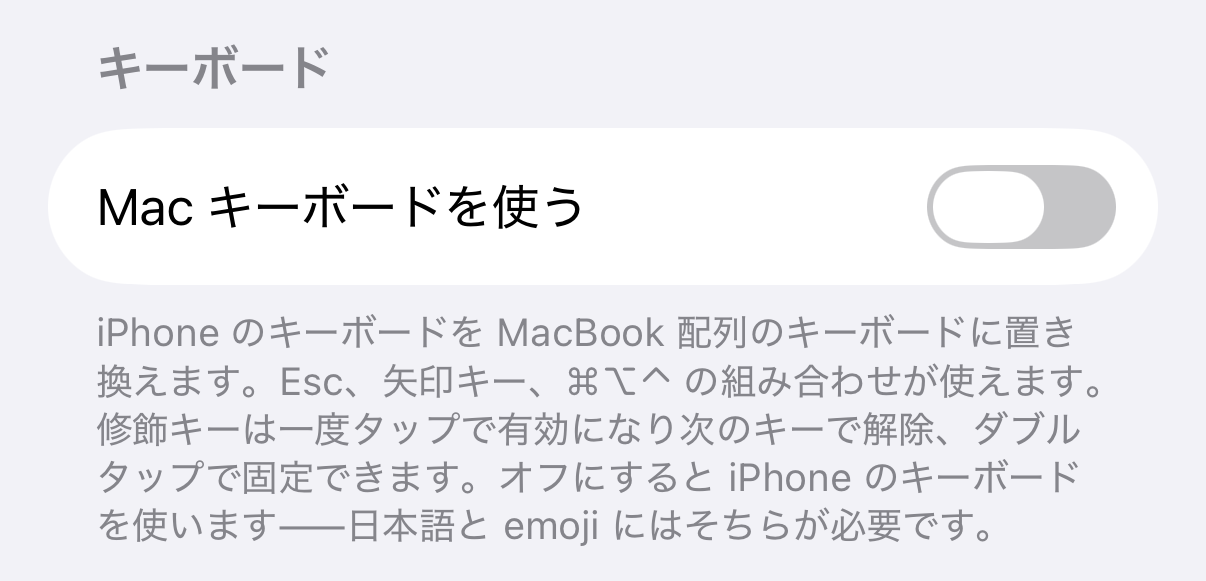
「設定」で有効にする
iPhone のキーボードを MacBook 配列のキーボードに置き換えます。Esc、矢印キー、⌘⌥⌃ の組み合わせが使えます。修飾キーは一度タップで有効になり次のキーで解除、ダブルタップで固定できます。オフにすると iPhone のキーボードを使います——日本語と emoji にはそちらが必要です。
⌘Q の押し方
まず ⌘ を押すと点灯します。続けて Q を押すと、⌘ は自動的に解除され、ショートカットが送られます。同じ修飾キーを続けて使うとき(⌘C のあとすぐ ⌘V など)は、⌘ を 2 回押して固定し、もう一度押すと解除できます。
オフにするとき
中国語や絵文字を入力するときはオフにして、iPhone 本来のキーボードを使ってください。MacBook キーボードには入力ソースがありません。接続したまま、いつでも切り替えられます。