
完整 MacBook 键盘
Esc、F1–F12、方向键、⌘⌥⌃⇧——iPhone 的系统键盘一个都送不出。
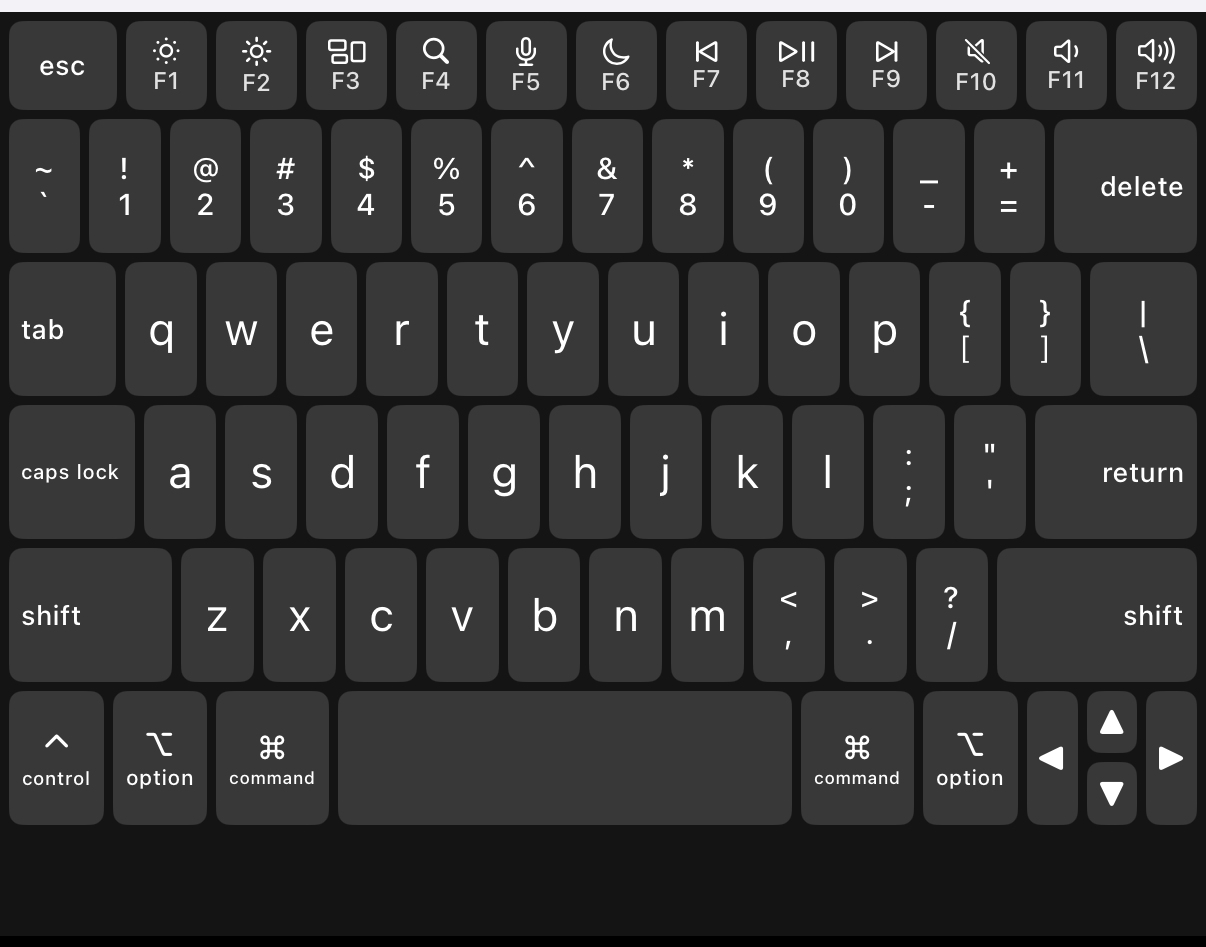
iPhone 键盘按不出 Esc、⌘、方向键怎么办?
在 TouchNow 的「设置」开启「MacBook 虚拟键盘」。那是照 MacBook 画的一整块键盘:Esc、F1–F12、方向键、⌘⌥⌃⇧ 组合键、大写锁定全部送得到——iOS 的系统键盘一个都送不出。修饰键是黏着式的:按一下亮起,按下一个键就自动放开,单手也按得到 ⌘Q、⌘Tab 这类组合;连按两下锁住,可以连续用。
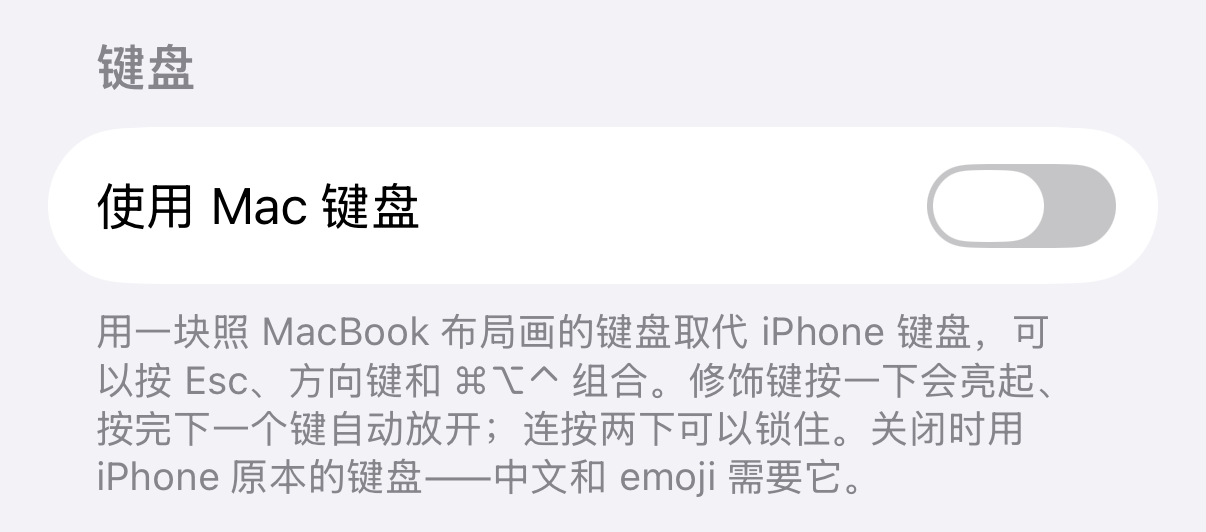
在「设置」里开启
用一块照 MacBook 布局画的键盘取代 iPhone 键盘,可以按 Esc、方向键和 ⌘⌥⌃ 组合。修饰键按一下会亮起、按完下一个键自动放开;连按两下可以锁住。关闭时用 iPhone 原本的键盘——中文和 emoji 需要它。
⌘Q 是这样按的
先点 ⌘,它会亮起来,再点 Q——⌘ 自动放开,指令就送出去了。要连续用同一个修饰键(例如 ⌘C 之后马上 ⌘V),连按两下 ⌘ 把它锁住,用完再点一下解除。
什么时候关掉它
打中文或 emoji 的时候关掉,用回 iPhone 原本的键盘——MacBook 键盘没有输入法。两边随时可以切换,不用重新连接。