
自訂手把佈局
大部分 Mac 遊戲從來沒有為手把設計過——它們要的是 WASD、空白鍵,加上幾顆字母鍵。所以 TouchNow 不是給你一副固定的手把,而是讓你替那一款遊戲做一副。下面每一張都是實際畫面。
你手上會先有什麼
先連上
編輯器住在連線裡面,所以要先配對並連上 Mac——設定教學把那一段講完了,而且只做一次。
切到遊戲模式
在模式切換裡選手把圖示。畫面會轉成橫向,預設的手把就會出現。
一支搖桿、四顆按鈕
那個預設只是起點,不是上限。上面每一樣都能移動、改大小、重新綁鍵,或者直接刪掉。
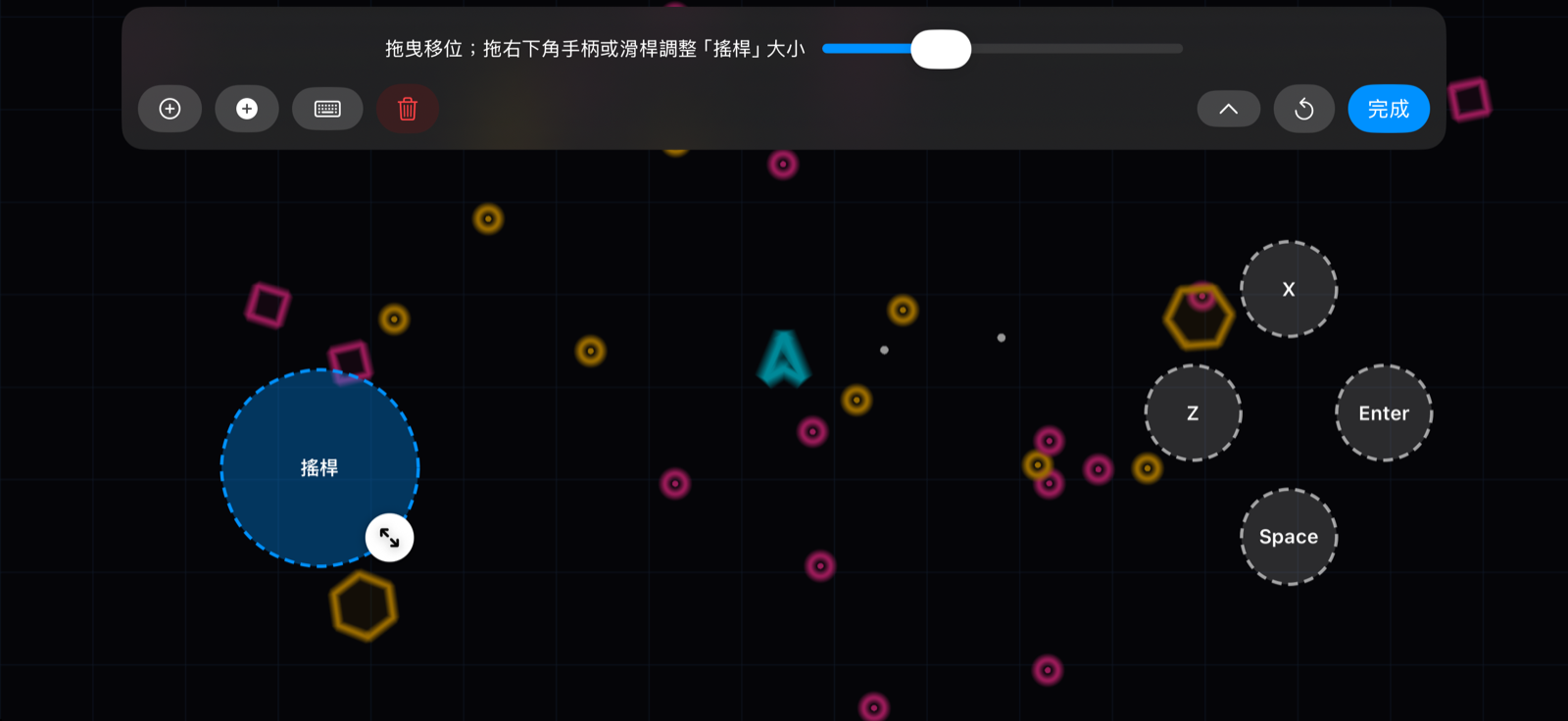 拖這裡改大小
打開它
點「⋯」→「編輯按鍵佈局」
這個選項只有在遊戲模式裡才會出現。所有元件會變成虛線框,你最後點過的那個會亮起來——面板上的操作就是對它。
拖曳任何按鈕或搖桿就能搬位置。拖它右下角那顆圓形手柄,或者用面板上的滑桿,可以把它從一半大小放到兩倍多。
面板會自己讓路。你拖東西的時候它會淡掉,所以底下的元件照樣搬得到。如果它還是擋住了,點⌃把它收成一條小膠囊,裡面仍然留著設定按鍵、刪除跟完成。
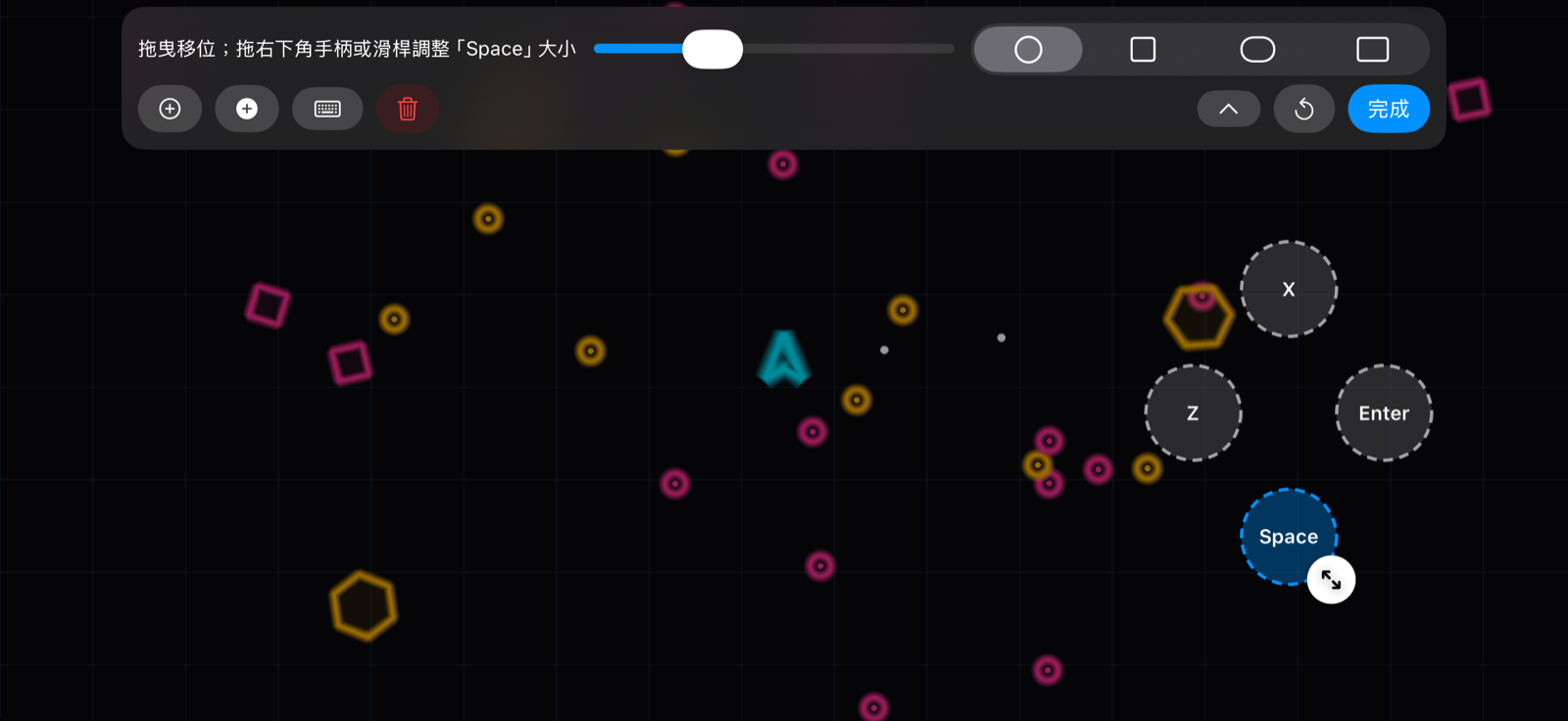 四種形狀
四種形狀
改形狀
圓形、方形、膠囊、長條
選中一顆按鈕,面板上就會出現形狀選擇。形狀不是裝飾,它決定你的拇指有多大的落點:一直要按的鍵(例如跳)做成長條就很難按空;很少用的鍵做成小圓,才不會把畫面吃光。
搖桿沒有形狀選擇。搖桿永遠是圓的,因為你會往每個方向推。但它一樣能移動、一樣能改大小。
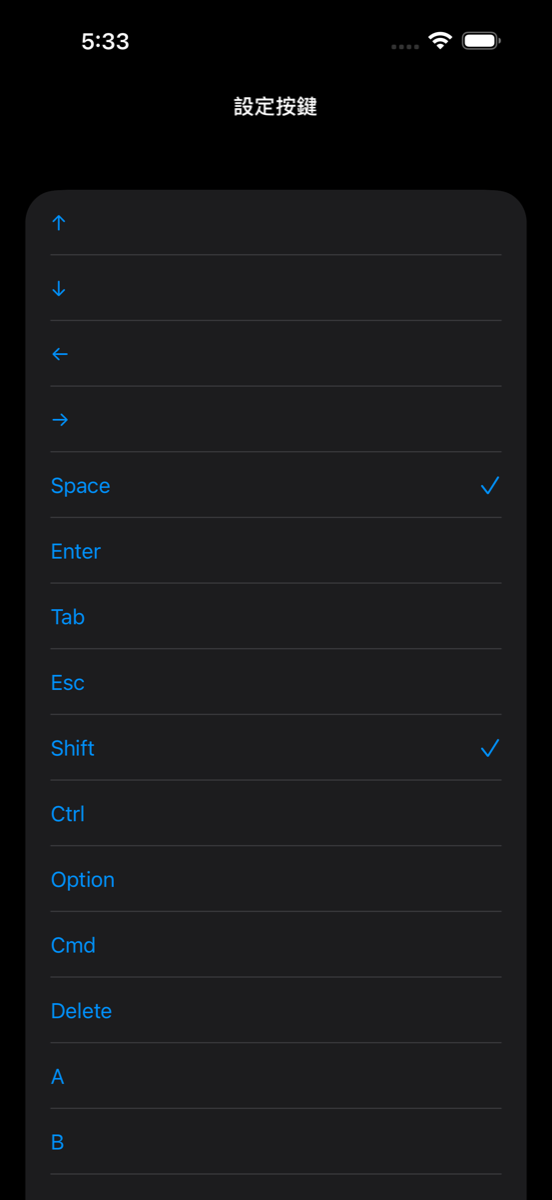 可以勾多個
可以勾多個
綁按鍵
一顆鍵,或者一次好幾顆
點面板上的鍵盤圖示,選這顆按鈕要按什麼。勾超過一個,它們就會被同時按住——Shift + Space 變成一顆「衝刺跳」,一根拇指就按得到。
清單是完整的:A–Z、0–9、方向鍵、Space、Enter、Tab、Esc、Delete、⌘ ⌥ ⌃ ⇧,以及 F1–F12。
標籤會自己寫。按鈕上顯示的就是它綁著的鍵,所以不會做到最後變成一堆沒有字的圓圈。
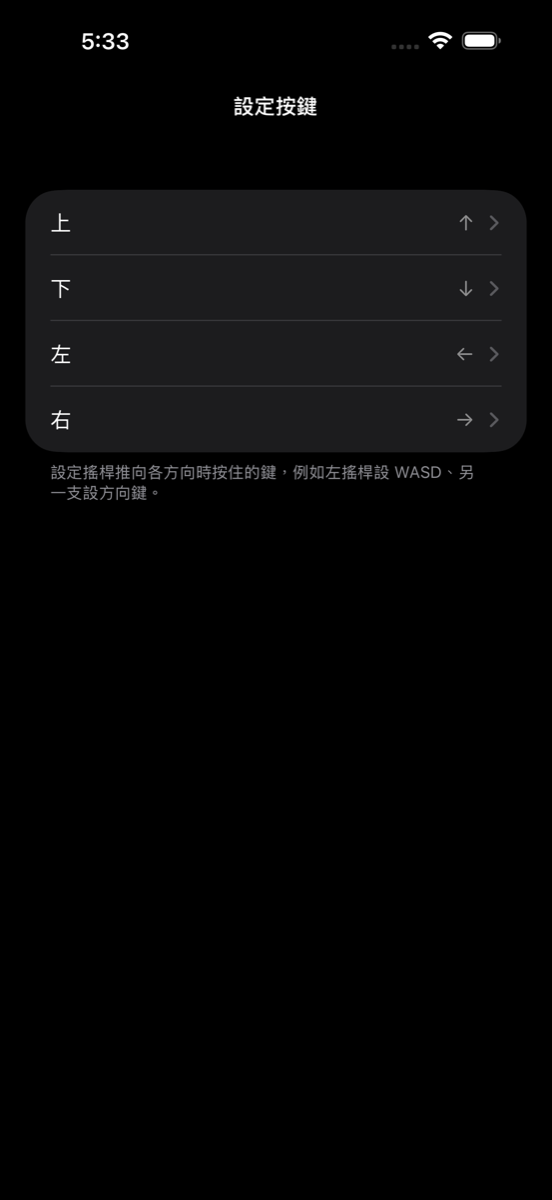 四個方向分開設
設方向
搖桿的四個方向,是四組獨立的按鍵
上、下、左、右各設各的,所以一支搖桿其實就是排成一圈的四顆鍵。新加的搖桿從方向鍵開始;再加第二支,它會從 WASD 開始。兩個都改得動。
要加多少都可以。面板上那兩個 ⊕ 分別是加一顆按鈕、加一支搖桿,加完面板會立刻收起來,讓你馬上把新的那個拖到想要的位置。
還有幾件值得知道的事
它會自己存
你一改,佈局就寫進這台裝置,下次連線它還在。不用命名,也不用匯出。