
L’iPhone comme trackpad du Mac
Les captures présentent l’interface en anglais. Les noms des boutons indiqués dans le texte correspondent à la langue de l’app.
Transformez votre iPhone en trackpad ou en souris pour votre Mac, avec l'écran du Mac visible sur votre téléphone. Déplacez le curseur, cliquez, faites défiler et faites glisser depuis le canapé ou une autre pièce. Gratuit sur le même Wi-Fi, sans compte.
Commencez à utiliser votre iPhone comme trackpad Mac
Vous avez besoin du TouchNow sur votre iPhone et du TouchNow Host gratuit sur le Mac que vous souhaitez contrôler.
- Installez les deux applications. Obtenez TouchNow pour iPhone ou iPad à partir du App Store et installez TouchNow Host sur votre Mac.
- Associez-le sur le même Wi-Fi. Ouvrez TouchNow Host et autorisez Enregistrement de l'écran et l'accessibilité lorsque vous y êtes invité. Suivez le Guide d'appairage QR pour connecter votre iPhone à votre Mac.
- Choisissez Trackpad. Une fois connecté, utilisez le bouton mode en haut à droite, puis utilisez le commandes et gestes ci-dessous.
Gratuit sur le même Wi-Fi. La connexion sur différents réseaux nécessite Accès à distance ; voir tarification.
Passer en mode Trackpad
Une fois connecté, le premier bouton en haut à droite sélectionne le mode ; choisissez « Trackpad ». Si les boutons sont manquants, la flèche à l'extrême droite a réduit la ligne, alors appuyez dessus pour les ramener.
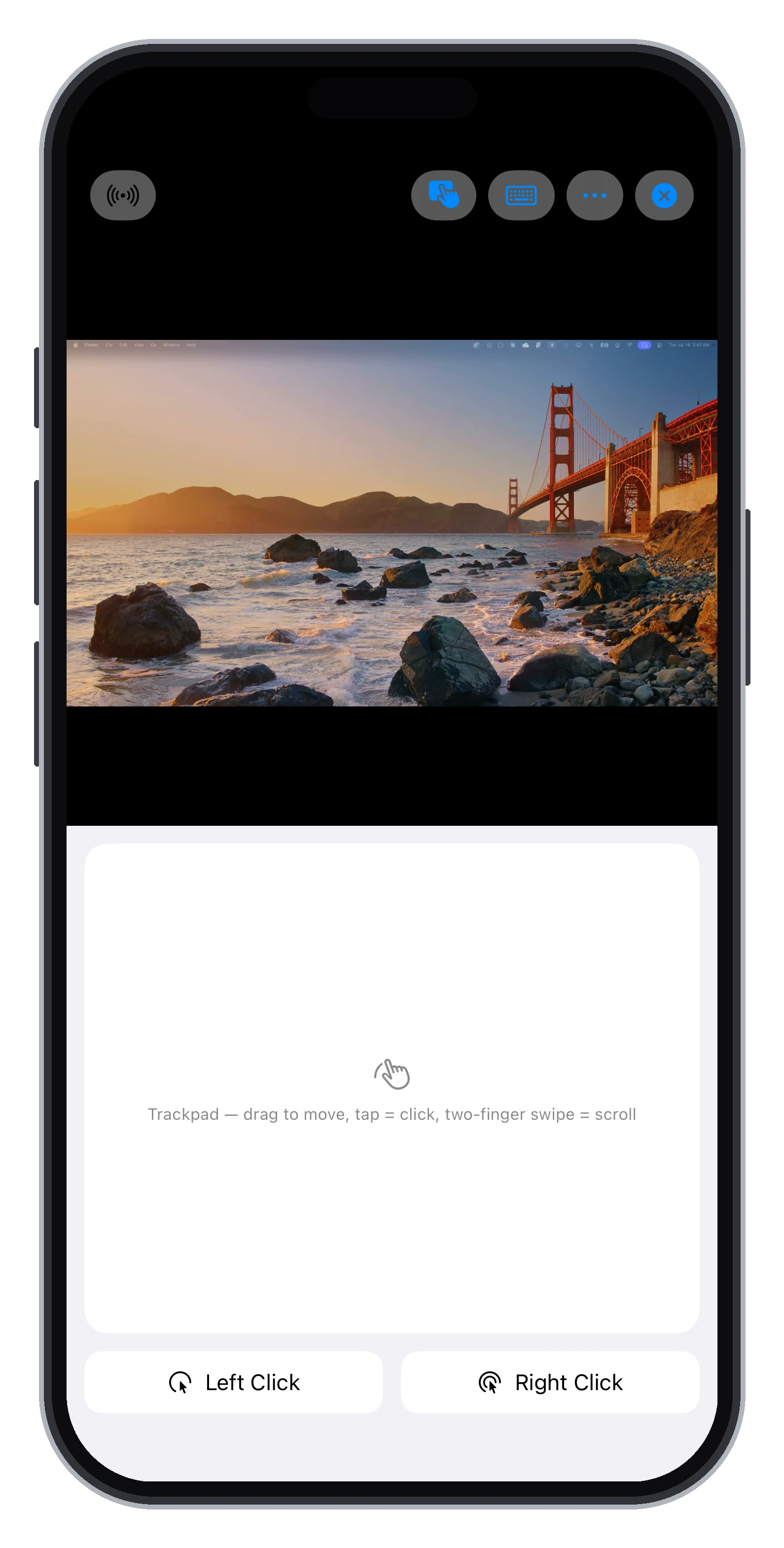
Votre écran et trackpad Mac, ensemble sur votre iPhone.
- 1Bouton Mode : ouvrez ce menu et choisissez Trackpad.
- 2Zone du trackpad : faites glisser un doigt pour vous déplacer ; appuyez pour cliquer ; utilisez deux doigts pour faire défiler ou appuyez pour faire un clic droit.
- 3Clic gauche : maintenez ce bouton tout en faisant glisser avec un autre doigt pour déplacer une fenêtre ou sélectionner du texte.
- 4Clic droit : ouvre le menu contextuel à la position actuelle du curseur.
Capture d'écran réelle du TouchNow avec les commandes marquées ci-dessus.
Les gestes de base
Faites glisser un doigt pour déplacer le curseur ; l’endroit où vous touchez n’a pas d’importance. Un seul robinet est un Clic gauche. Une pression à deux doigts équivaut à un clic droit, là où se trouve actuellement le curseur. Faites glisser deux doigts pour faire défiler.
Faire glisser les fenêtres et sélectionner du texte
Maintenez le bouton « Clic gauche » à l'écran avec un doigt et faites-le glisser avec l'autre. C'est ainsi que vous déplacez les fenêtres, sélectionnez du texte et déplacez des fichiers.
La vitesse et la loupe
Ajustez « Vitesse du pointeur » dans « Réglages » → « Pointeur ». Pendant que vous faites glisser, une loupe agrandit la zone autour du curseur afin que les petits boutons et les bords du texte soient faciles à toucher ; la même page définit sa taille, ou vous pouvez désactiver « Afficher la loupe ».
Plus qu'une application de souris distante
Les applications typiques de téléphone comme de souris n'envoient que le mouvement du curseur, vous devez donc regarder le Mac. Le TouchNow diffuse l'écran du Mac sur votre iPhone, afin que vous puissiez travailler depuis le canapé ou une autre pièce simplement en regardant votre téléphone. Lorsque vous avez besoin d'un clic précis, passez au toucher direct et appuyez exactement là où vous le souhaitez.
Une vraie souris fonctionne aussi
Connectez une souris Bluetooth à votre iPhone ou iPad et elle pilote directement le curseur Mac.
Est-ce que ça coûte quelque chose ?
Non. Sur le même Wi-Fi, c'est gratuit, comme toutes les autres fonctionnalités.
Prêt à l'essayer ? Obtenez les deux applications, puis suivez les guide de configuration. Votre première connexion et toutes les fonctionnalités sont gratuites sur le même Wi-Fi.