
Configurer TouchNow sur iPhone et Mac
Les captures présentent l’interface en anglais. Les noms des boutons indiqués dans le texte correspondent à la langue de l’app.
Vous n'effectuez cette configuration qu'une seule fois. Après cela, la connexion se fait en un seul clic. Chaque image ci-dessous est une véritable capture d'écran, pas une maquette.
Avant de commencer
Le Mac (celui étant contrôlé)
macOS 13 ou version ultérieure. Obtenez le TouchNow Host gratuit auprès de touchmac.app — cette fin est gratuite pour toujours et il n'y a aucun compte à créer.
Votre iPhone ou iPad (celui dans votre main)
iOS / iPadOS 15 ou version ultérieure. Obtenez TouchNow à partir du App Store. Application
Le même Wi-Fi
Sur le même Wi-Fi, tout est gratuit. Vous n’avez besoin que de l’abonnement Accès à distance pour accéder à votre Mac depuis un autre endroit.
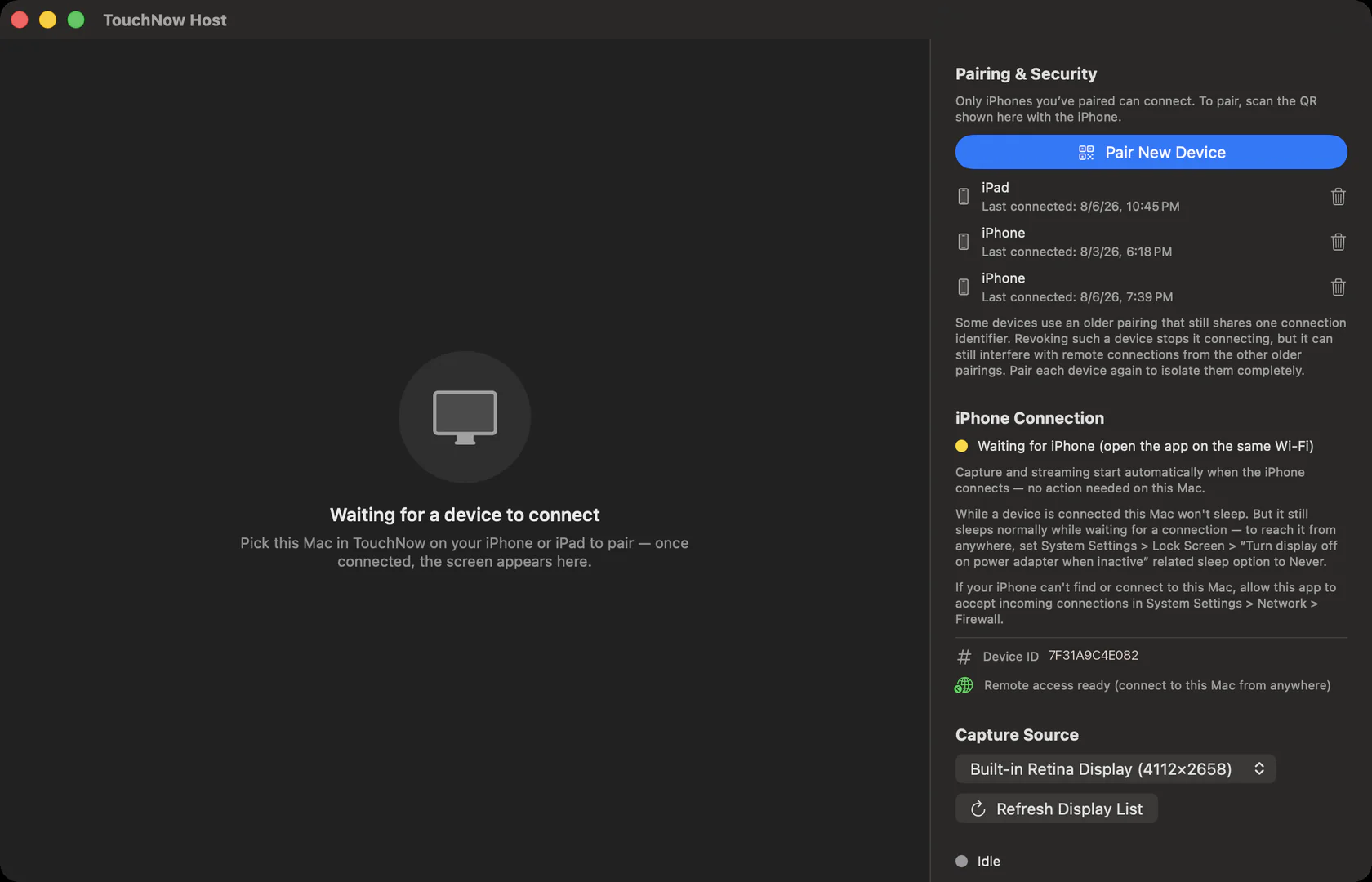 Cliquez ici
Ouvrez TouchNow Host et cliquez sur « Associer un nouvel appareil »
Il se trouve à « En attente de la connexion d'un appareil » — c'est normal, car aucun iPhone n'est encore autorisé. Le bouton bleu sous Association et sécurité à droite est le point de départ.
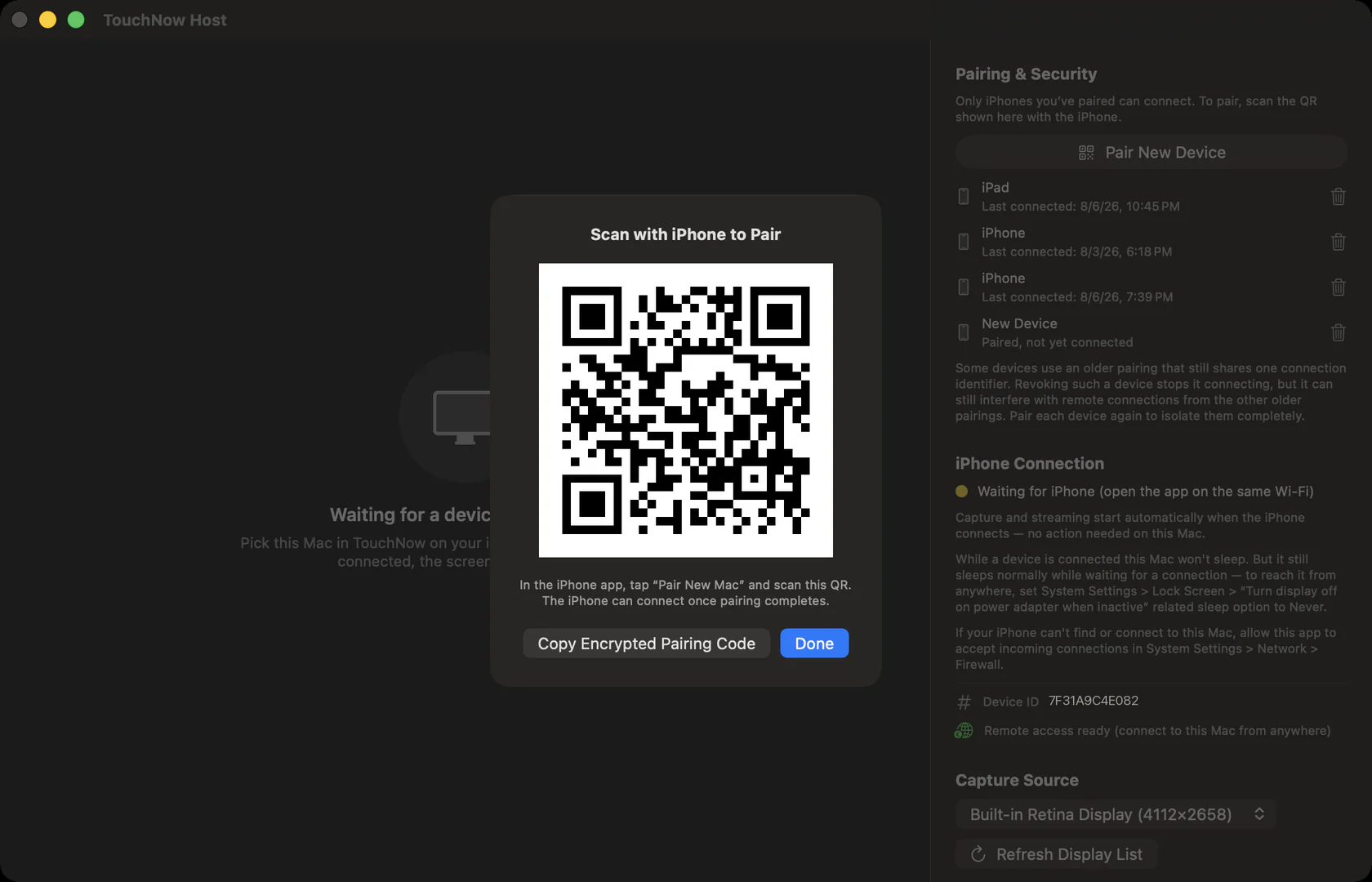 Vous scannerez ceci ensuite
Un code QR apparaît au milieu
Laissez ce panneau ouvert. L’ensemble du couplage s’effectue à partir de ce QR – sans lui, le iPhone n’a rien à scanner.
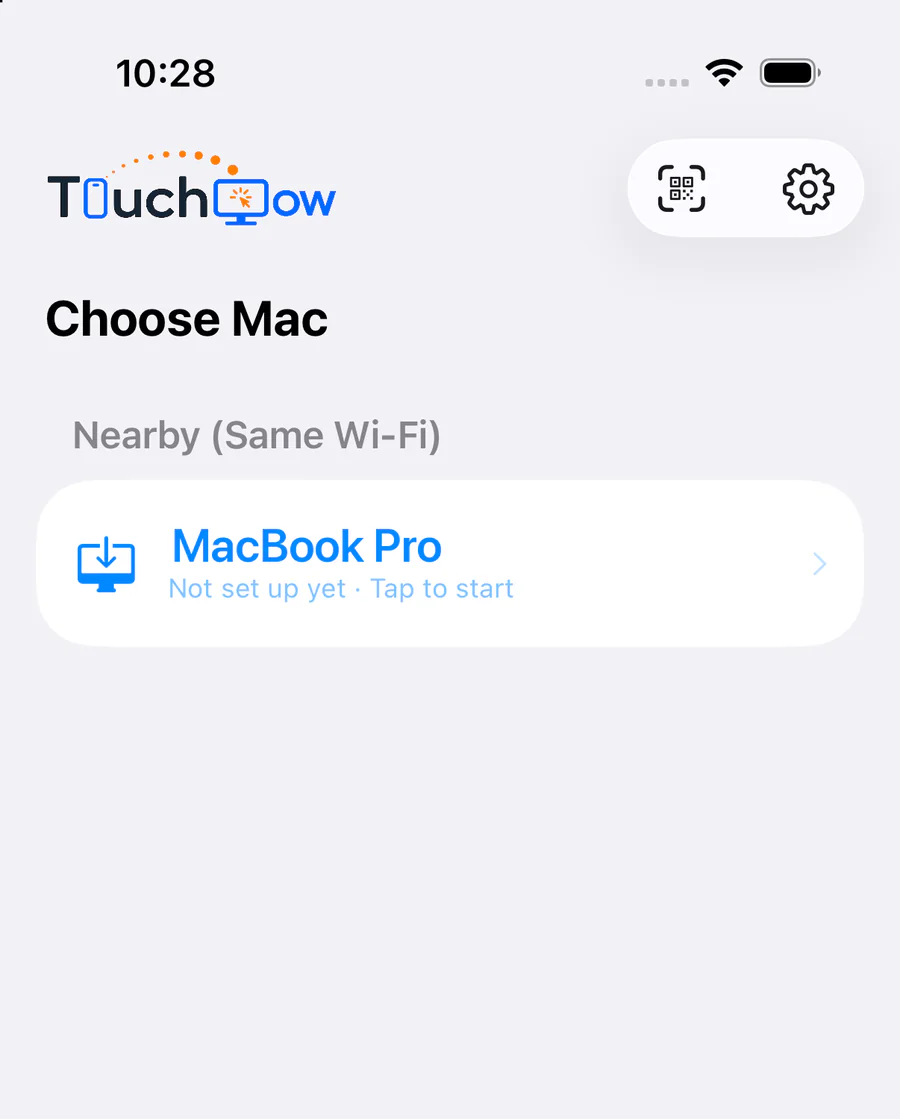 Appuyez sur votre Mac
Ouvrez TouchNow — votre Mac apparaît tout seul
Sur le même Wi-Fi, l'application trouve le Mac tout seul, étiqueté « Pas encore configuré · Touchez pour commencer ». Appuyez dessus.
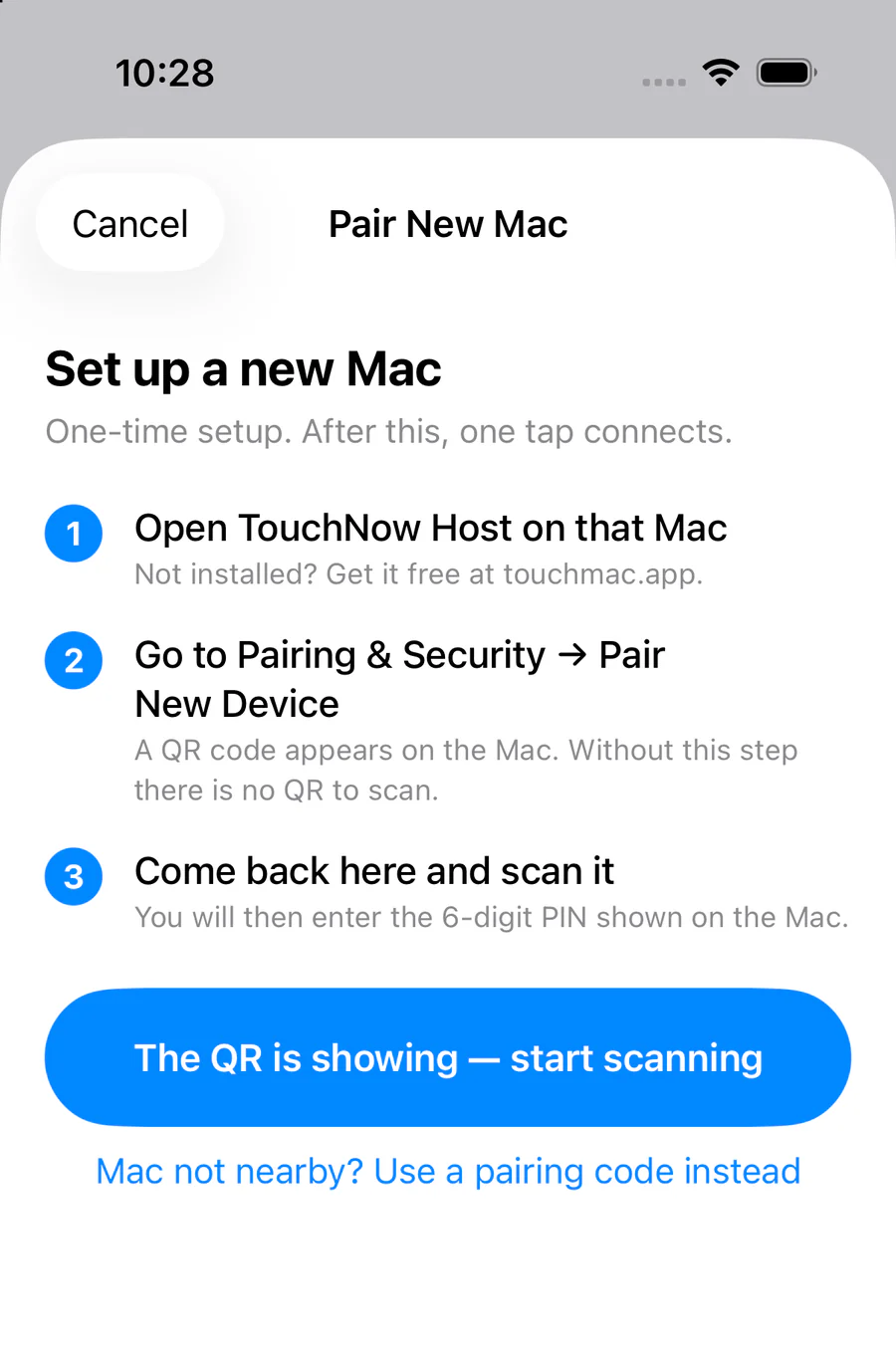 Appuyez ici pour l'appareil photo
Suivez les trois étapes, puis appuyez sur « démarrer la numérisation »
Vous venez de faire les deux premiers sur le Mac, alors allez directement sur le bouton bleu et pointez la caméra vers le QR sur l'écran de votre Mac.
Mac pas à proximité ? Appuyez sur « Utiliser plutôt un code d'appairage » ci-dessous, puis cliquez sur « Copier le code d'association chiffré » sur le Mac et collez-le.
Ce que vous obtenez une fois connecté
Trois façons de contrôler
Trackpad (faites glisser comme un MacBook), contact direct (appuyez là où vous voulez aller) ou contrôleur de jeu. Changez à tout moment. Comment ça marche →
Un clavier MacBook complet
Esc, F1 – F12, les touches fléchées et ⌘⌥⌃⇧ sont tous là, donc vos raccourcis fonctionnent toujours.
A Écran secondaire
Transformez votre iPhone ou iPad en un deuxième bureau pour votre Mac et faites glisser les fenêtres dessus. Comment ça marche →
L'appairage est une opération ponctuelle : à partir de maintenant, votre Mac se trouve juste là dans la liste et un seul clic se connecte. Bloqué? Le Questions fréquentes couvre les problèmes de connexion, les bégaiements et les autorisations qui semblent accordées mais ne fonctionnent pas ; ou simplement par email [email protected].