
初回セットアップ
設定は最初の一度だけ。以降はタップ 1 回で接続できます。以下の画像はすべて実際の画面で、イメージ図ではありません。
始める前に
Mac(操作される側)
macOS 13 以降。touchmac.app から TouchNow Host を無料で入手してください。こちら側はずっと無料で、アカウント登録も不要です。
iPhone または iPad(手に持つ側)
iOS / iPadOS 15 以降。App Store から TouchNow を入手してください。
同じ Wi-Fi
同じ Wi-Fi ならすべての機能が無料です。外出先から自宅の Mac につなぐときだけ「リモート接続」のサブスクリプションが必要です。
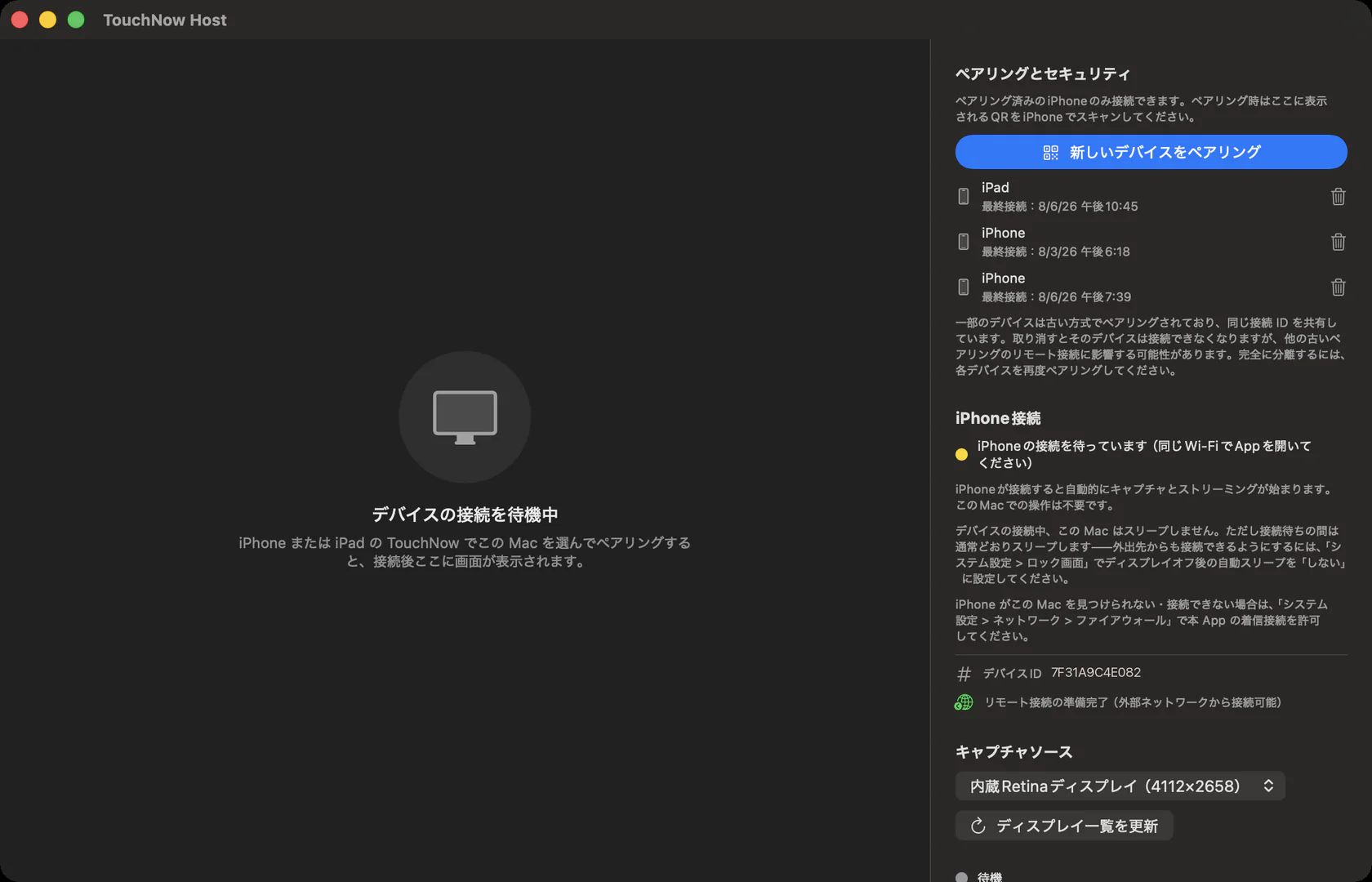 ここを押す
ここを押す
TouchNow Host を開き、「新しいデバイスをペアリング」を押す
「デバイスの接続を待機中」で止まりますが、これは正常です。まだ許可された iPhone が 1 台もないからです。右側「ペアリングとセキュリティ」の青いボタンが出発点です。
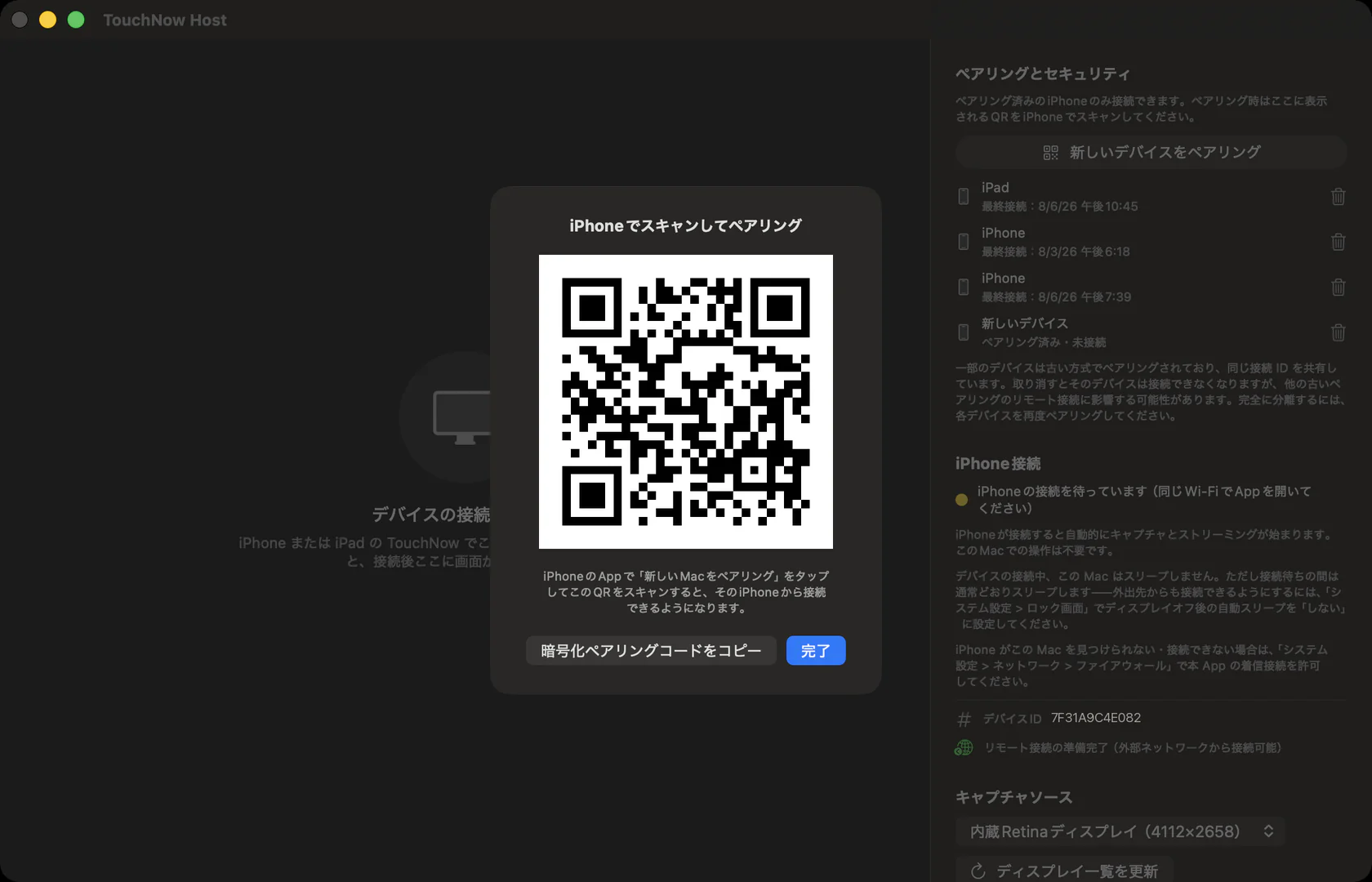 あとでこれを読み取る
画面の中央に QR コードが表示される
このまま閉じずに置いておいてください。ペアリングはすべてこの QR で行います。この手順がないと、iPhone 側に読み取るものがありません。
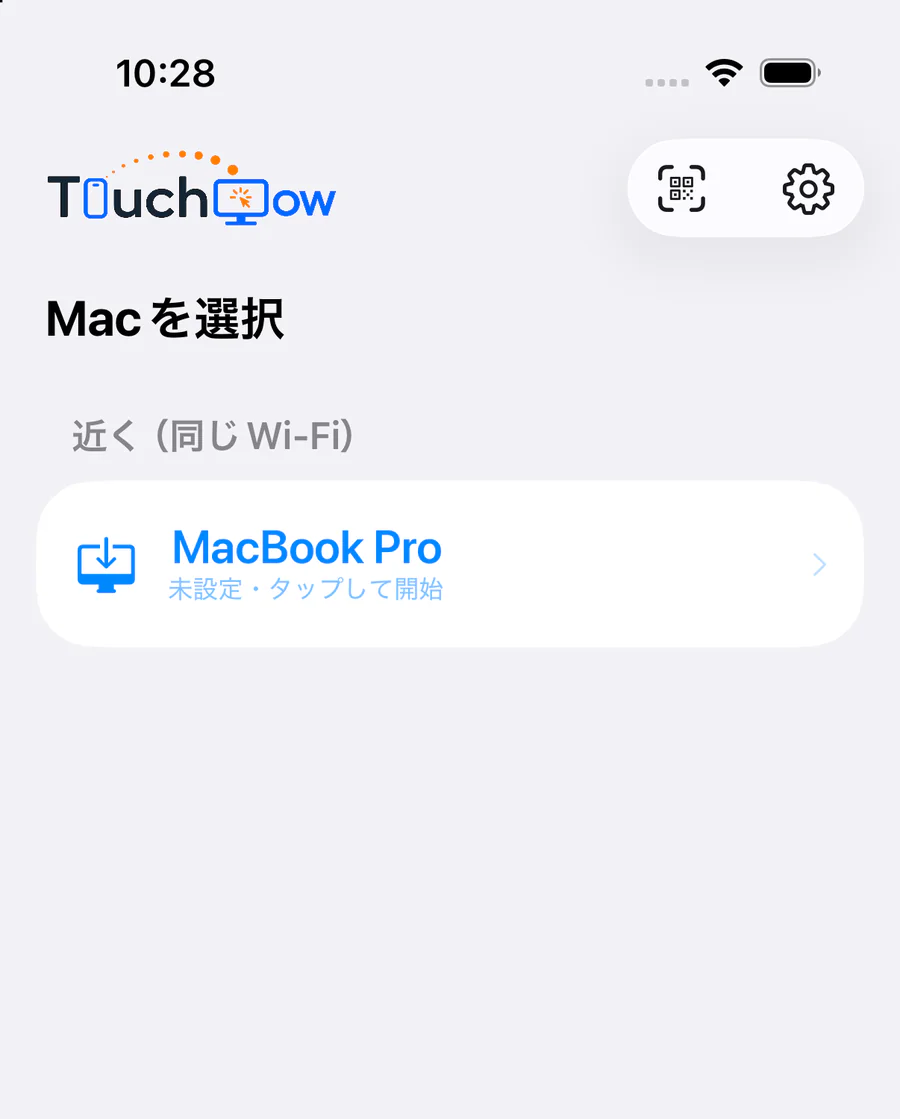 自分の Mac をタップ
TouchNow を開くと、Mac がひとりでに現れる
同じ Wi-Fi なら、App が自動的にその Mac を見つけ、「未設定・タップして開始」と表示します。タップしてください。
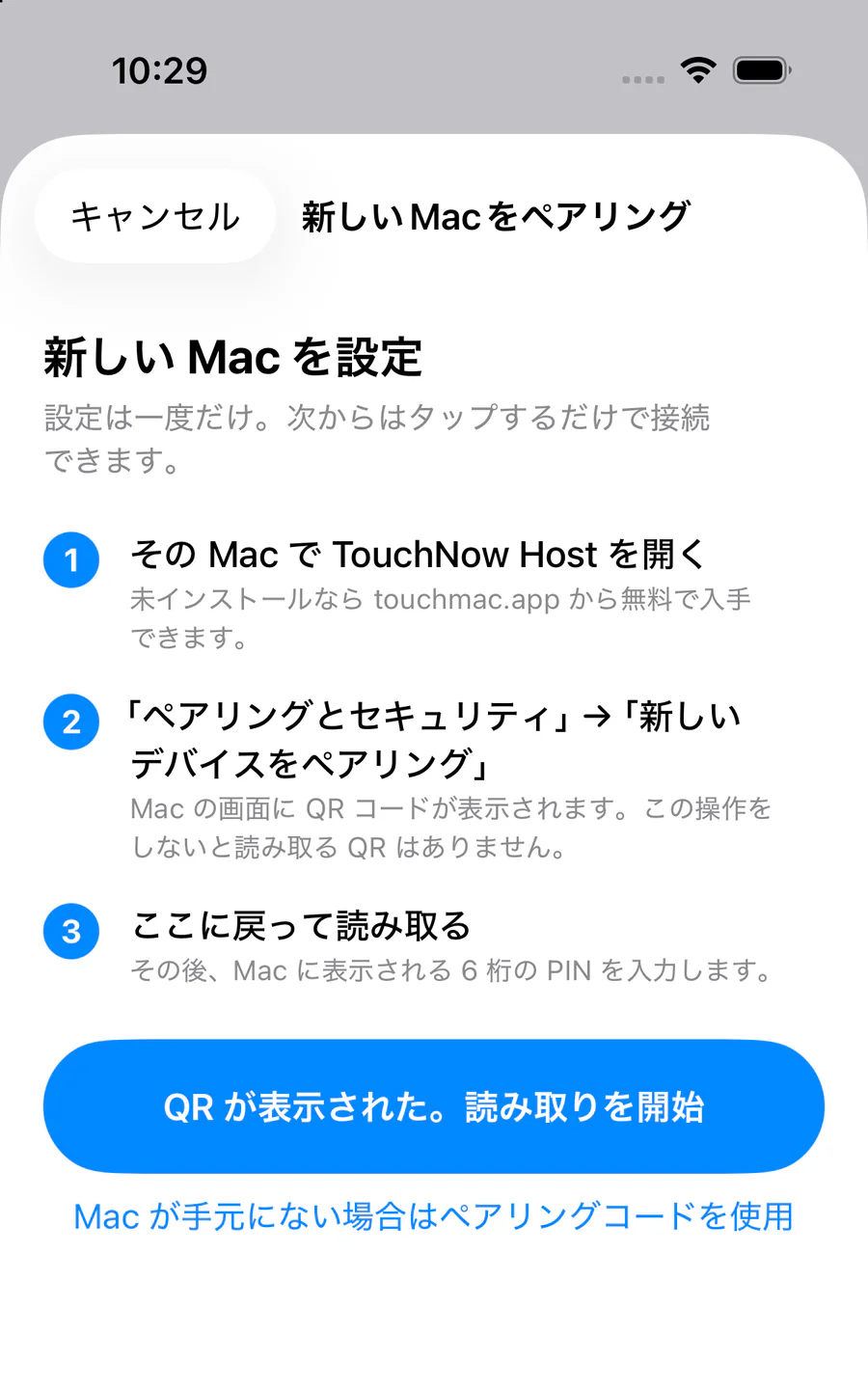 ここでカメラを起動
3 つの手順どおりに進め、「読み取りを開始」を押す
最初の 2 つは今 Mac で終えたところなので、そのまま下の青いボタンを押し、カメラを Mac 画面の QR に向けてください。
Mac が手元にない場合は、下の「ペアリングコードを使う」を押し、Mac で「暗号化ペアリングコードをコピー」してから貼り付けてください。
つながったあとにできること
3 通りの操作方法
トラックパッド(MacBook と同じドラッグ操作)、ダイレクトタッチ(触れた場所へ)、ゲームコントローラー。いつでも切り替えられます。使い方 →
フルサイズの MacBook キーボード
Esc、F1–F12、方向キー、⌘⌥⌃⇧ まで揃っているので、ショートカットもそのまま使えます。
拡張ディスプレイ
iPhone / iPad を Mac の 2 台目のデスクトップにして、ウインドウをドラッグして使えます。使い方 →
ペアリングは一度きりです。次からは App を開けば一覧にその Mac が並び、タップ 1 回で接続できます。うまくいかないときはよくある質問に、つながらない・カクつく・権限を許可したのに動かない場合の対処をまとめています。[email protected] に直接メールしていただいても構いません。