
Macの画面をiPhone・iPadに映して操作する
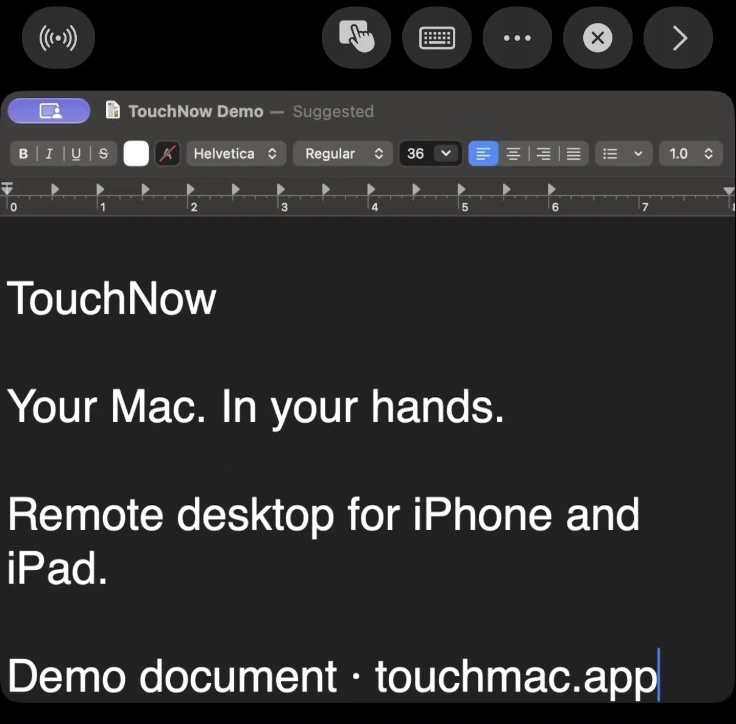
TouchNowを使うと、MacやMacBookの画面をiPhone・iPadにリアルタイムで映せます。表示した画面をタップしたり、トラックパッドでポインタを動かしたりできます。同じWi-Fiなら無料です。
Macの画面をiPhoneに映す手順
- 操作したいMacに無料のTouchNow Hostを入れ、iPhoneまたはiPadにTouchNowをインストールします。
- 両方を同じWi-Fiに接続し、Macで画面収録とアクセシビリティを許可します。TouchNow Hostの「新しいデバイスをペアリング」を押し、Macに表示されたQRコードをiPhoneまたはiPadのTouchNowで読み取ります。初回の画面はセットアップガイドで確認できます。
- TouchNowの一覧に表示されたMacをタップします。接続するとMacの画面が映り、そのまま操作できます。
Appleの「iPhoneミラーリング」の接続方向
AppleのiPhoneミラーリングは、MacからiPhoneを操作する機能です。TouchNowはMacの画面をiPhoneやiPadに表示して、手元の端末からMacを操作できます。
見るディスプレイを選ぶ
Mac に複数のディスプレイがつながっているときは、「⋯」→「ディスプレイを選択」で切り替えます。同じメニューから iPhone を Mac のサブディスプレイにすることもできます。
App を1つだけ映す
デスクトップ全体を映したくないときは、「⋯」→「Appを選択」でウィンドウを1つ選ぶと、そのウィンドウだけを配信します。ほかのものは iPhone に映りません。
なめらかさ
同じ Wi-Fi 上なら最大毎秒 60 フレームで配信します。カクついたりぼやけたりするときは「画質」メニューで調整できます。詳しいトレードオフは遅延と画質のページで説明しています。
ほかの App に切り替えても続く
ホーム画面に戻ると、Mac の画面は自動でピクチャ・イン・ピクチャになって表示が続きます。ロック画面にも接続中のライブカードが表示されます。
料金はかかりますか?
かかりません。同じ Wi-Fi 上なら、ほかの機能と同じく無料です。外出先から自宅の Mac に接続する場合のみサブスクリプションが必要です。