ダウンロード
TouchNowをダウンロード
操作したいMacまたはWindows PCに無料のTouchNow Hostをインストールし、iPhoneかiPadでペアリングします。
 Mac
TouchNow Host 永久無料
操作したい Mac にこれをインストールします。永久無料、アカウント不要。
macOS 13 以降が必要・Apple Silicon と Intel の両方に対応・Developer ID 署名済み、Apple による公証済み Mac 版をダウンロード(無料)現在スマートフォンまたはタブレットをお使いです
Mac 版は操作したい Mac にインストールします。インストール用リンクを送って、その Mac で開いてください。
iPhone · iPad
TouchNow
操作する側のアプリ。ローカルネットワークの機能はすべて永久無料。
iOS 15 以降が必要 App Store でダウンロードiPhone のカメラで読み取ってくださいiPhoneのカメラでこのコードを読み取ると、App Storeが開きます。
Windows
Windows Host
操作したい Windows PC にインストールし、iPhone または iPad の TouchNow でペアリング用 QR コードを読み取ってください。
Windows 10/11(x64) · 0.5.5 Windows インストーラーをダウンロード インストールには管理者の許可が必要です。Windows はホストとしてのみ利用できます。 SHA-256iPhone・iPadからWindows PCを操作する設定
- 操作したいWindows PCでインストーラーを実行し、スタートメニューからTouchNow Hostを開きます。
- 初回は、Windows PCとiPhoneまたはiPadを同じWi-Fiに接続します。
- iPhoneまたはiPadのTouchNowでWindows PCに表示されたペアリング用QRコードを読み取り、登録したPCを選択して接続します。
セットアップ
はじめての方は、この 4 ステップで。
操作したい Mac でこのページを開いていますか? インストールページへ
1
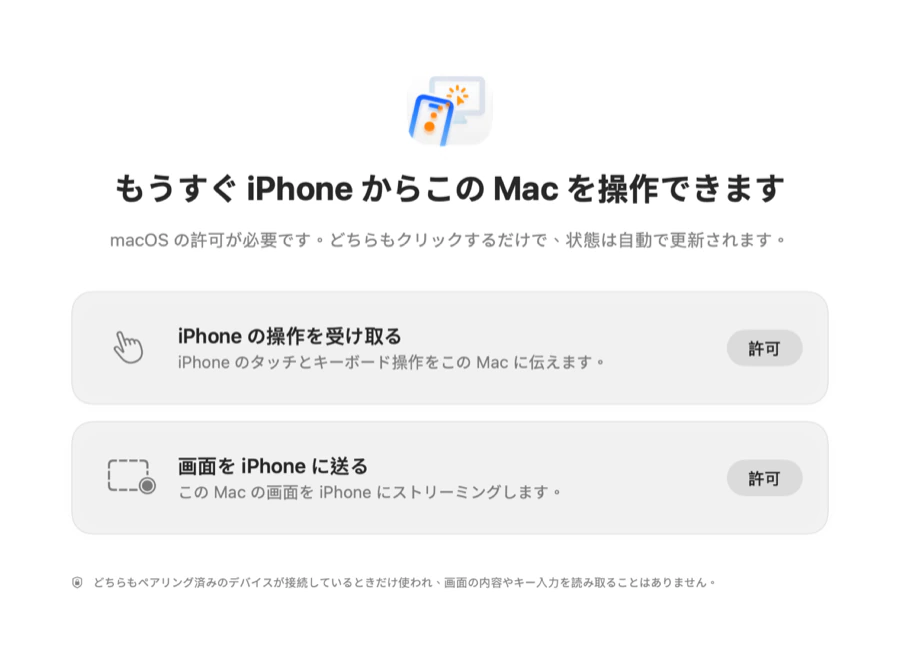
インストールして権限を許可
TouchNow Host を「アプリケーション」にドラッグして開きます。初回起動はこの画面から始まります。この Mac を見て操作するには macOS の許可が必要です。それぞれ「許可」を押すとシステム設定が開き、その下にカードが表示されます。カードの App をリストにドラッグすれば完了で、状態は自動で更新されます。
2
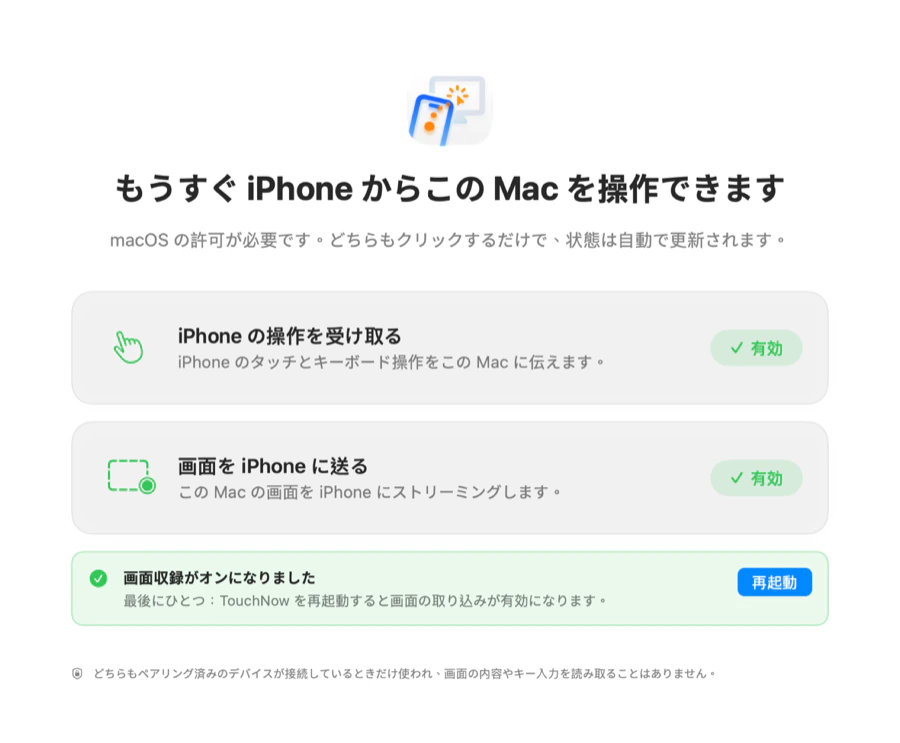
一度だけ再起動
画面収録を許可したあと、macOS は App の再起動を求めます。緑のバナーの「再起動」を押せば、両方が緑になって完了です。
3
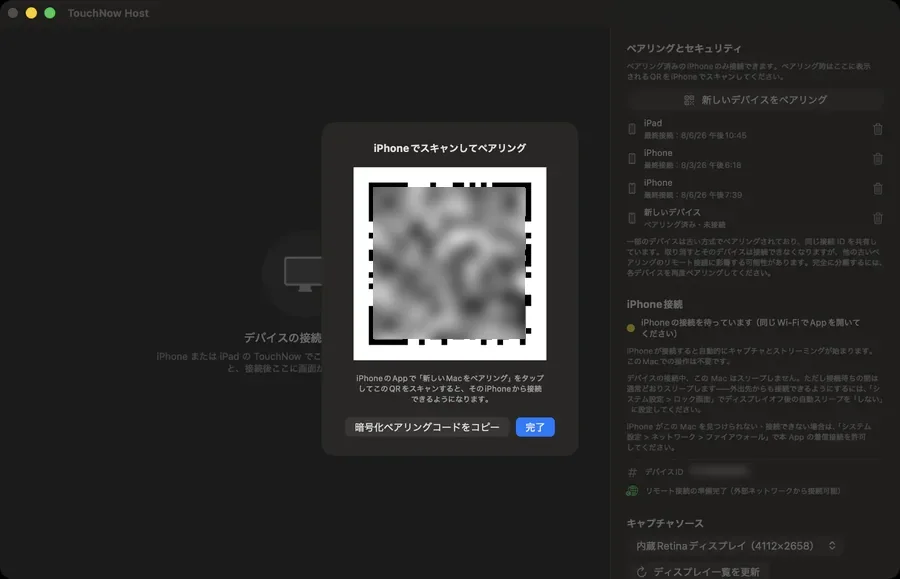
デバイスをペアリング
Host で「新しいデバイスをペアリング」を押し、画面の QR を iPhone で読み取ります。Mac のそばにいない場合は、暗号化されたペアリングコードを送ってもらい、貼り付けて 6 桁の PIN を入力します。
4
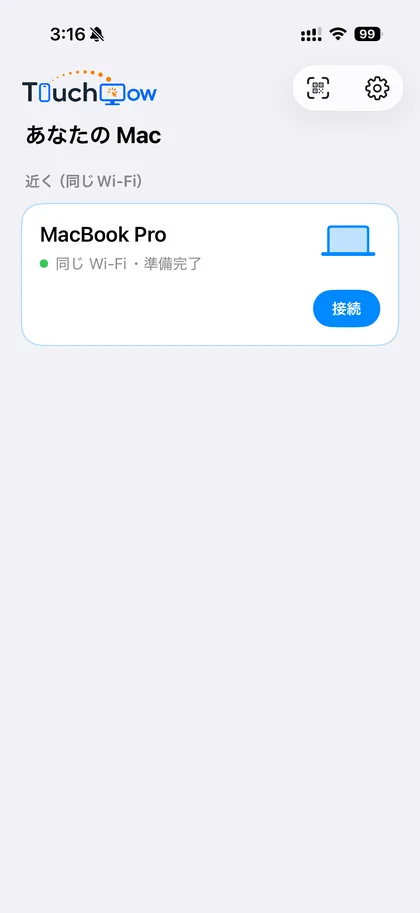
接続
同じ Wi-Fi ならリストに自動で表示され、タップするだけで接続できます。ローカルネットワークの機能は永久無料です。