下载
下载 TouchNow
在要控制的 Mac 或 Windows 电脑上安装免费的 TouchNow Host,再用 iPhone 或 iPad 配对。
 Mac
TouchNow Host 永久免费
要被操作的那台 Mac 装这个。永久免费,不用账号。
需要 macOS 13 或更高版本・Apple Silicon 与 Intel 均支持・Developer ID 签名并经 Apple 公证 下载 Mac 版(免费)你现在用的是手机或平板
Mac 版要装在你想控制的那台 Mac 上。把安装链接传过去,等一下在那台 Mac 打开就行。
iPhone · iPad
TouchNow
用来操作 Mac 的控制端。所有局域网功能永久免费。
需要 iOS 15 或更高版本 在 App Store 下载用你的 iPhone 扫这个码用 iPhone 相机扫这个码,直接开 App Store。
Windows
Windows Host
在要控制的 Windows 电脑上安装,再用 iPhone 或 iPad 上的 TouchNow 扫描配对二维码。
Windows 10/11 x64 · 0.5.5 下载 Windows 安装程序 安装时需要确认管理员权限。Windows 版目前只提供被控端。 SHA-256用 iPhone 或 iPad 控制 Windows 电脑
- 在要控制的 Windows 电脑上运行安装程序,完成后从开始菜单打开 TouchNow Host。
- 首次连接时,将 Windows 电脑和 iPhone 或 iPad 连接到同一个 Wi-Fi。
- 在 iPhone 或 iPad 上打开 TouchNow,扫描 Windows 电脑显示的配对二维码,再选择已配对的电脑连接。
设置
第一次使用,照着 4 步做。
已经在要控制的那台 Mac 上? 直接开安装页
1
装好并开启权限
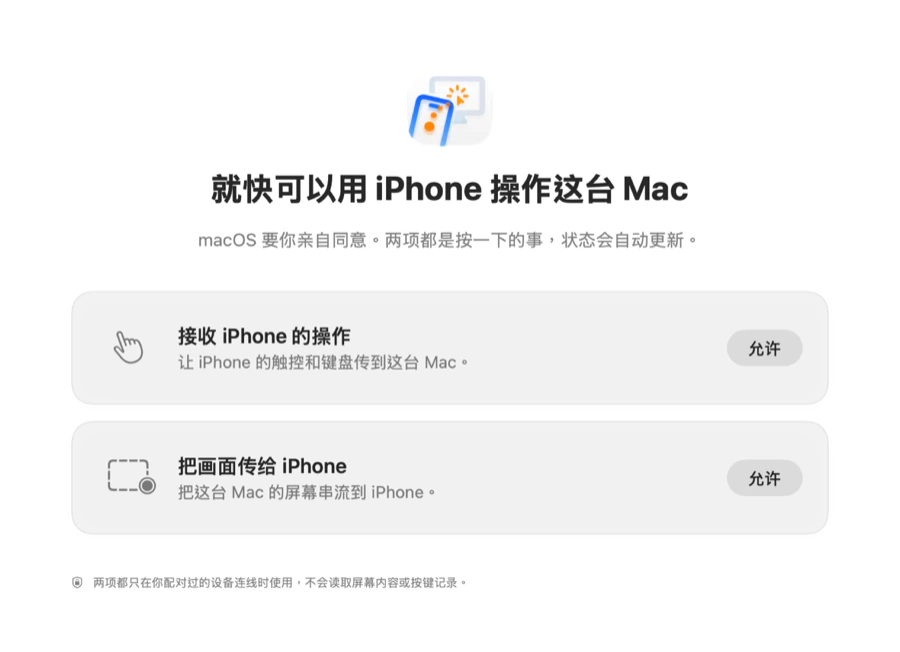
把 TouchNow Host 拖进「应用程序」再打开。第一次启动就会停在这一页——macOS 要你亲自同意,这台 Mac 才能被看到和操作。两项各按一下「允许」,系统设置会打开,并有一张卡片贴在它下面;把卡片里的 App 拖进列表就完成,状态自动更新。
2
重新启动一次
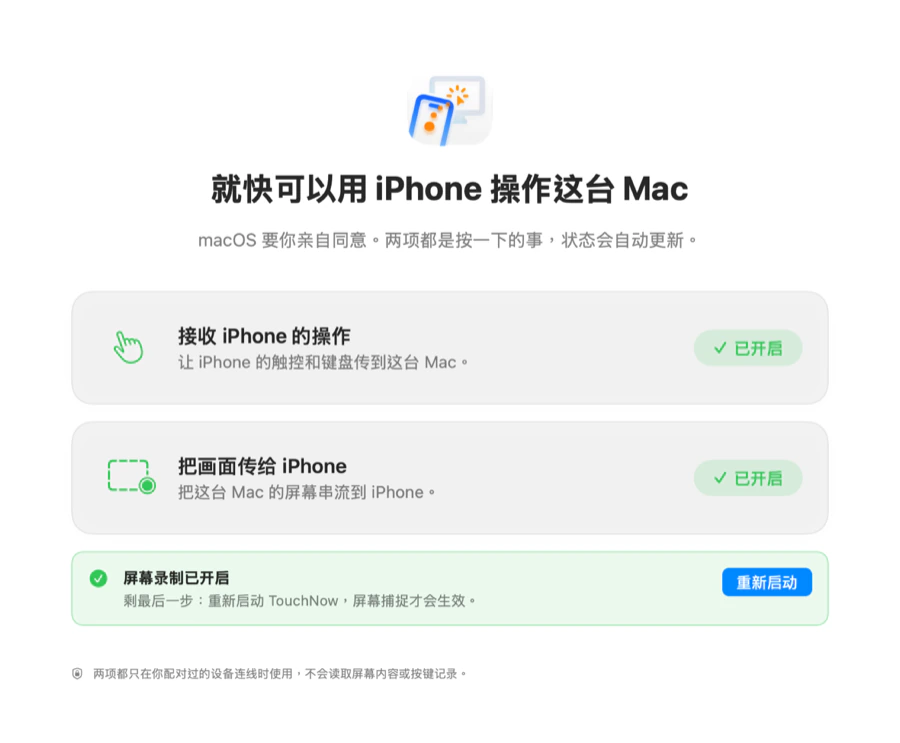
屏幕录制授权后,macOS 要求重开 App 才生效。按绿色提示条上的「重新启动」,两项都转绿就完成了。
3
配对设备
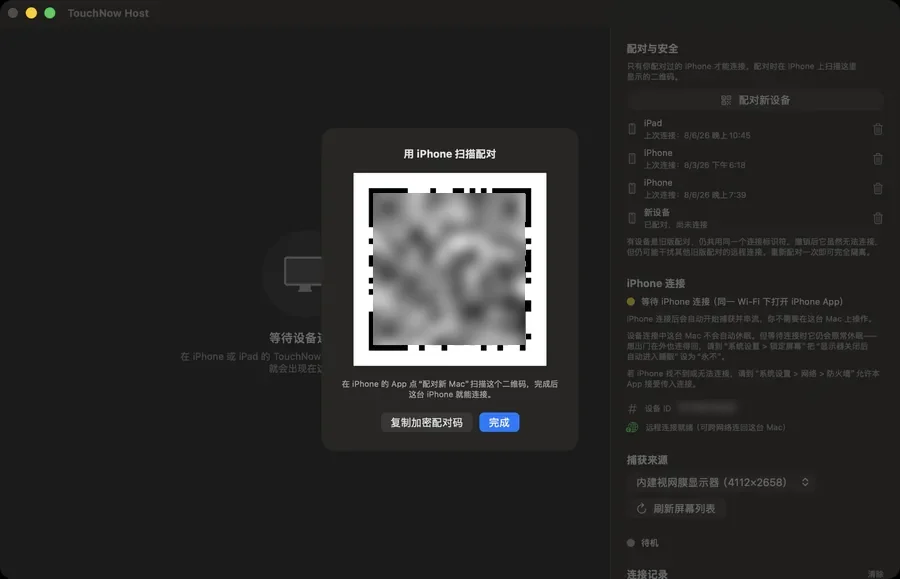
在 Host 点「配对新设备」,用 iPhone 扫画面上的 QR。不在 Mac 旁边?请对方把加密配对码传给你,粘贴后再输入 6 位 PIN。
4
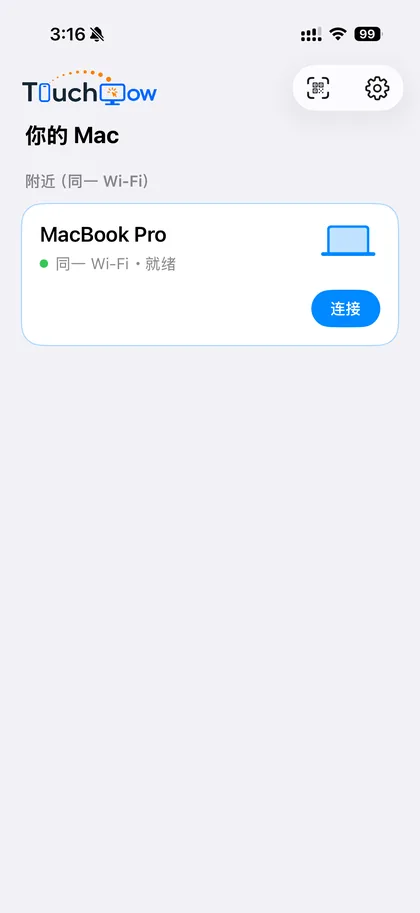
连接
同一个 Wi-Fi 下会自动出现在列表里,点一下就连上,局域网功能永久免费。