下載
下載 TouchNow
在要控制的 Mac 或 Windows 電腦安裝免費的 TouchNow Host,再用 iPhone 或 iPad 配對。
 Mac
TouchNow Host 永久免費
要被操作的那台 Mac 裝這個。永久免費,不用帳號。
需要 macOS 13 或以上・Apple Silicon 與 Intel 皆支援・Developer ID 簽名並經 Apple 公證 下載 for Mac(免費)你現在用的是手機或平板
Mac 版要裝在你想控制的那台 Mac 上。把安裝連結傳過去,等一下在那台 Mac 打開就行。
iPhone · iPad
TouchNow
用來操作 Mac 的控制端。所有區網功能永久免費。
需要 iOS 15 或以上 在 App Store 下載用你的 iPhone 掃這個碼用 iPhone 相機掃這個碼,直接開 App Store。
Windows
Windows Host
在要控制的 Windows 電腦安裝,再用 iPhone 或 iPad 掃描配對 QR 碼。
Windows 10/11 x64 · 0.5.5 下載 Windows 安裝程式 安裝時需確認管理員權限。Windows 版目前只提供被控端。 SHA-256用 iPhone 或 iPad 控制 Windows 電腦
- 在想控制的 Windows 電腦執行安裝檔,完成後從開始功能表開啟 TouchNow Host。
- 第一次連線時,讓 Windows 電腦與 iPhone 或 iPad 連上同一個 Wi-Fi。
- 在 iPhone 或 iPad 開啟 TouchNow,掃描 Windows 主機顯示的配對 QR 碼,再選擇這台電腦連線。
設定
第一次使用,照著 4 步做。
已經在要控制的那台 Mac 上? 直接開安裝頁
1
裝好並開啟權限
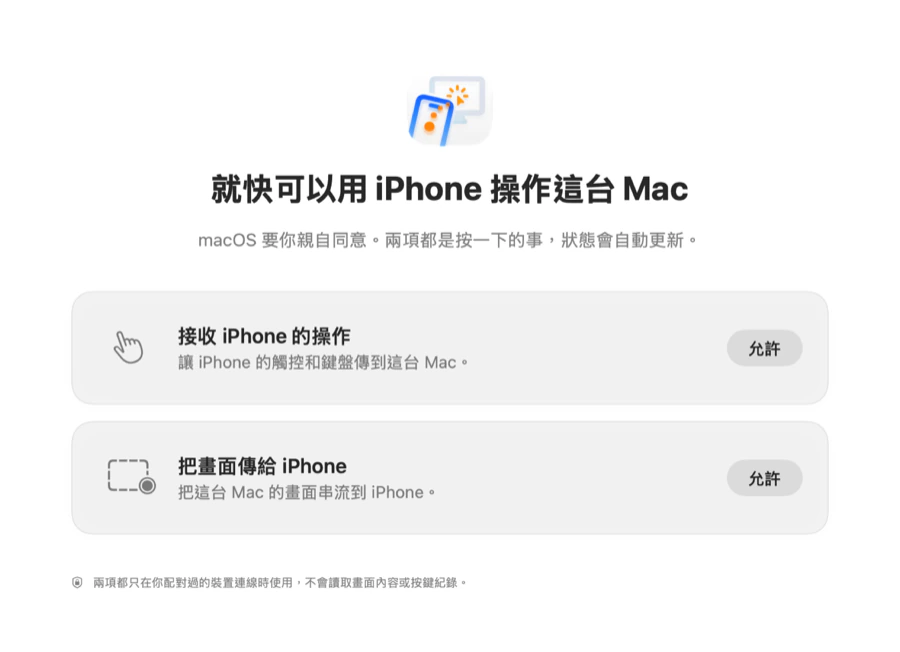
把 TouchNow Host 拖進「應用程式」再打開。第一次啟動就會停在這一頁——macOS 要你親自同意,這台 Mac 才能被看到和操作。兩項各按一下「允許」,系統設定會打開,並有一張卡片貼在它下面;把卡片裡的 App 拖進清單就完成,狀態自動更新。
2
重新啟動一次
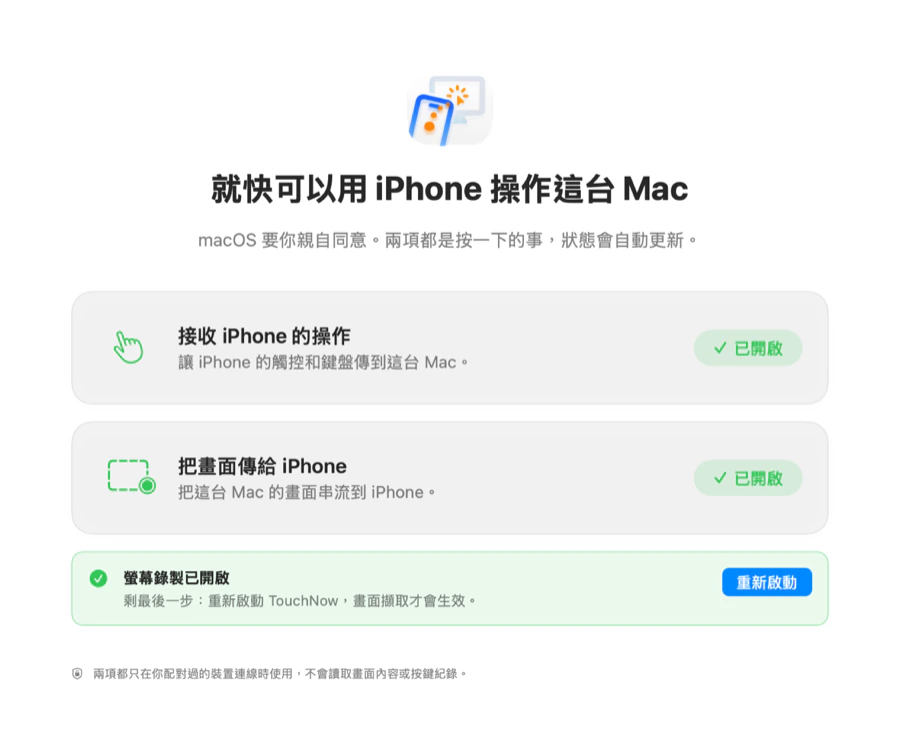
螢幕錄製授權後,macOS 要求重開 App 才生效。按綠色提示條上的「重新啟動」,兩項都轉綠就完成了。
3
配對裝置
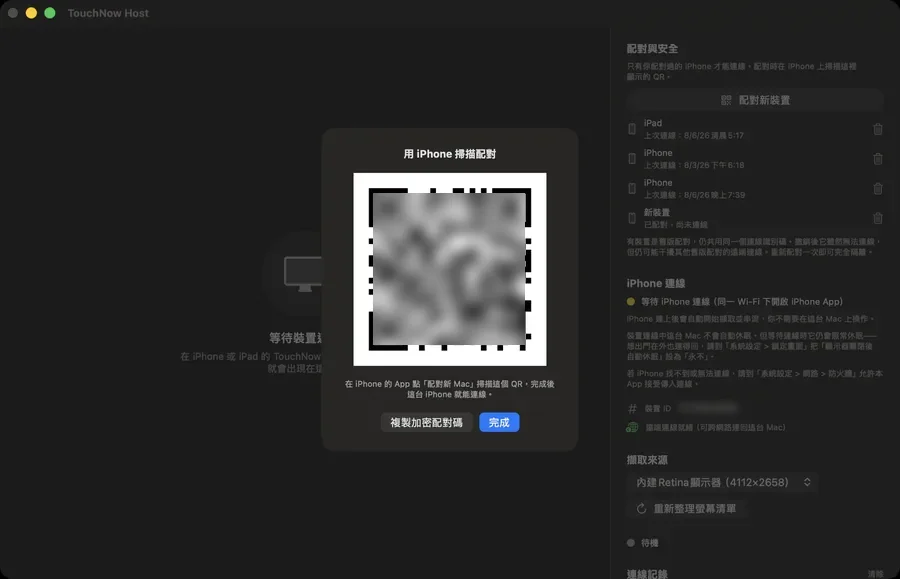
在 Host 按「配對新裝置」,用 iPhone 掃畫面上的 QR。不在 Mac 旁邊?請對方把加密配對碼傳給你,貼上再輸入 6 位 PIN。
4
連線
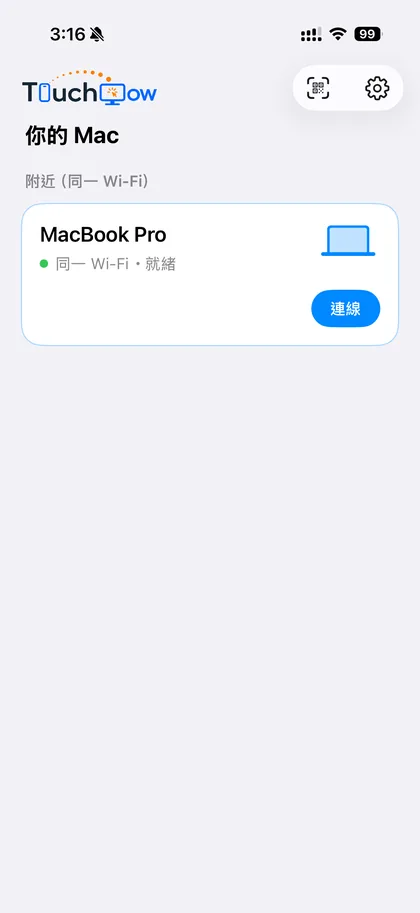
同一個 Wi-Fi 下會自動出現在清單裡,點一下就連上,區網功能永久免費。