
iPhone과 Mac에서 TouchNow 시작하기
스크린샷은 영어 인터페이스입니다. 본문의 버튼 이름은 앱의 해당 언어 표기를 따릅니다.
이 설정은 한 번만 수행하면 됩니다. 그 후에는 탭 한 번으로 연결됩니다. 아래의 모든 이미지는 모형이 아닌 실제 스크린샷입니다.
시작하기 전에
Mac(제어 중인 것)
macOS 13 이상. 다음에서 무료 TouchNow Host를 받으세요. touchmac.app — 이 끝은 영원히 무료이며 생성할 계정이 없습니다.
귀하의 iPhone 또는 iPad(손에 있는 것)
iOS / iPadOS 15 이상. App Store에서 TouchNow를 가져옵니다.
같은 Wi-Fi
동일한 Wi-Fi에서는 모든 것이 무료입니다. 다른 곳에서 Mac에 연결하려면 원격 접속 구독만 필요합니다.
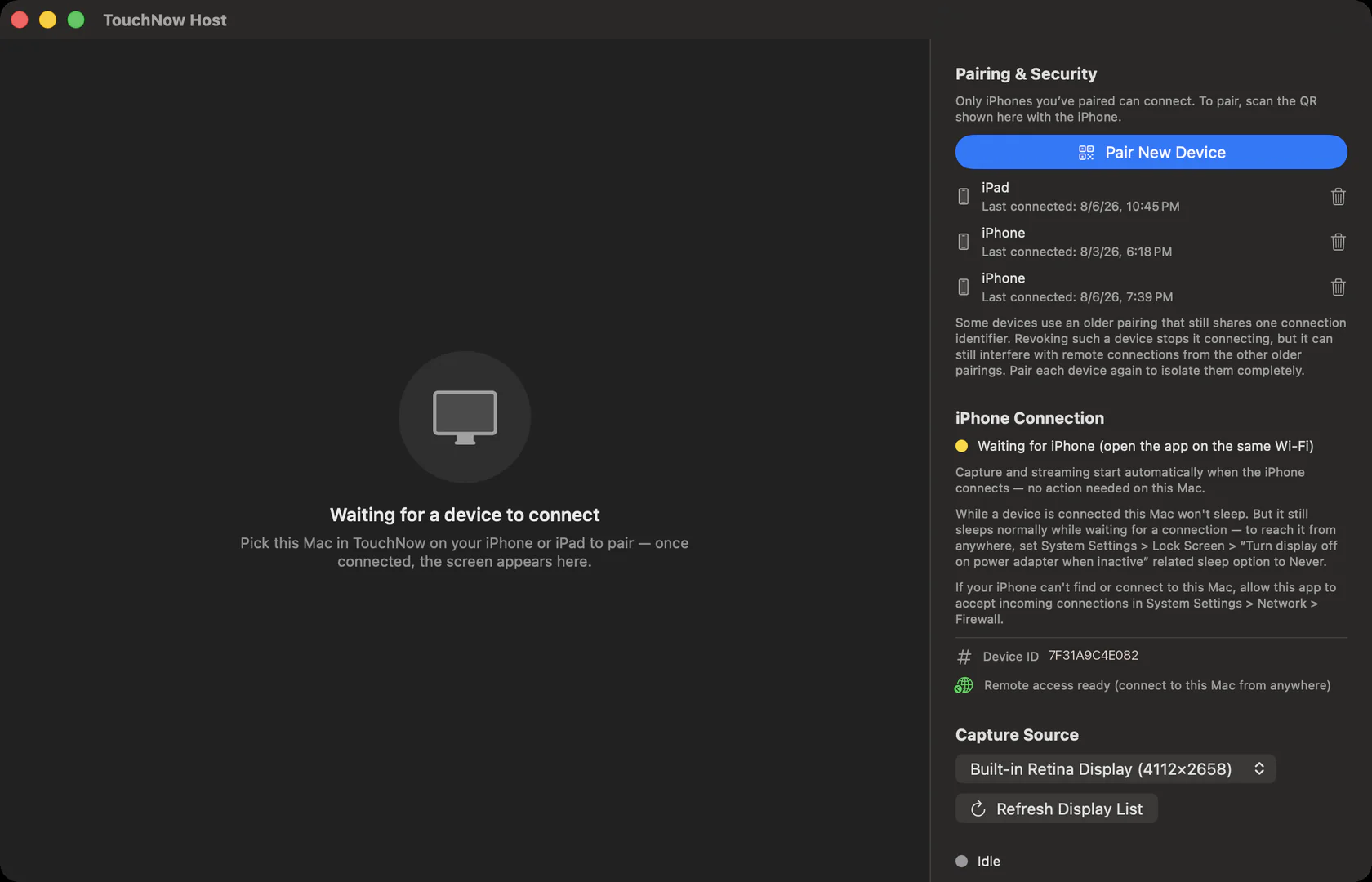 여기를 클릭하세요
TouchNow Host를 열고 “새 기기 페어링”를 클릭하세요
“기기가 연결되기를 기다리는 중”에 위치합니다. 아직 iPhone가 인증되지 않았기 때문에 이는 정상입니다. 오른쪽 페어링 및 보안 아래의 파란색 버튼이 시작 위치입니다.
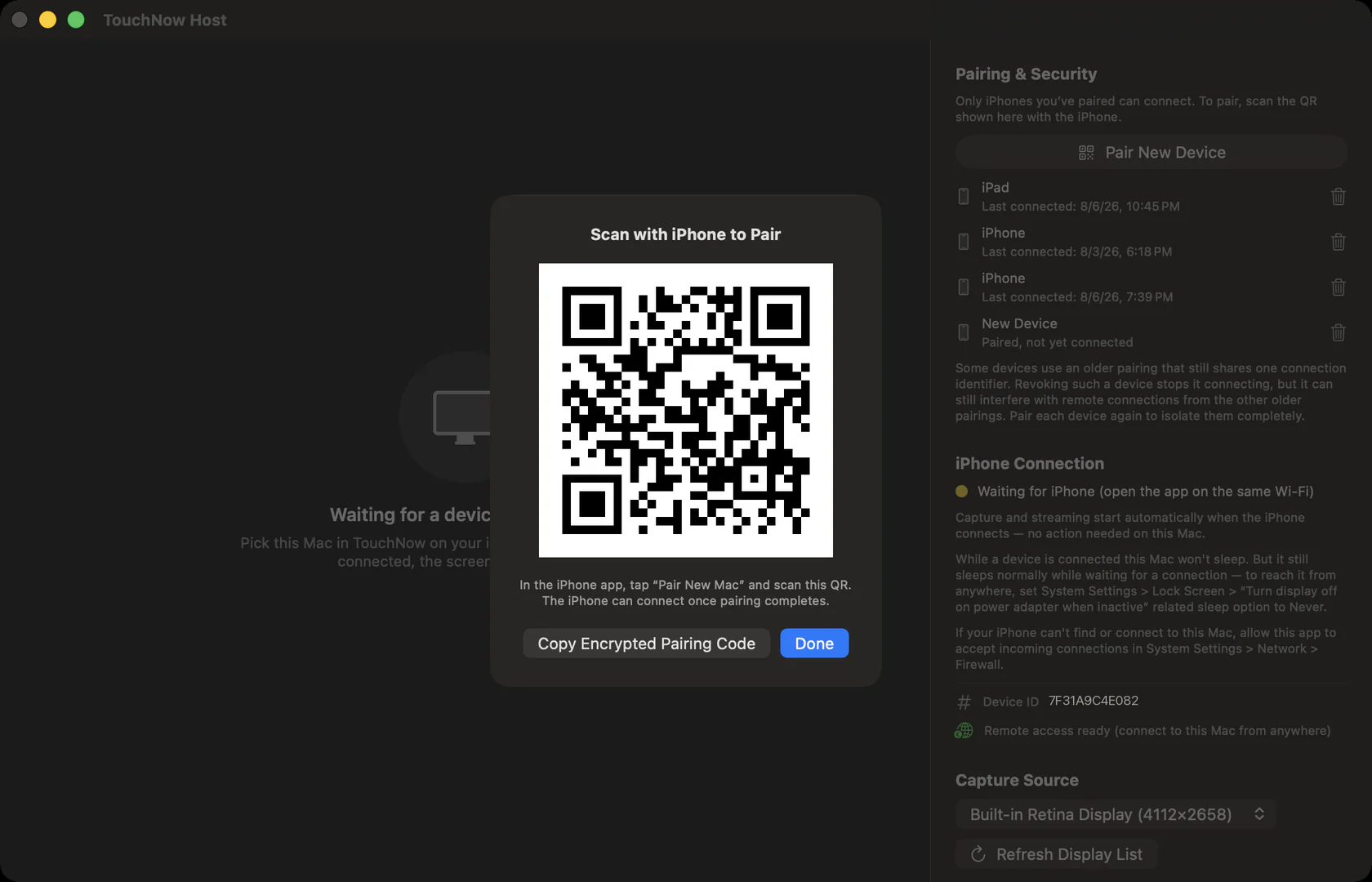 다음에 스캔하겠습니다.
중간에 QR 코드가 나타납니다.
이 패널을 열어두세요. 전체 페어링은 이 QR에서 실행됩니다. 이것이 없으면 iPhone가 스캔할 수 있는 것이 없습니다.
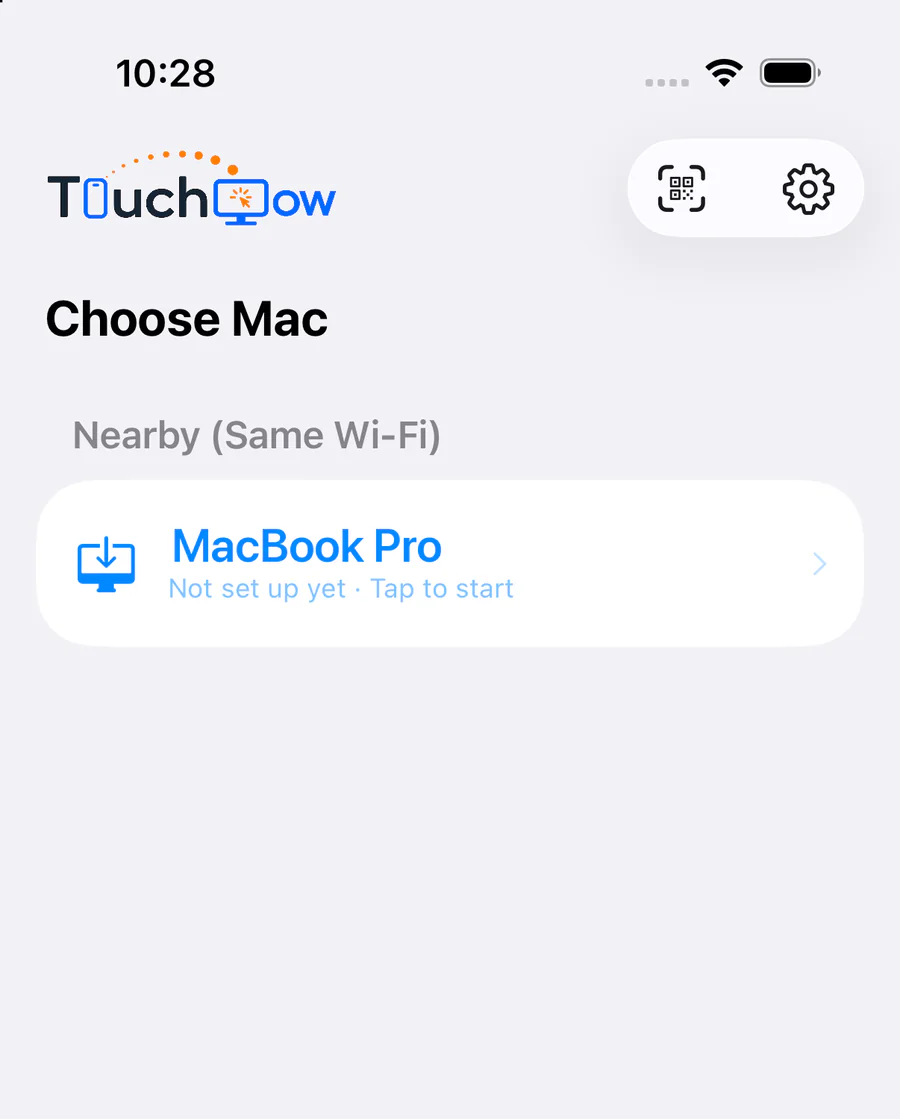 Mac을 탭하세요
TouchNow 열기 — Mac이 저절로 나타납니다.
동일한 Wi-Fi에서 앱은 "아직 설정하지 않음 · 탭해서 시작"라는 라벨이 붙은 Mac 자체를 찾습니다. 탭하세요.
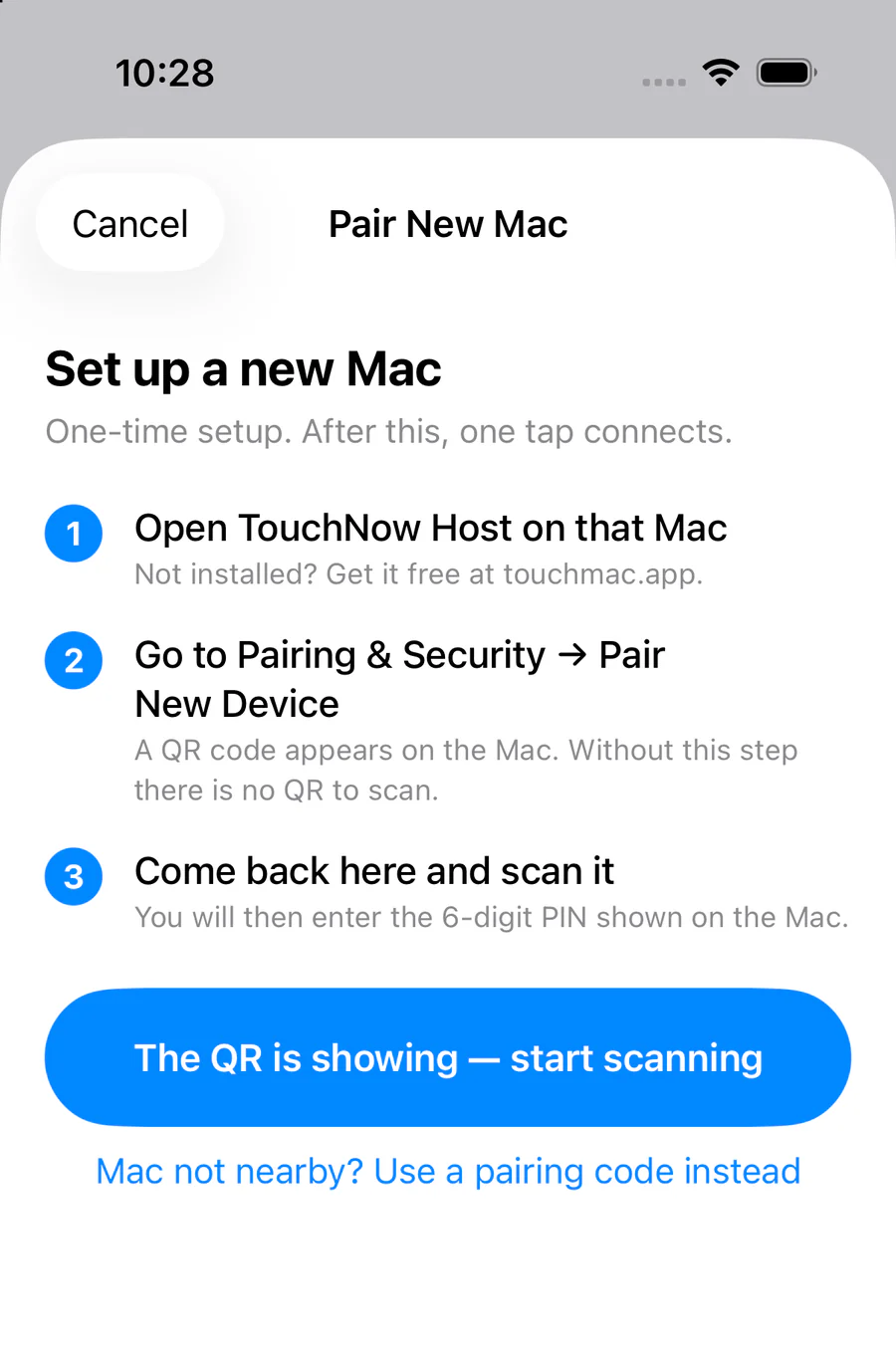 카메라를 사용하려면 여기를 누르세요.
세 단계를 따른 후 '스캔 시작'을 탭하세요.
방금 Mac에서 처음 두 개를 수행했으므로 파란색 버튼으로 바로 가서 Mac 화면의 QR를 카메라로 향하게 하세요.
Mac 근처에 없나요? 아래의 "대신 페어링 코드 사용"을 누른 다음 Mac에서 "암호화된 페어링 코드 복사"를 클릭하고 붙여넣으세요.
연결되면 얻을 수 있는 것
세 가지 제어 방법
트랙패드(MacBook처럼 드래그), 직접 터치(원하는 곳을 탭) 또는 게임 컨트롤러. 언제든지 전환하세요. 작동 원리 →
완전한 MacBook 키보드
Esc, F1–F12, 화살표 키 및 ⌘⌥⌃⇧가 모두 있으므로 단축키가 계속 작동합니다.
A 보조 디스플레이
iPhone 또는 iPad를 Mac의 두 번째 데스크탑으로 바꾸고 창을 그 위로 드래그하세요. 작동 원리 →
페어링은 일회성 작업입니다. 이제부터 Mac이 목록에 바로 표시되며 한 번의 탭으로 연결됩니다. 갇힌? 는 자주 묻는 질문 연결 문제, 끊김 현상, 승인된 것처럼 보이지만 작동하지 않는 권한을 다룹니다. 아니면 그냥 이메일로 [email protected].