
iPhone을 Mac 키보드로 사용하기
스크린샷은 영어 인터페이스입니다. 본문의 버튼 이름은 앱의 해당 언어 표기를 따릅니다.
Esc, F1–F12, 화살표 키 및 ⌘⌥⌃⇧ — iOS 시스템 키보드에서는 어떤 키도 보낼 수 없습니다.
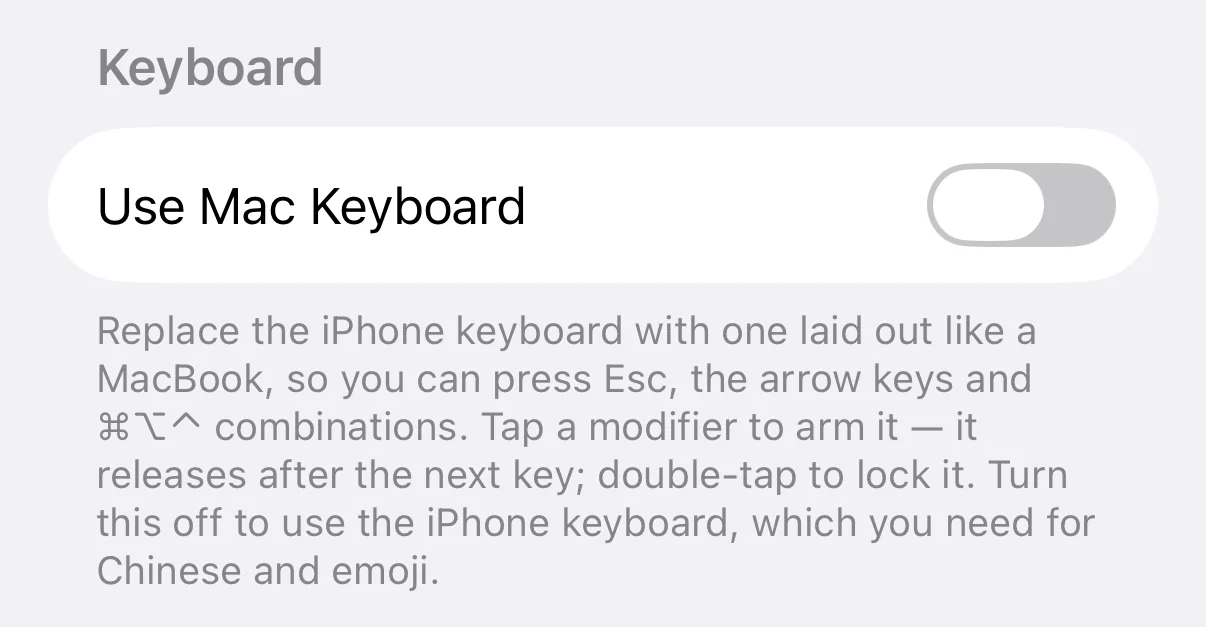 이것을 켜세요
설정에서 켜기
iPhone 키보드를 MacBook처럼 배치된 키보드로 교체하면 Esc, 화살표 키 및 ⌘⌥⌃ 조합을 누를 수 있습니다. 활성화하려면 수정자를 탭하세요. 다음 키 이후에 해제됩니다. 잠그려면 두 번 탭하세요. 중국어와 이모티콘에 필요한 iPhone 키보드를 사용하려면 이 기능을 끄세요.
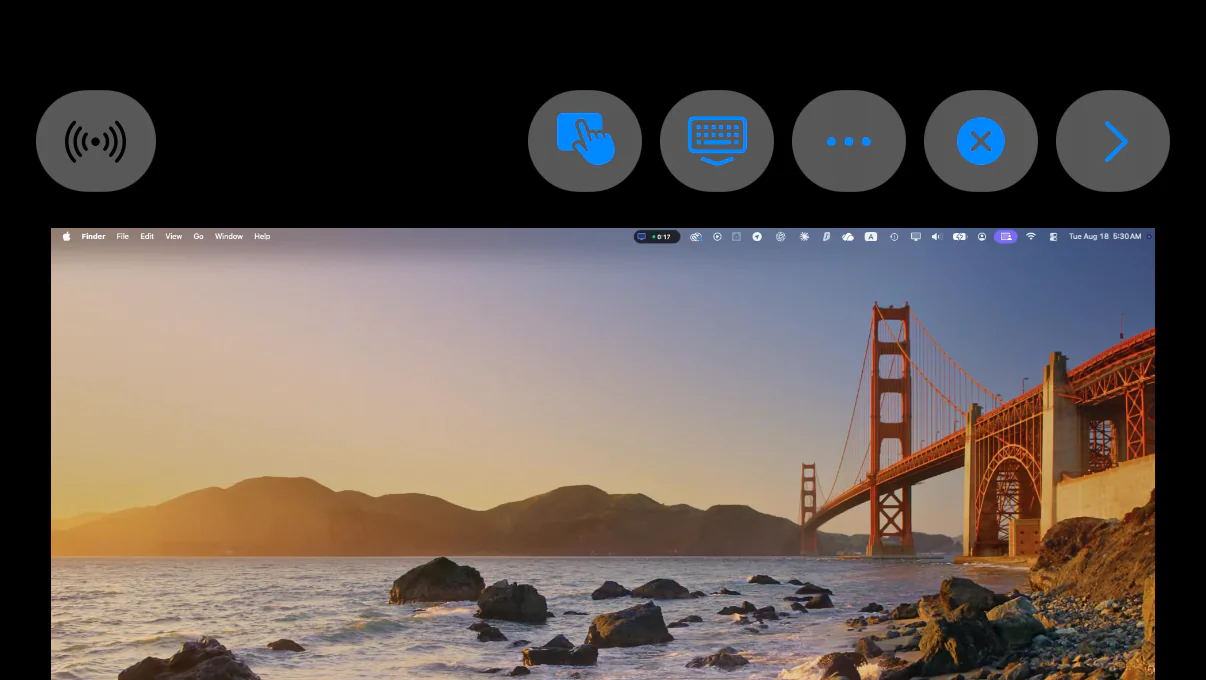 이 키보드 아이콘을 탭하세요
연결되면 툴바에서 키보드 아이콘을 탭하세요.
화면 하단에서 키보드가 올라옵니다. Mac 키보드 사용를 켜면 iPhone 자체 키보드가 아닌 MacBook 키보드가 나타납니다.
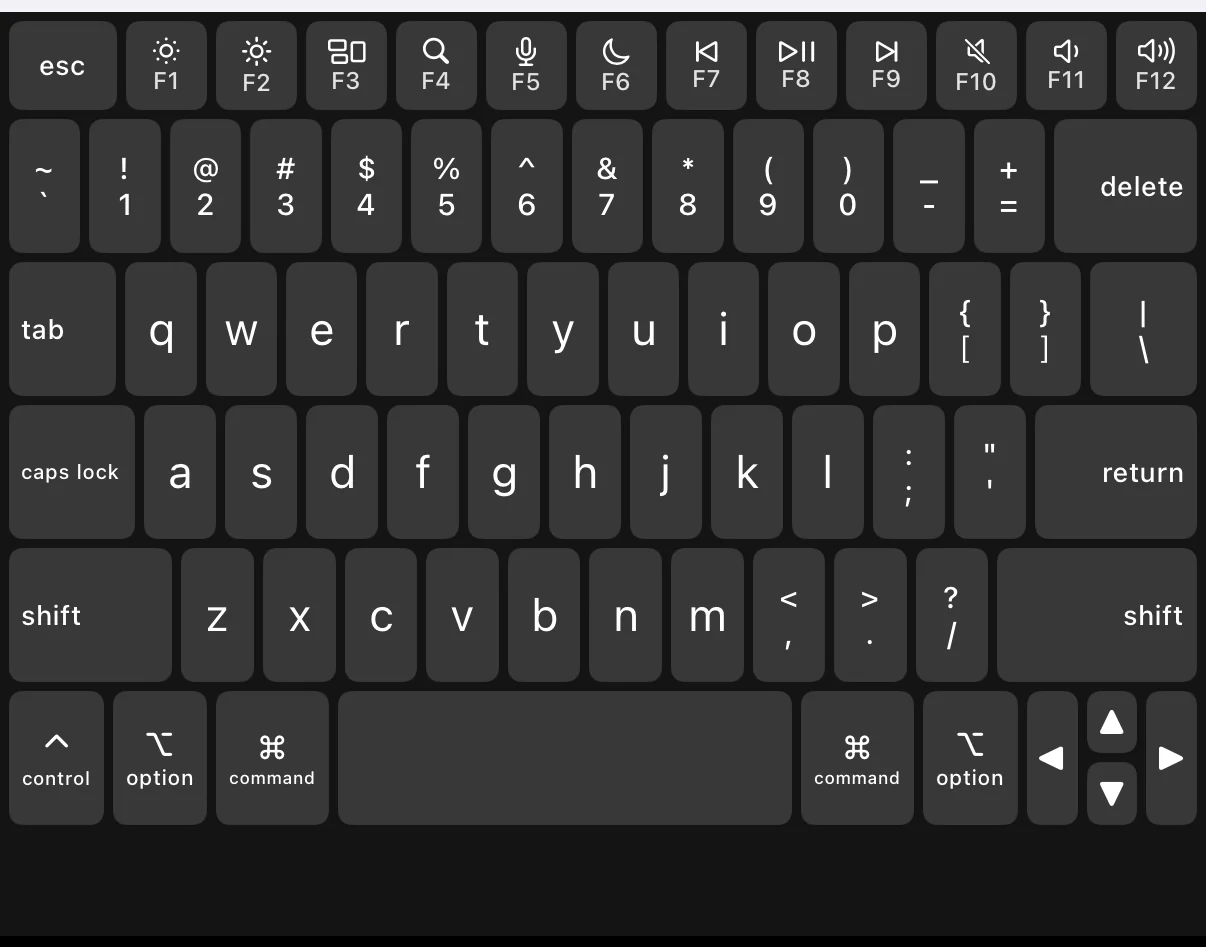 먼저 ⌘를 탭하세요.
⌘Q 누르는 방법
⌘를 탭하면 불이 들어옵니다. 그런 다음 Q를 탭합니다. ⌘가 저절로 풀리고 바로가기가 전송됩니다. 동일한 수정자를 여러 번 연속으로 사용하려면(⌘C, 그 다음 ⌘V), ⌘를 두 번 탭하여 잠그고 한 번 더 탭하여 해제합니다.
iOS 키보드는 Esc, ⌘ 또는 화살표 키를 보낼 수 없습니다. 어떻게 해야 하나요?
TouchNow 설정에서 MacBook 키보드를 켜세요. 완전한 MacBook 레이아웃입니다. Esc, F1–F12, 화살표 키, ⌘⌥⌃⇧ 조합 및 대문자 잠금이 모두 통과되지만 iOS 키보드는 그 어느 것도 보낼 수 없습니다. 수정자는 고정되어 있습니다. 하나를 탭하면 불이 들어오고, 다음 키를 탭하면 해제되므로 ⌘Q 및 ⌘Tab은 한 손으로 작동합니다. 반복 사용을 위해 수정자를 잠그려면 두 번 탭하세요.
언제 꺼야 할까요?
중국어나 이모티콘의 경우 이 기능을 끄고 iPhone 전용 키보드를 사용하세요. MacBook 키보드에는 입력 방법이 없습니다. 다시 연결하지 않고도 언제든지 둘 사이를 전환할 수 있습니다.