
L’iPhone comme clavier du Mac
Les captures présentent l’interface en anglais. Les noms des boutons indiqués dans le texte correspondent à la langue de l’app.
Esc, F1 – F12, touches fléchées et ⌘⌥⌃⇧ — aucun d'entre eux que le clavier système iOS ne peut envoyer.
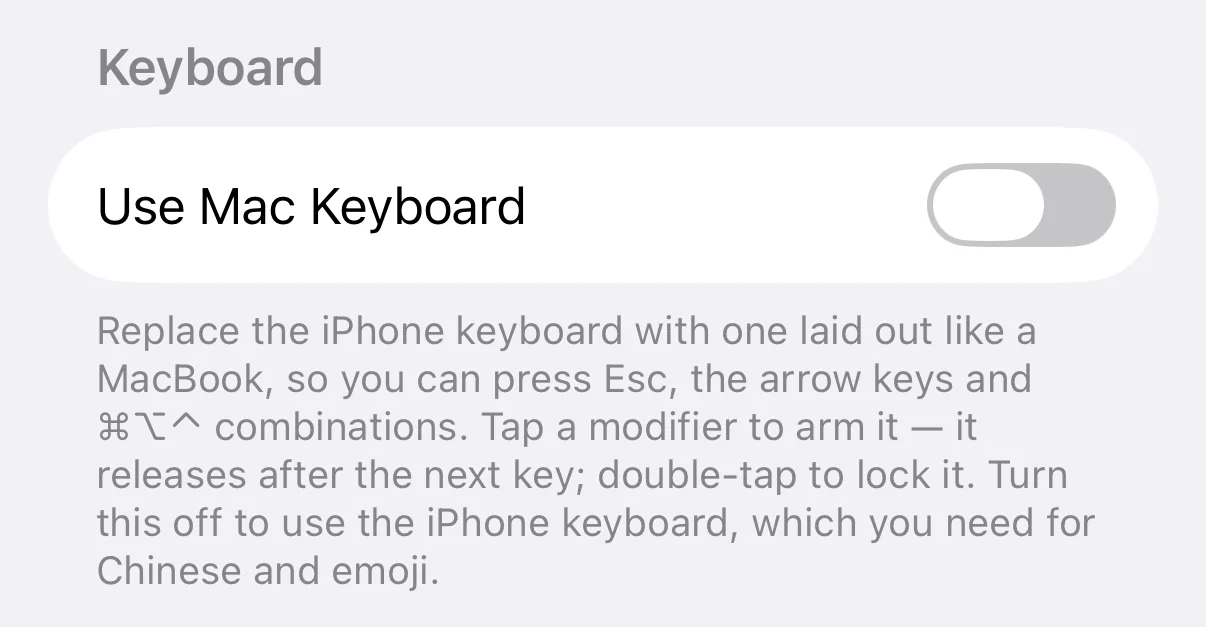 Activez ceci
L'activer dans les paramètres
Remplacez le clavier iPhone par un clavier disposé comme un MacBook, afin que vous puissiez appuyer sur Echap, les touches fléchées et les combinaisons ⌘⌥⌃. Appuyez sur un modificateur pour l'armer - il se libère après la touche suivante ; appuyez deux fois pour le verrouiller. Désactivez cette option pour utiliser le clavier iPhone, dont vous avez besoin pour le chinois et les emoji.
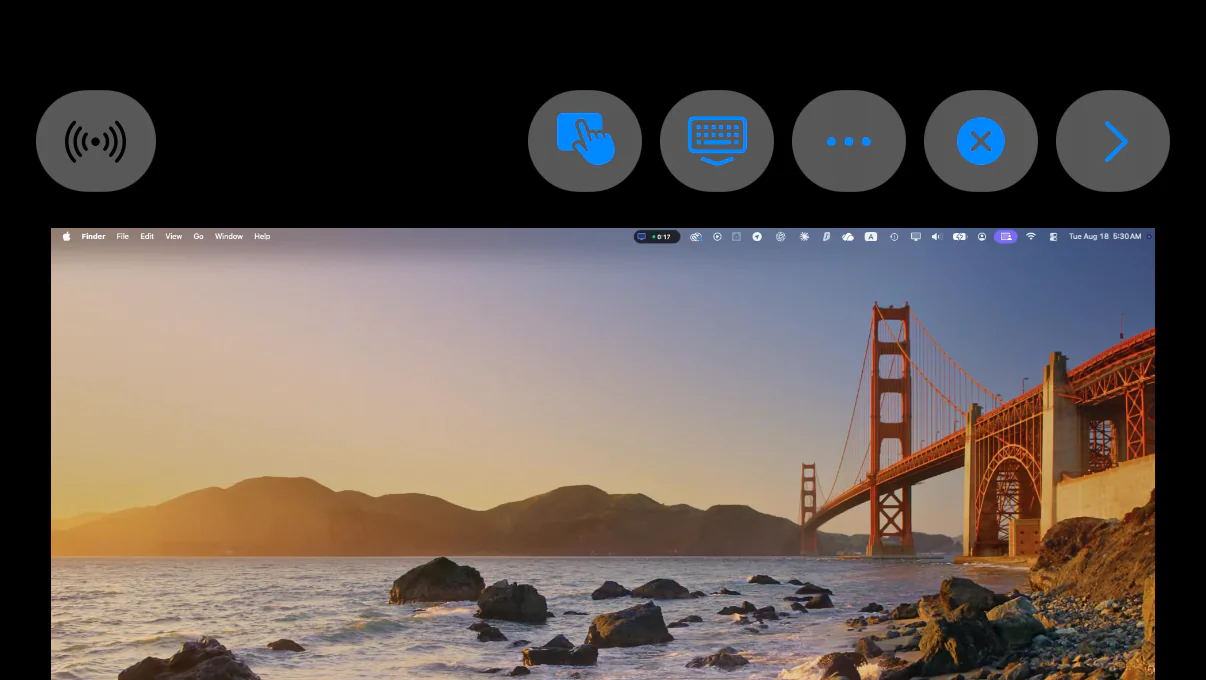 Appuyez sur cette icône de clavier
Une fois connecté, appuyez sur l'icône du clavier dans la barre d'outils
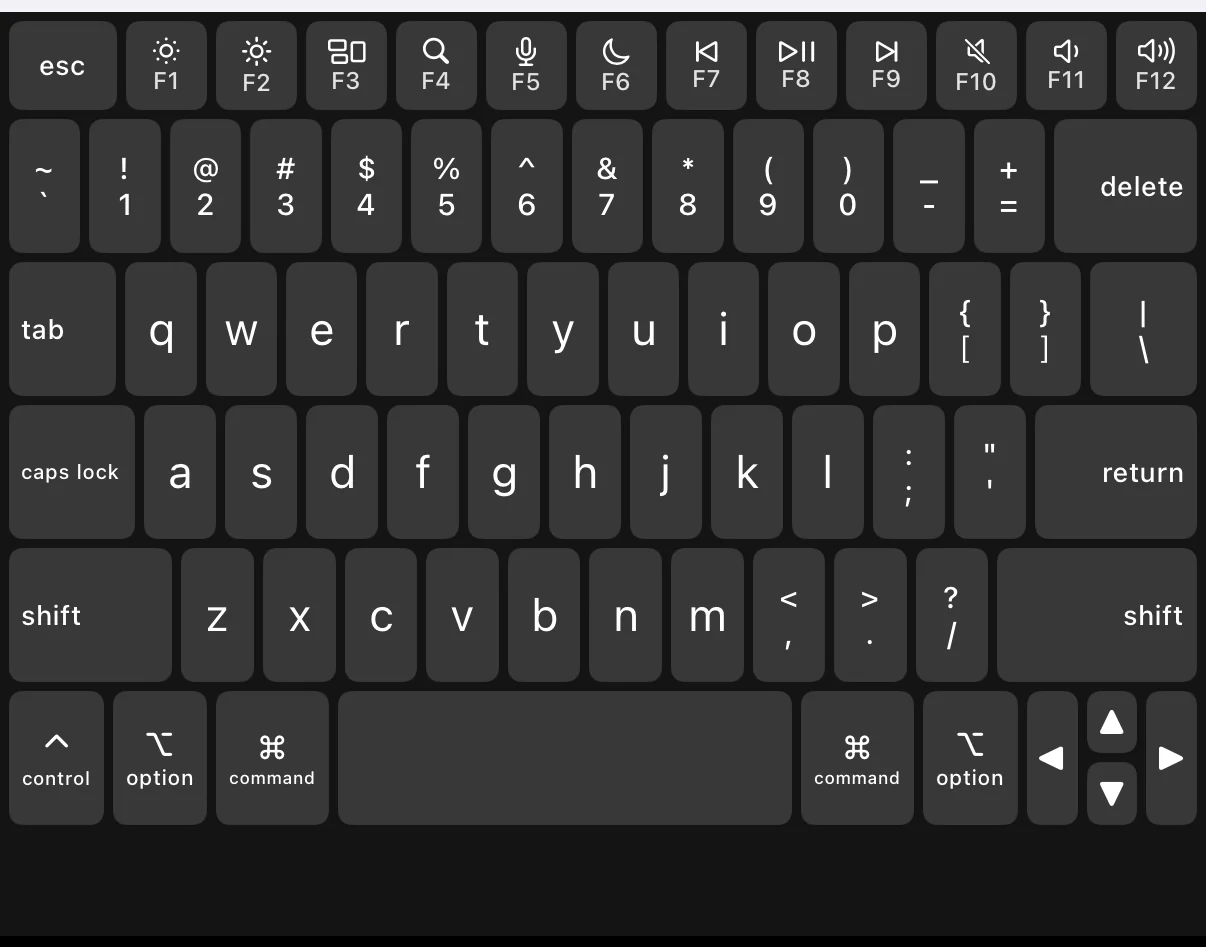
Le clavier s'élève du bas de l'écran. Avec Utiliser le clavier du Mac activé, ce qui apparaît est celui du MacBook, et non le propre clavier de votre iPhone.
 Appuyez d'abord sur ⌘
Comment appuyer sur ⌘Q
Appuyez sur ⌘ — il s'allume — puis appuyez sur Q. Le ⌘ se libère et le raccourci est envoyé. Pour utiliser le même modificateur plusieurs fois de suite (⌘C puis ⌘V), appuyez deux fois sur ⌘ pour le verrouiller, puis appuyez une fois de plus pour le relâcher.
Le clavier iOS ne peut pas envoyer les touches Échap, ⌘ ou fléchées. Que dois-je faire?
Activez le clavier MacBook dans les paramètres de TouchNow. Il s'agit d'une mise en page MacBook complète : Esc, F1 – F12, les touches fléchées, les combinaisons ⌘⌥⌃⇧ et le verrouillage des majuscules passent tous, aucun d'entre eux ne pouvant être envoyé par le clavier iOS. Les modificateurs sont collants : appuyez sur un et il s'allume, appuyez sur la touche suivante et il se libère, donc ⌘Q et ⌘Tab fonctionnent d'une seule main. Appuyez deux fois pour verrouiller un modificateur pour une utilisation répétée.
Quand l'éteindre
Désactivez-le pour le chinois ou les emoji et utilisez le propre clavier de votre iPhone — le clavier MacBook n'a pas de méthode de saisie. Vous pouvez basculer entre les deux à tout moment sans vous reconnecter.