
Usar el iPhone como teclado del Mac
Las capturas muestran la interfaz en inglés. Los nombres de los botones en el texto corresponden al idioma de la app.
Esc, F1–F12, teclas de flecha y ⌘⌥⌃⇧: ninguna de las cuales puede enviar el teclado del sistema iOS.
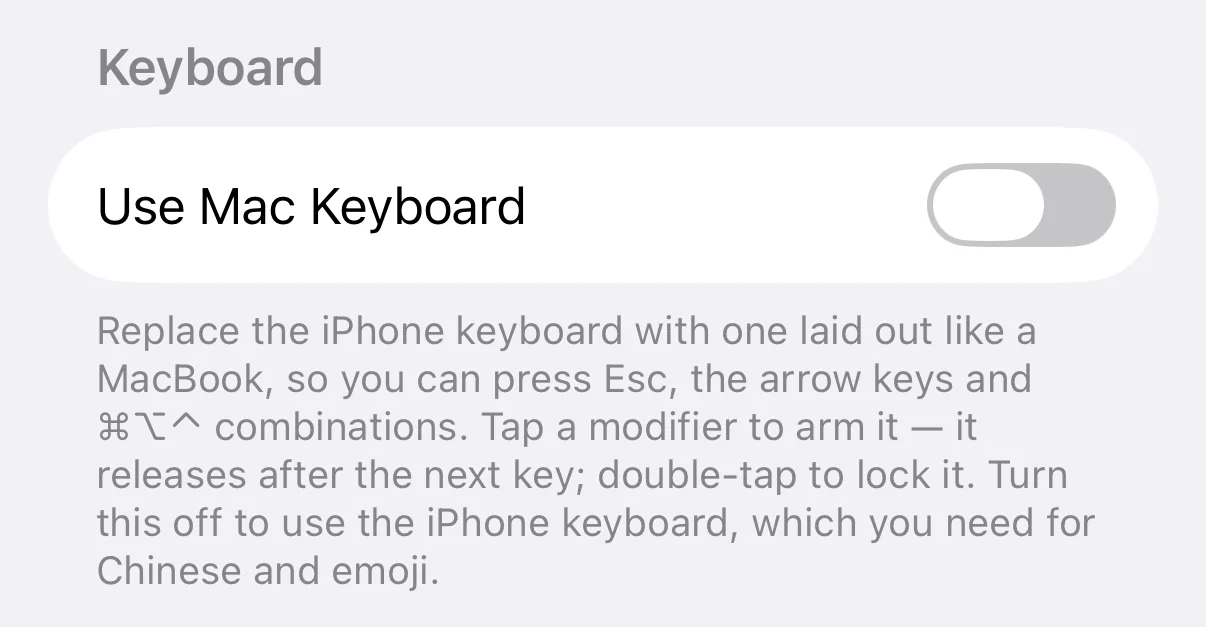 Activa esto
Activarlo en Configuración
Reemplace el teclado iPhone por uno diseñado como un MacBook, para que pueda presionar Esc, las teclas de flecha y las combinaciones ⌘⌥⌃. Toque un modificador para activarlo; se libera después de la siguiente tecla; Toca dos veces para bloquearlo. Desactívelo para usar el teclado iPhone, que necesita para chino y emoji.
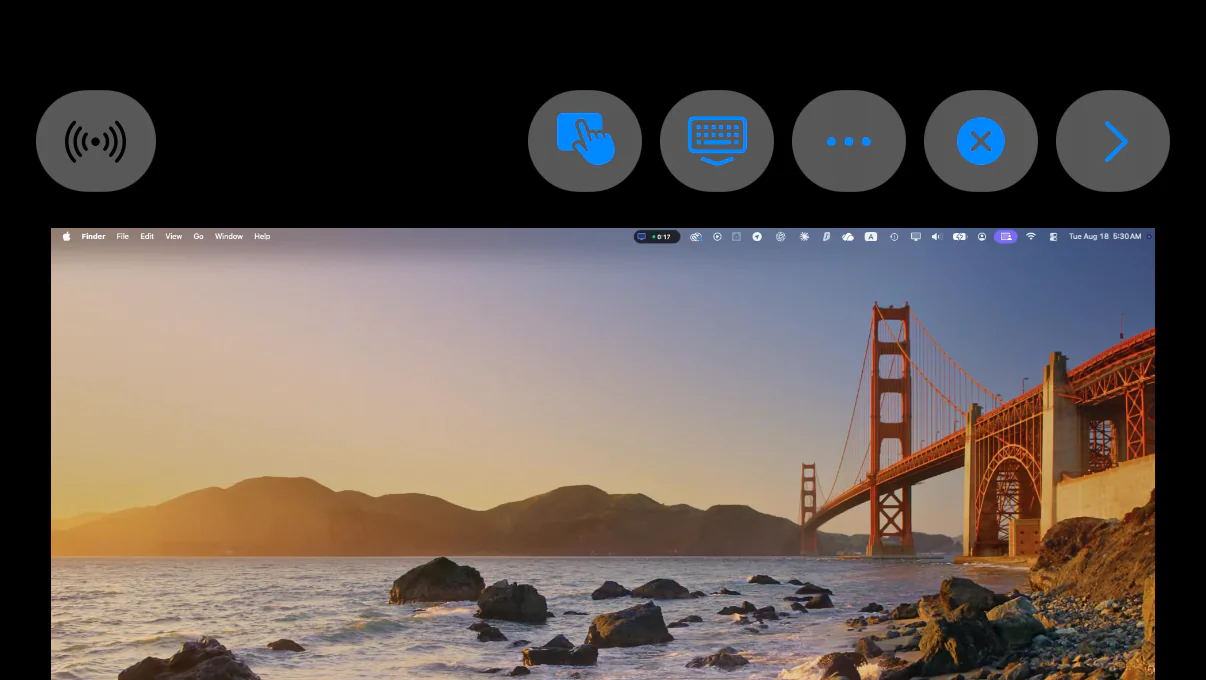 Toca este ícono de teclado
Una vez conectado, toque el ícono del teclado en la barra de herramientas
El teclado se eleva desde la parte inferior de la pantalla. Con Usar el teclado de la Mac activado, lo que aparece es el teclado MacBook, no el propio teclado de su iPhone.
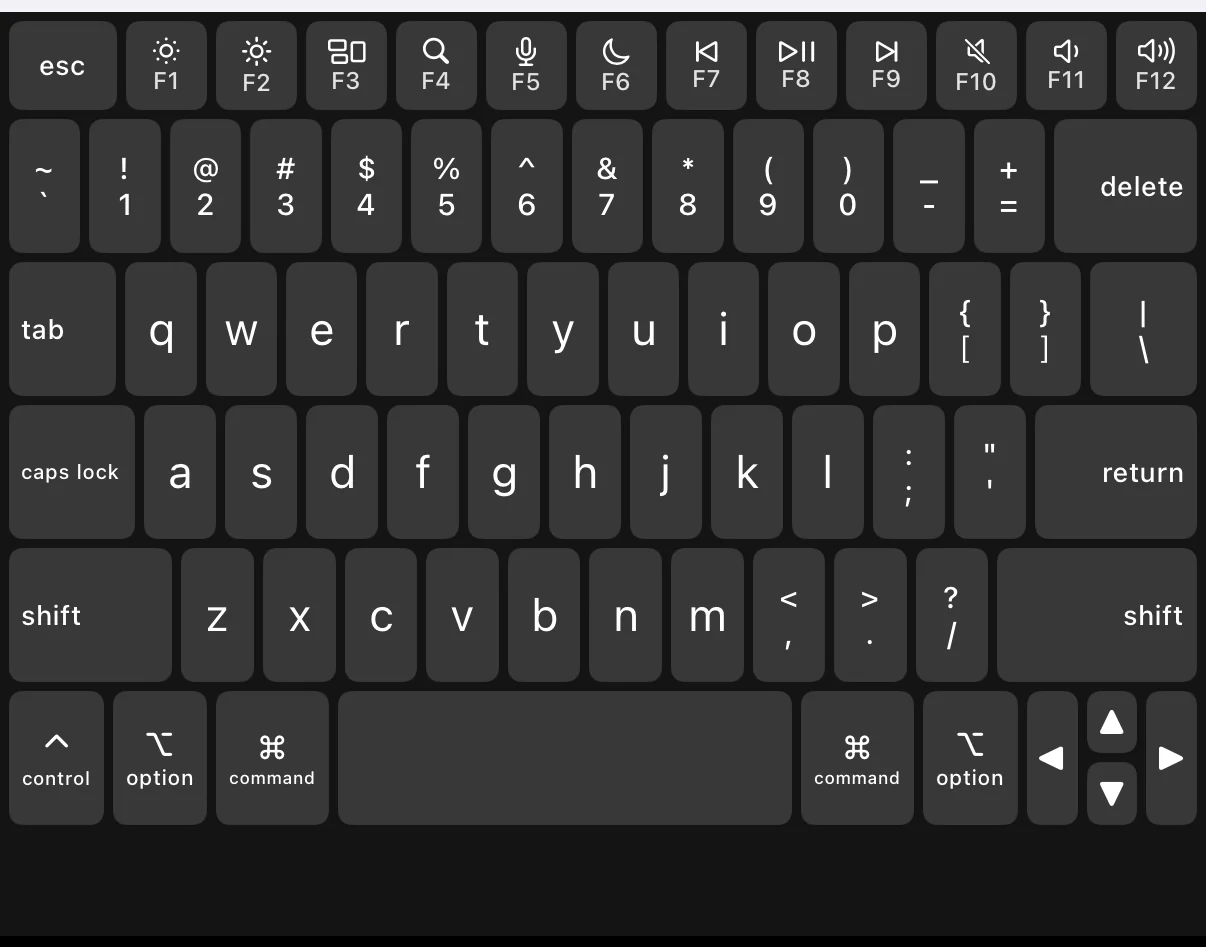 Toca ⌘ primero
Cómo presionas ⌘Q
Toque ⌘ (se ilumina) luego toque Q. El ⌘ se libera y se envía el acceso directo. Para usar el mismo modificador varias veces seguidas (⌘C y luego ⌘V), toque dos veces ⌘ para bloquearlo y toque una vez más para liberarlo.
El teclado iOS no puede enviar Esc, ⌘ o las teclas de flecha. ¿Qué debo hacer?
Encienda el teclado MacBook en la Configuración de TouchNow. Es un diseño MacBook completo: Esc, F1-F12, teclas de flecha, combinaciones ⌘⌥⌃⇧ y bloqueo de mayúsculas, nada de lo cual el teclado iOS puede enviar. Los modificadores son fijos: toca uno y se ilumina, toca la siguiente tecla y se suelta, por lo que ⌘Q y ⌘Tab funcionan con una sola mano. Toca dos veces para bloquear un modificador para uso repetido.
Cuándo apagarlo
Desactívalo para chino o emoji y usa el propio teclado de tu iPhone; el teclado MacBook no tiene métodos de entrada. Puede cambiar entre los dos en cualquier momento sin volver a conectarse.