
Configurar TouchNow en iPhone y Mac
Las capturas muestran la interfaz en inglés. Los nombres de los botones en el texto corresponden al idioma de la app.
Esta configuración solo se realiza una vez; después, la conexión se realiza con un solo toque. Cada imagen a continuación es una captura de pantalla real, no una maqueta.
Antes de empezar
El Mac (el que está siendo controlado)
macOS 13 o posterior. Obtenga el TouchNow Host gratis de touchmac.app : este extremo es gratuito para siempre y no es necesario crear una cuenta.
Tu iPhone o iPad (el que tienes en la mano)
iOS / iPadOS 15 o posterior. Obtenga TouchNow del App Store. Aplicación
El mismo Wi-Fi
En el mismo Wi-Fi todo es gratis. Sólo necesitas la suscripción Acceso remoto para llegar a tu Mac desde otro lugar.
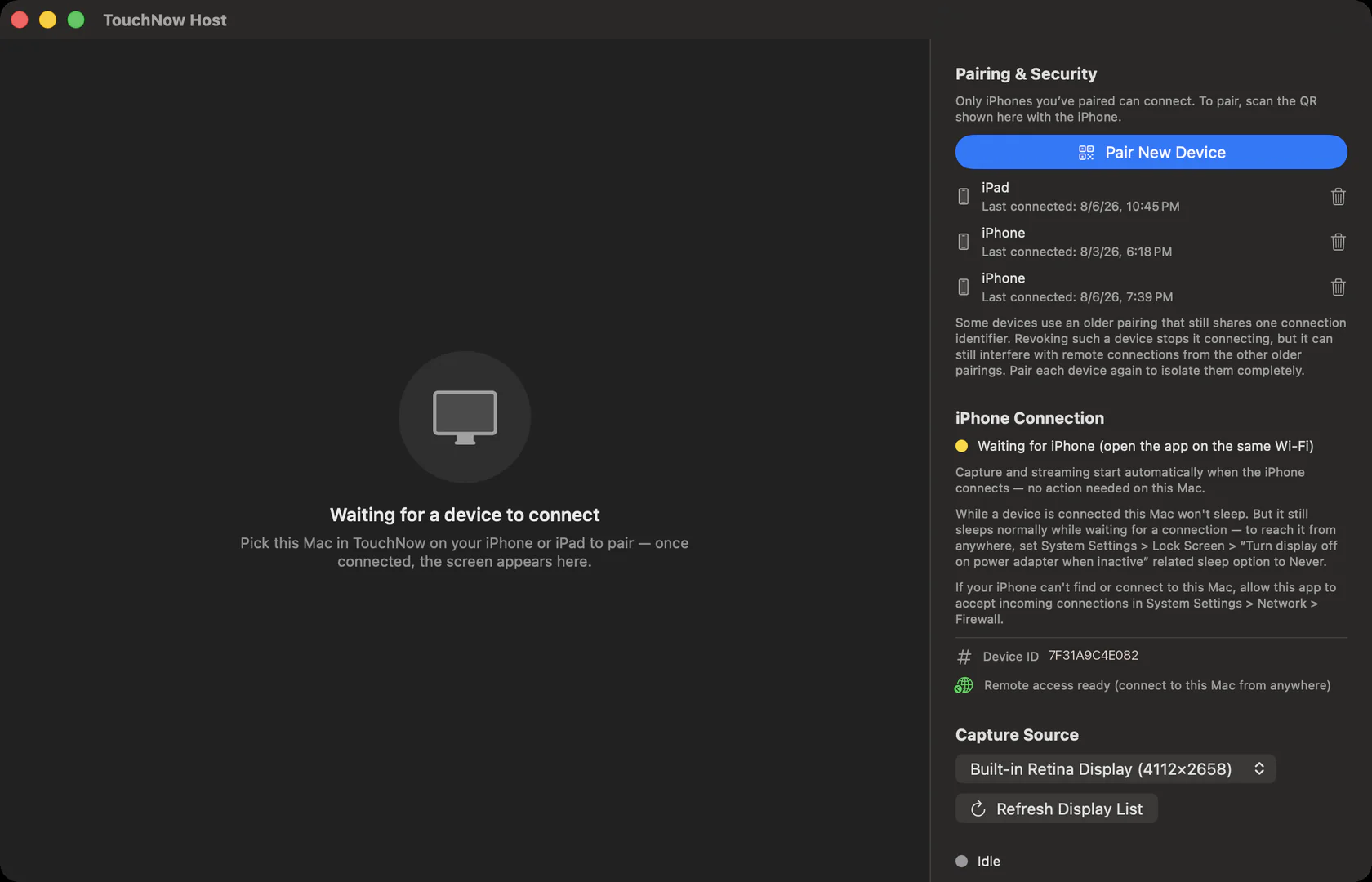 Haga clic aquí
Abra TouchNow Host y haga clic en “Vincular nuevo dispositivo”
Se encuentra en “Esperando a que se conecte un dispositivo”; eso es normal, porque aún no hay ningún iPhone autorizado. El botón azul debajo de Vinculación y seguridad a la derecha es donde comienzas.
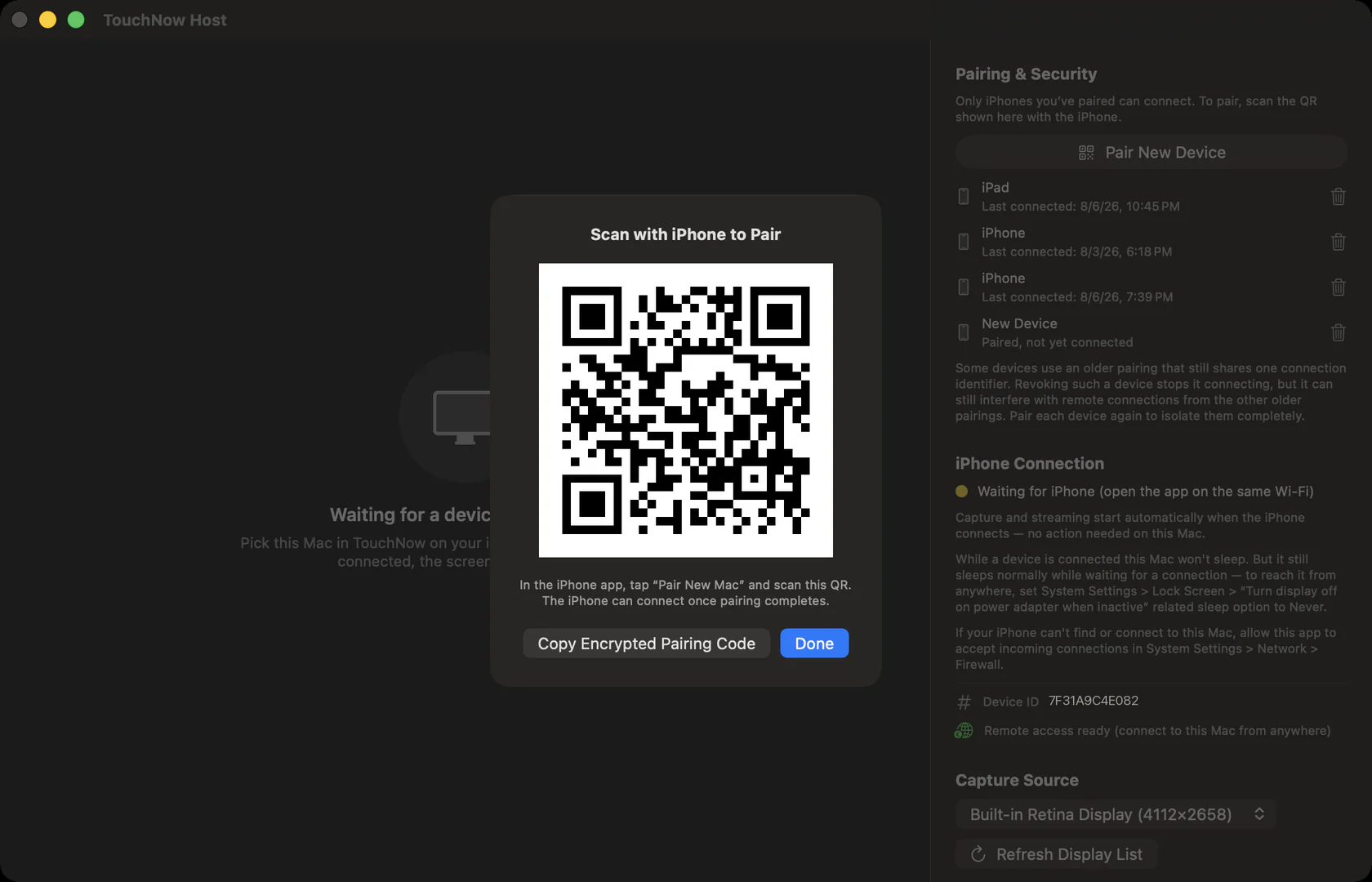 Escanearás esto a continuación
Aparece un código QR en el medio
Deje este panel abierto. Todo el emparejamiento se ejecuta en este QR; sin él, el iPhone no tiene nada que escanear.
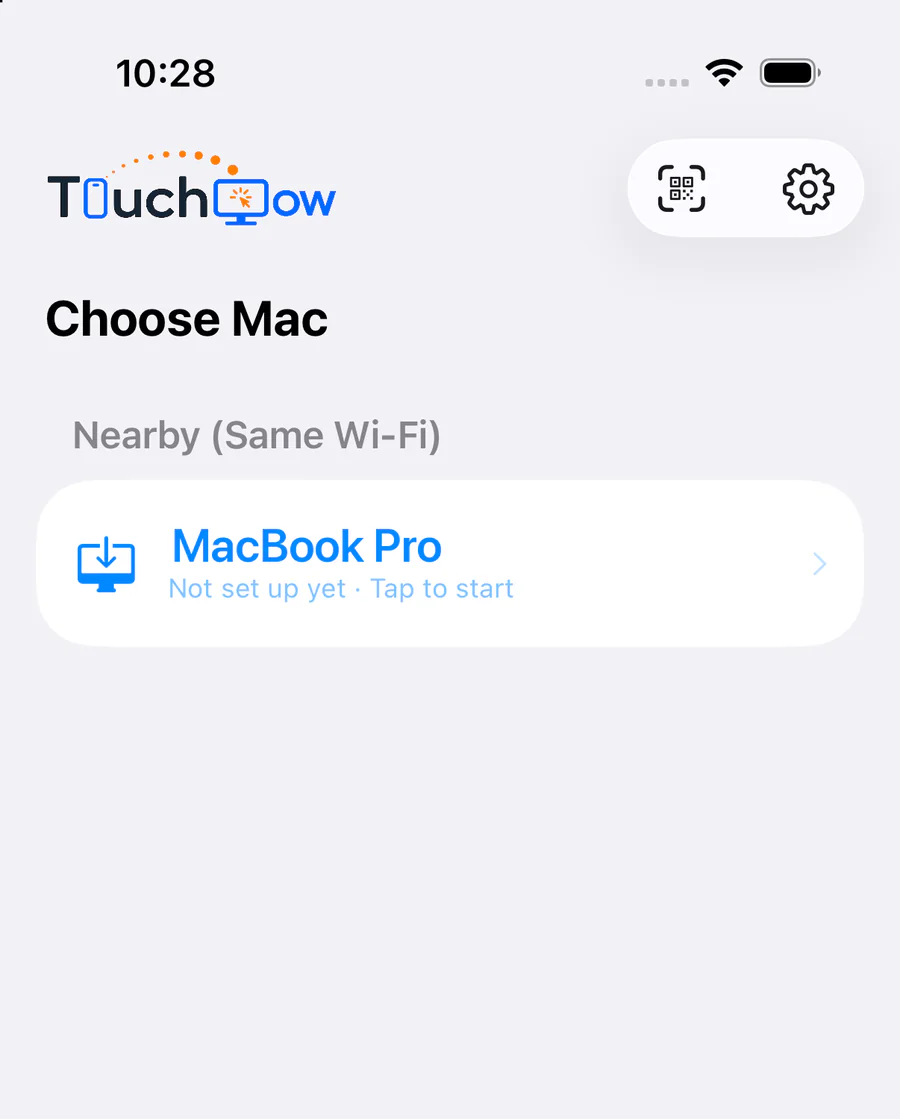 Toca tu Mac
Abre TouchNow: tu Mac aparece solo
En el mismo Wi-Fi, la aplicación encuentra que Mac por sí solo, con la etiqueta "Aún sin configurar · Toca para empezar". Tócalo.
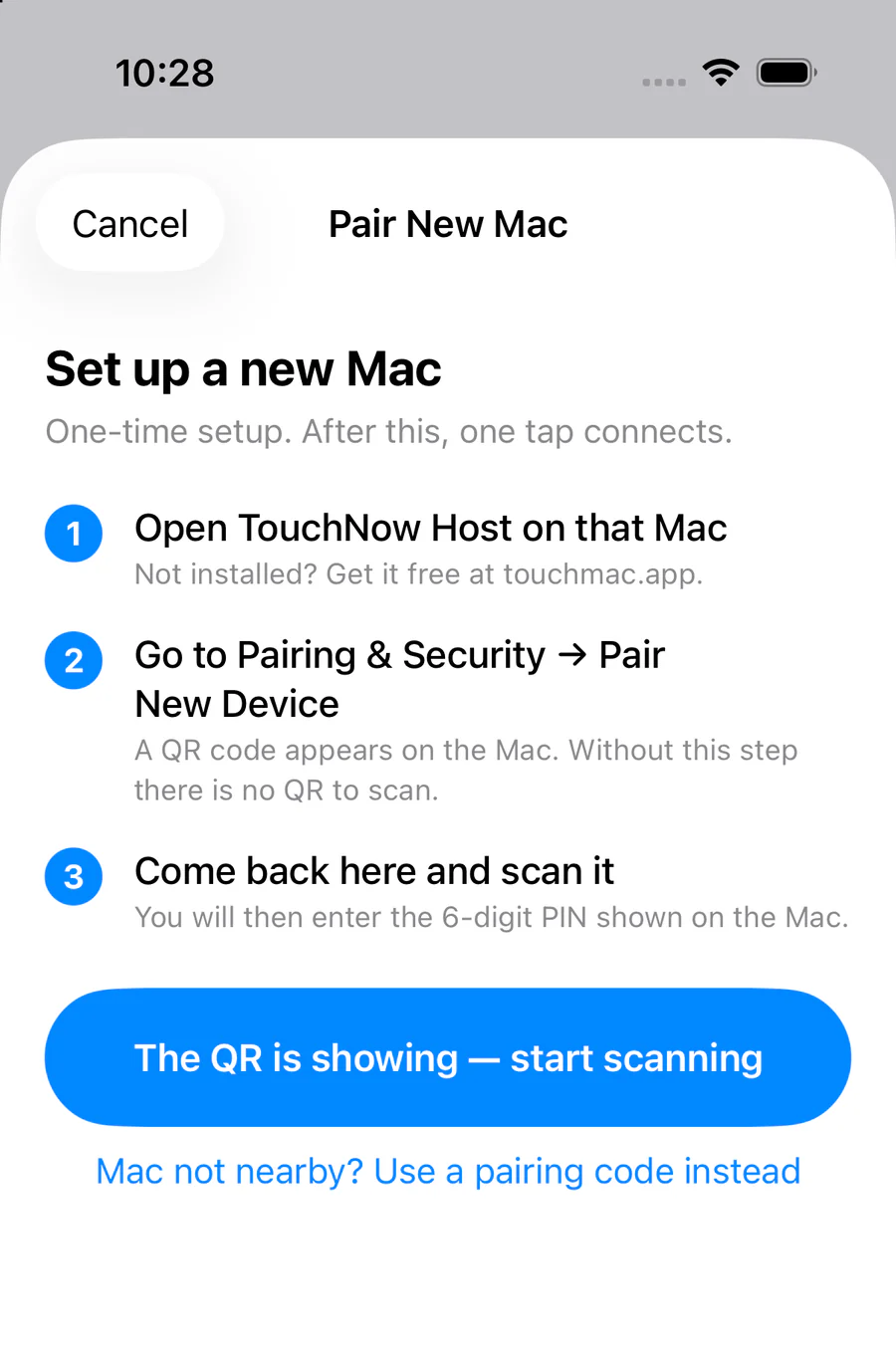 Toque aquí para ver la cámara
Siga los tres pasos, luego toque "iniciar escaneo"
Acabas de hacer los dos primeros en el Mac, así que ve directamente al botón azul y apunta la cámara al QR en la pantalla de tu Mac.
¿Mac no está cerca? Toque "Usar un código de emparejamiento en su lugar" a continuación, luego haga clic en "Copiar código de vinculación cifrado" en el Mac y péguelo.
Lo que obtienes una vez que estás conectado
Tres formas de controlar
Trackpad (arrastra como un MacBook), toque directo (toca donde quieras ir) o un controlador de juego. Cambie en cualquier momento. Cómo funciona →
Un teclado MacBook completo
Esc, F1–F12, las teclas de flecha y ⌘⌥⌃⇧ están todas ahí, por lo que tus atajos aún funcionan.
A Pantalla secundaria
Convierta su iPhone o iPad en un segundo escritorio para su Mac y arrastre ventanas hacia él. Cómo funciona →
El emparejamiento es algo que se realiza una sola vez: de ahora en adelante, su Mac estará allí en la lista y se conectará con un toque. ¿Atascado? el Preguntas frecuentes cubre problemas de conexión, tartamudeo y permisos que parecen concedidos pero no funcionan; o simplemente correo electrónico [email protected].