
Thiết lập TouchNow trên iPhone và Mac
Ảnh chụp hiển thị giao diện tiếng Anh. Tên nút trong phần hướng dẫn khớp với ngôn ngữ của ứng dụng.
Bạn chỉ thực hiện thiết lập này một lần — sau đó, kết nối chỉ bằng một lần nhấn. Mọi hình ảnh bên dưới đều là ảnh chụp màn hình thật, không phải ảnh mô phỏng.
Trước khi bạn bắt đầu
Mac (cái đang được điều khiển)
macOS 13 trở lên. Nhận TouchNow Host miễn phí từ touchmac.app — phần cuối này miễn phí mãi mãi và không cần tạo tài khoản.
iPhone hoặc iPad của bạn (cái trong tay bạn)
iOS / iPadOS 15 trở lên. Nhận TouchNow từ App Store.
Wi-Fi tương tự
Trên cùng một Wi-Fi, mọi thứ đều miễn phí. Bạn chỉ cần đăng ký Truy cập từ xa để tiếp cận Mac của mình từ một nơi khác.
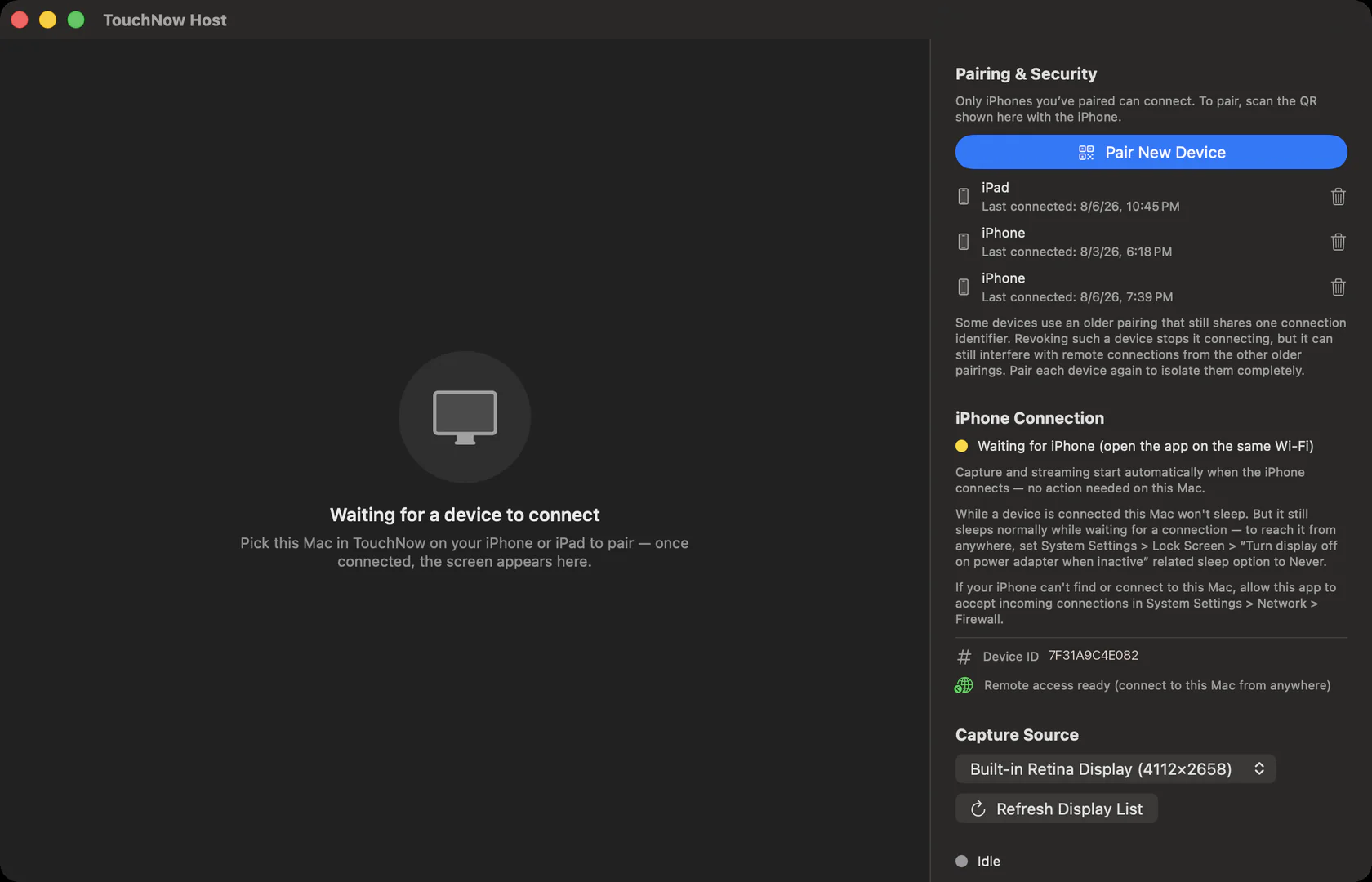 Bấm vào đây
Mở TouchNow Host và nhấp vào “Ghép nối thiết bị mới”
Nó nằm ở “Đang chờ thiết bị kết nối” - điều đó là bình thường vì chưa có iPhone nào được cấp phép. Nút màu xanh bên dưới Ghép nối và bảo mật ở bên phải là nơi bạn bắt đầu.
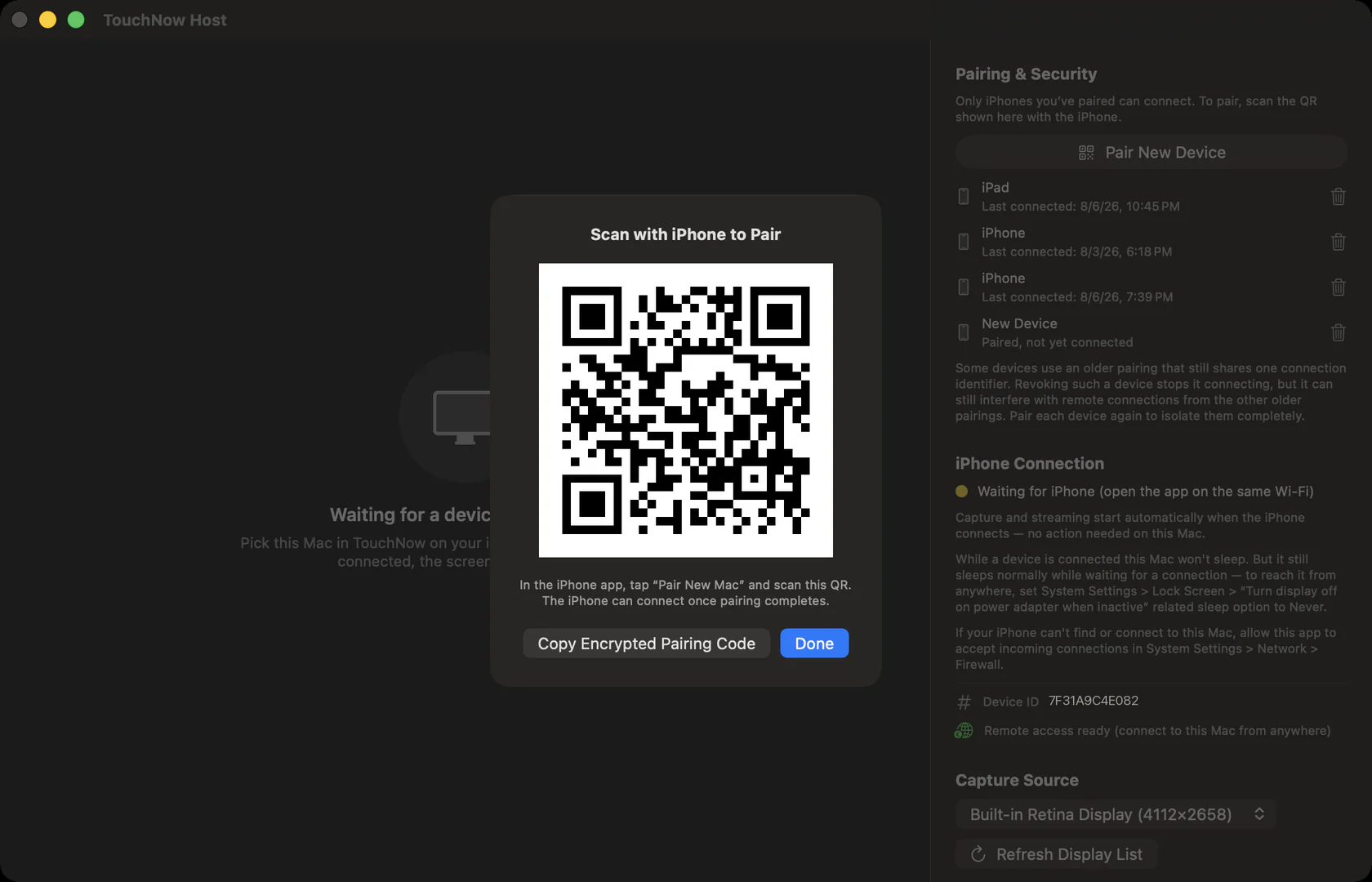 Bạn sẽ quét cái này tiếp theo
Mã QR xuất hiện ở giữa
Để bảng này mở. Toàn bộ quá trình ghép nối sẽ chạy QR này - nếu không có nó thì iPhone sẽ không quét được gì.
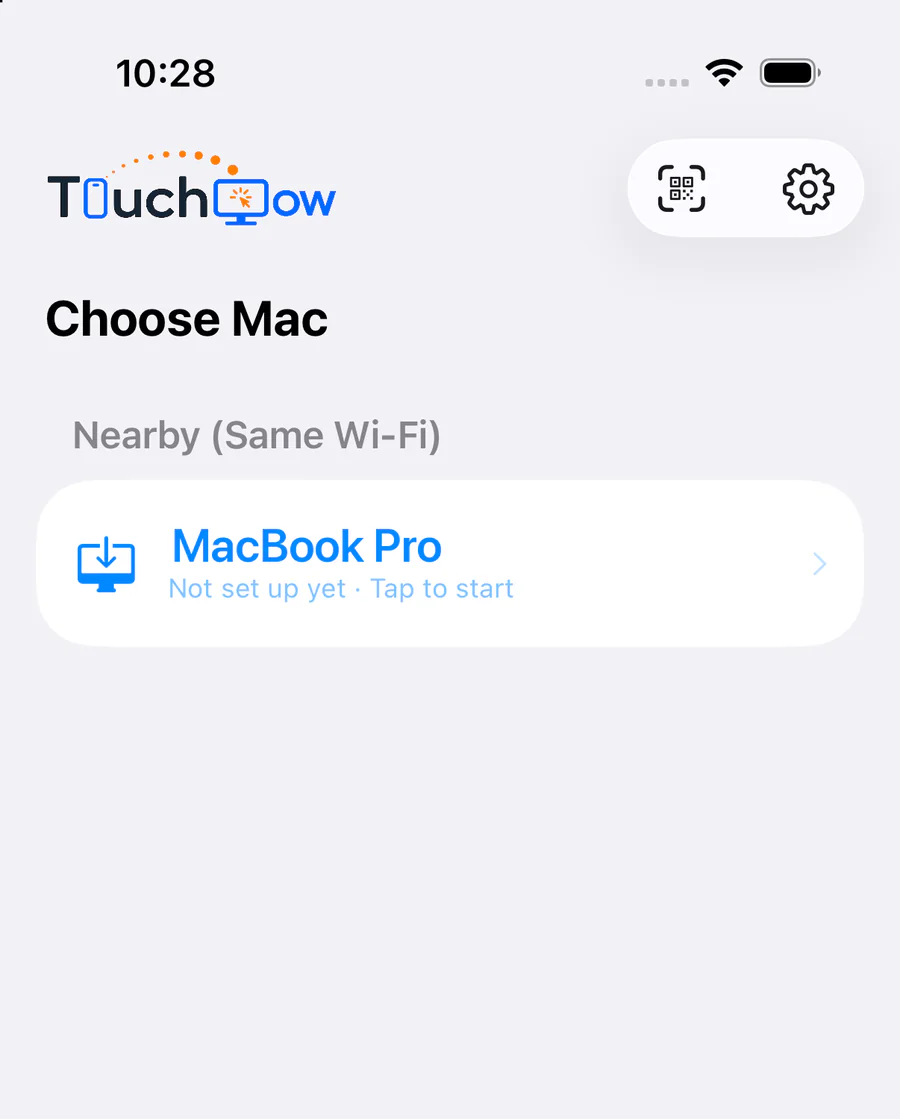 Nhấn vào Mac của bạn
Mở TouchNow - Mac của bạn tự hiển thị
Trên cùng một Wi-Fi, ứng dụng sẽ tự tìm thấy Mac đó, được gắn nhãn “Chưa thiết lập · Chạm để bắt đầu”. Nhấn vào nó.
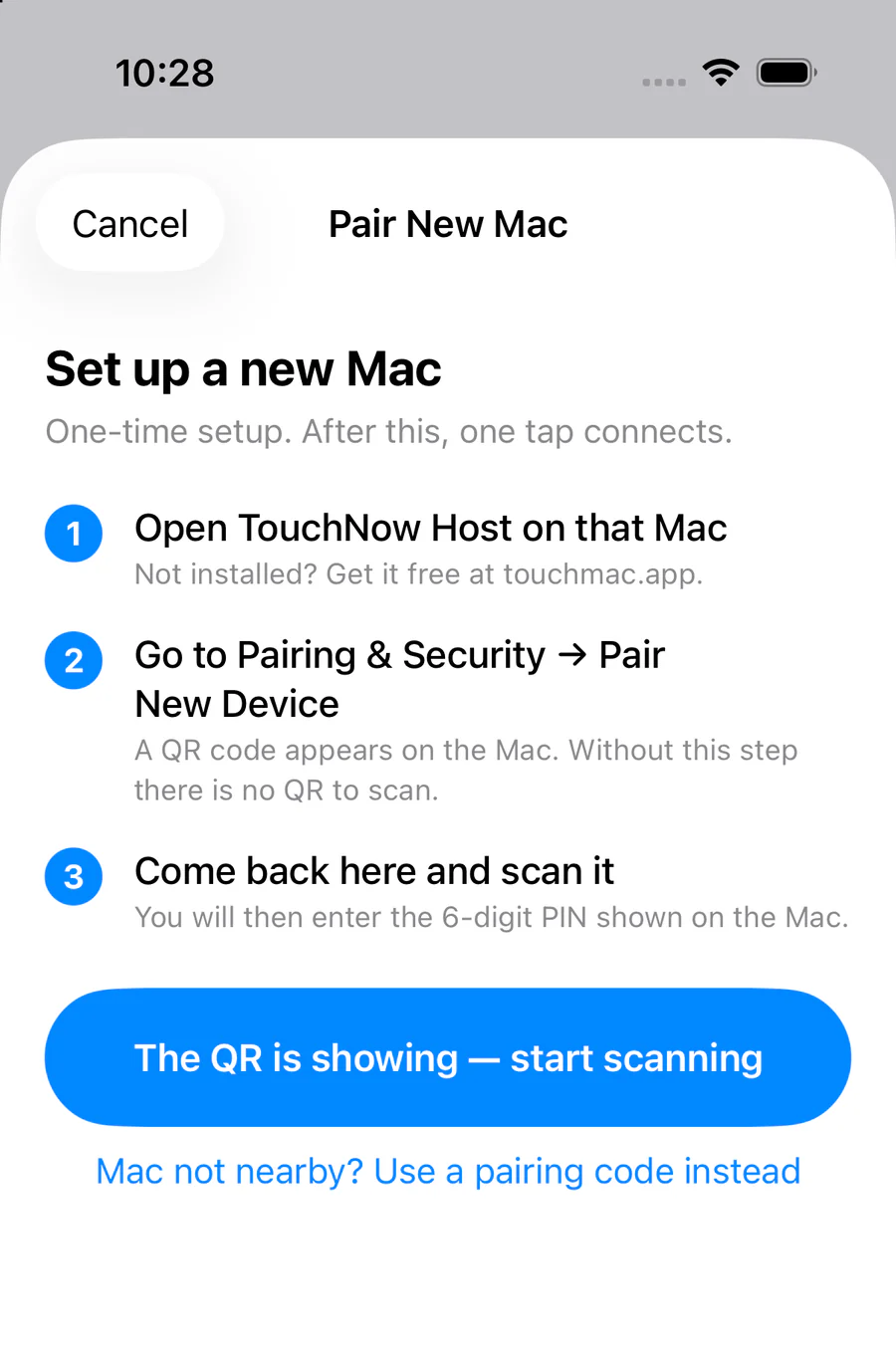 Nhấn vào đây để xem máy ảnh
Thực hiện theo ba bước, sau đó nhấn “bắt đầu quét”
Bạn vừa thực hiện hai thao tác đầu tiên trên Mac, vì vậy hãy chuyển thẳng đến nút màu xanh lam và hướng camera vào QR trên màn hình Mac của bạn.
Mac không ở gần đây? Nhấn vào “Sử dụng mã ghép nối thay thế” bên dưới, sau đó nhấp vào “Sao chép mã ghép nối đã mã hoá” trên Mac và dán mã đó.
Những gì bạn nhận được sau khi kết nối
Ba cách để kiểm soát
Bàn di chuột (kéo như MacBook), chạm trực tiếp (chạm vào nơi bạn muốn đến) hoặc bộ điều khiển trò chơi. Chuyển đổi bất cứ lúc nào. Cách thức hoạt động →
Bàn phím MacBook đầy đủ
Esc, F1–F12, các phím mũi tên và ⌘⌥⌃⇧ đều ở đó nên các phím tắt của bạn vẫn hoạt động.
Một Màn hình phụ
Biến iPhone hoặc iPad của bạn thành màn hình thứ hai cho Mac của bạn và kéo các cửa sổ vào đó. Cách thức hoạt động →
Ghép nối là việc chỉ xảy ra một lần — kể từ bây giờ, Mac của bạn sẽ ở ngay trong danh sách và chỉ cần một lần nhấn là sẽ kết nối. Mắc kẹt? các Câu hỏi thường gặp bao gồm các vấn đề kết nối, giật hình và các quyền có vẻ như đã được cấp nhưng không hoạt động; hoặc chỉ gửi email [email protected].