
Dùng iPhone làm bàn di chuột cho Mac
Ảnh chụp hiển thị giao diện tiếng Anh. Tên nút trong phần hướng dẫn khớp với ngôn ngữ của ứng dụng.
Biến iPhone của bạn thành bàn di chuột hoặc chuột cho Mac của bạn, với màn hình của Mac trên điện thoại của bạn. Di chuyển con trỏ, nhấp chuột, cuộn và kéo từ ghế sofa hoặc phòng khác. Miễn phí trên cùng một Wi-Fi, không cần tài khoản.
Bắt đầu sử dụng iPhone của bạn làm bàn di chuột Mac
Bạn cần TouchNow trên iPhone của bạn và TouchNow Host miễn phí trên Mac mà bạn muốn điều khiển.
- Cài đặt cả hai ứng dụng. Nhận TouchNow cho iPhone hoặc iPad từ App Store và cài đặt TouchNow Host trên Mac của bạn.
- Ghép nối trên cùng một Wi-Fi. Mở TouchNow Host và cho phép Ghi màn hình và Trợ năng khi được nhắc. Theo dõi Hướng dẫn ghép nối QR để kết nối iPhone với Mac của bạn.
- Chọn Bàn di chuột. Sau khi kết nối, hãy sử dụng nút chế độ ở trên cùng bên phải, sau đó sử dụng điều khiển và cử chỉ bên dưới.
Miễn phí trên cùng một Wi-Fi. Kết nối qua các mạng khác nhau yêu cầu Truy cập từ xa; xem giá cả.
Chuyển sang chế độ Bàn di chuột
Sau khi kết nối, nút đầu tiên ở trên cùng bên phải sẽ chọn chế độ; chọn “Trackpad”. Nếu các nút bị thiếu, mũi tên ở ngoài cùng bên phải đã thu gọn hàng, vì vậy hãy nhấn vào mũi tên đó để đưa chúng trở lại.
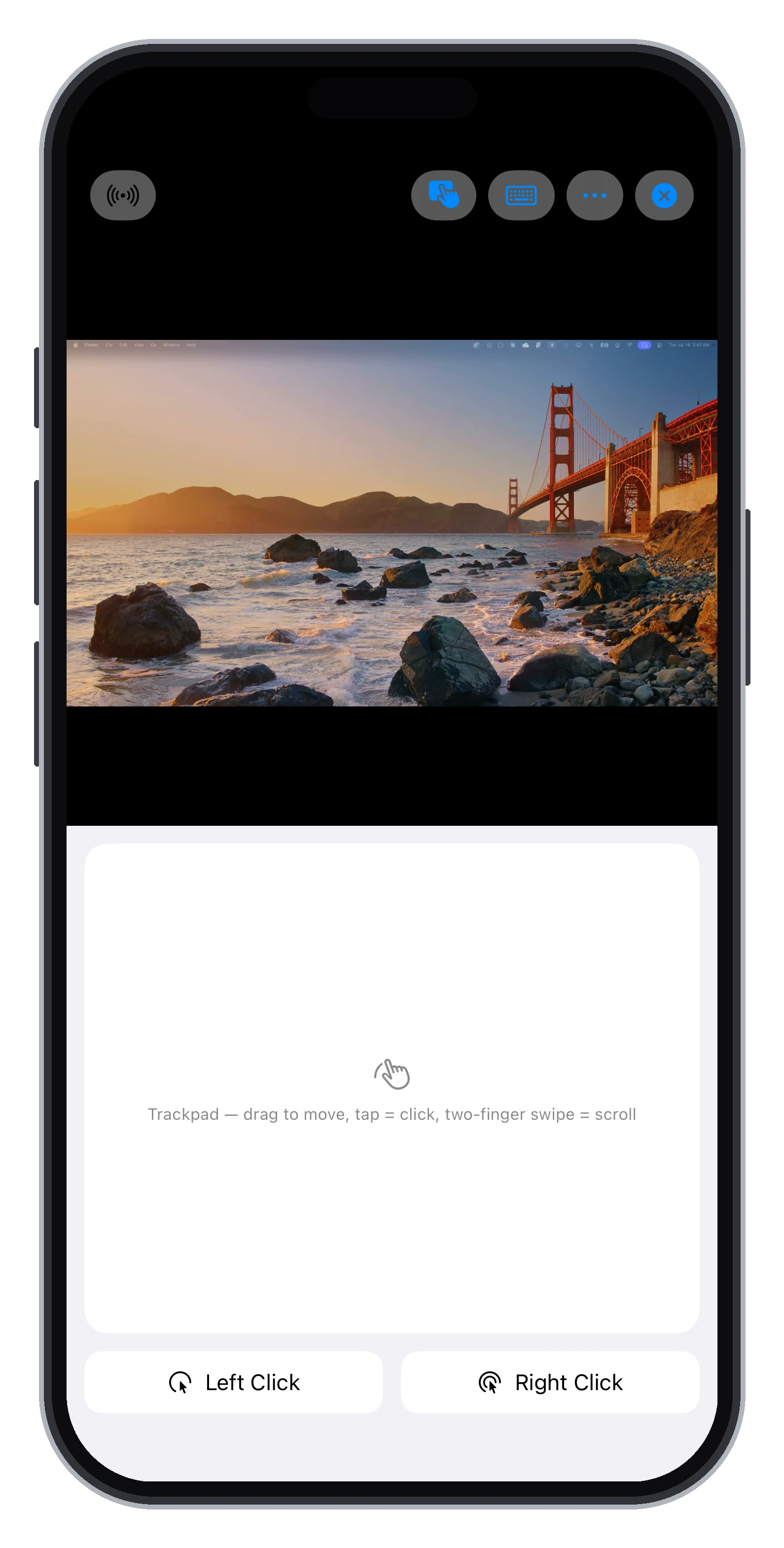
Màn hình và bàn di chuột Mac của bạn, cùng nhau trên iPhone của bạn.
- 1Nút chế độ: mở menu này và chọn Trackpad.
- 2Khu vực trackpad: kéo một ngón tay để di chuyển; nhấn để nhấp; sử dụng hai ngón tay để cuộn hoặc chạm để nhấp chuột phải.
- 3Bấm trái: giữ nút này trong khi kéo bằng ngón tay khác để di chuyển cửa sổ hoặc chọn văn bản.
- 4Nhấp chuột phải: mở menu ngữ cảnh ở vị trí hiện tại của con trỏ.
Ảnh chụp màn hình TouchNow thực tế với các điều khiển được đánh dấu ở trên.
Các cử chỉ cơ bản
Kéo một ngón tay để di chuyển con trỏ; nơi bạn chạm vào không quan trọng. Một lần nhấn là Bấm trái. Nhấn bằng hai ngón tay là nhấp chuột phải vào vị trí hiện tại của con trỏ. Trượt hai ngón tay để cuộn.
Kéo cửa sổ và chọn văn bản
Giữ nút “Bấm trái” trên màn hình bằng một ngón tay và kéo bằng ngón tay khác. Đó là cách bạn di chuyển cửa sổ, chọn văn bản và di chuyển tệp.
Tốc độ và kính lúp
Điều chỉnh “Tốc độ con trỏ” trong “Cài đặt” → “Con trỏ”. Trong khi bạn kéo, kính lúp sẽ phóng to khu vực xung quanh con trỏ để bạn dễ dàng nhấn vào các nút nhỏ và cạnh văn bản; cùng một trang sẽ đặt kích thước của nó hoặc bạn có thể tắt “Hiện kính lúp”.
Hơn cả một ứng dụng chuột từ xa
Các ứng dụng điện thoại như chuột thông thường chỉ gửi chuyển động của con trỏ, vì vậy bạn phải xem Mac. TouchNow truyền màn hình của Mac tới iPhone của bạn, để bạn có thể làm việc từ ghế sofa hoặc phòng khác chỉ bằng cách nhìn vào điện thoại của mình. Khi bạn cần một cú nhấp chuột chính xác, hãy chuyển sang chạm trực tiếp và nhấn chính xác vào nơi bạn muốn.
Chuột thật cũng có tác dụng
Kết nối chuột Bluetooth với iPhone hoặc iPad của bạn và nó điều khiển trực tiếp con trỏ Mac.
Có mất gì không?
Không. Trên cùng Wi-Fi, nó miễn phí, giống như mọi tính năng khác.
Bạn đã sẵn sàng dùng thử chưa? Tải cả hai ứng dụng rồi làm theo hướng dẫn thiết lập. Kết nối đầu tiên của bạn và mọi tính năng đều miễn phí trên cùng một Wi-Fi.