
Dùng iPhone làm bàn phím cho Mac
Ảnh chụp hiển thị giao diện tiếng Anh. Tên nút trong phần hướng dẫn khớp với ngôn ngữ của ứng dụng.
Esc, F1–F12, các phím mũi tên và ⌘⌥⌃⇧ — không phím nào trong số đó mà bàn phím hệ thống iOS có thể gửi.
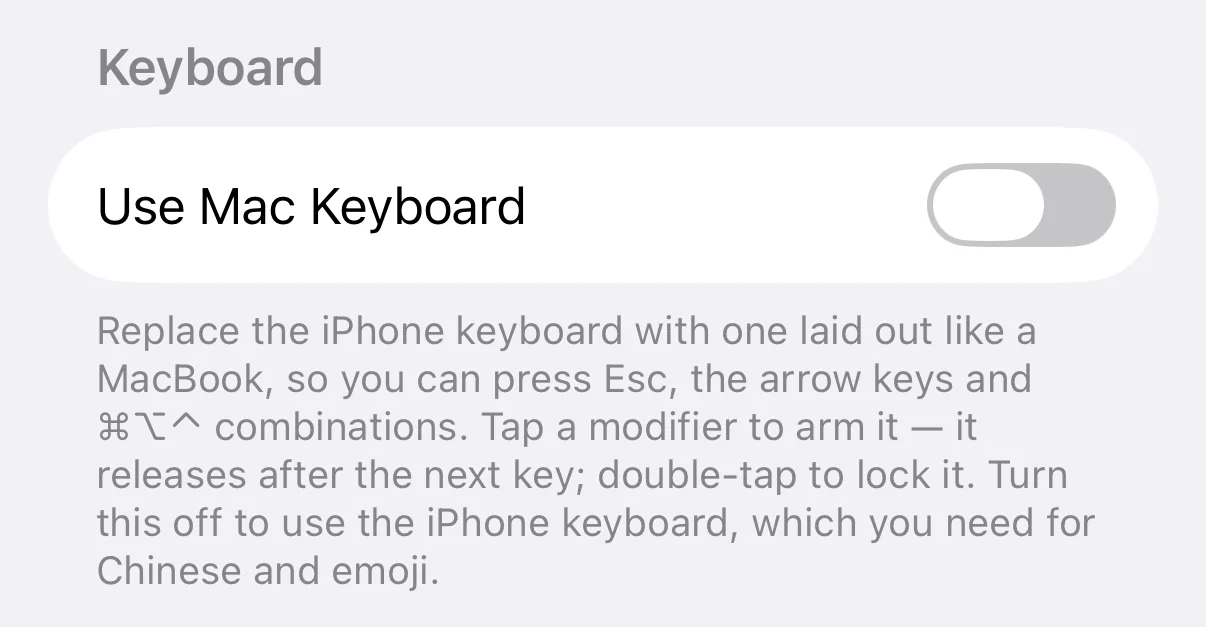 Bật cái này lên
Bật tính năng này trong Cài đặt
Thay thế bàn phím iPhone bằng bàn phím được bố trí giống như MacBook, để bạn có thể nhấn Esc, các phím mũi tên và tổ hợp ⌘⌥⌃. Nhấn vào một bộ sửa đổi để kích hoạt nó - nó sẽ nhả ra sau phím tiếp theo; nhấn đúp để khóa nó. Hãy tắt tính năng này để sử dụng bàn phím iPhone mà bạn cần cho tiếng Trung và biểu tượng cảm xúc.
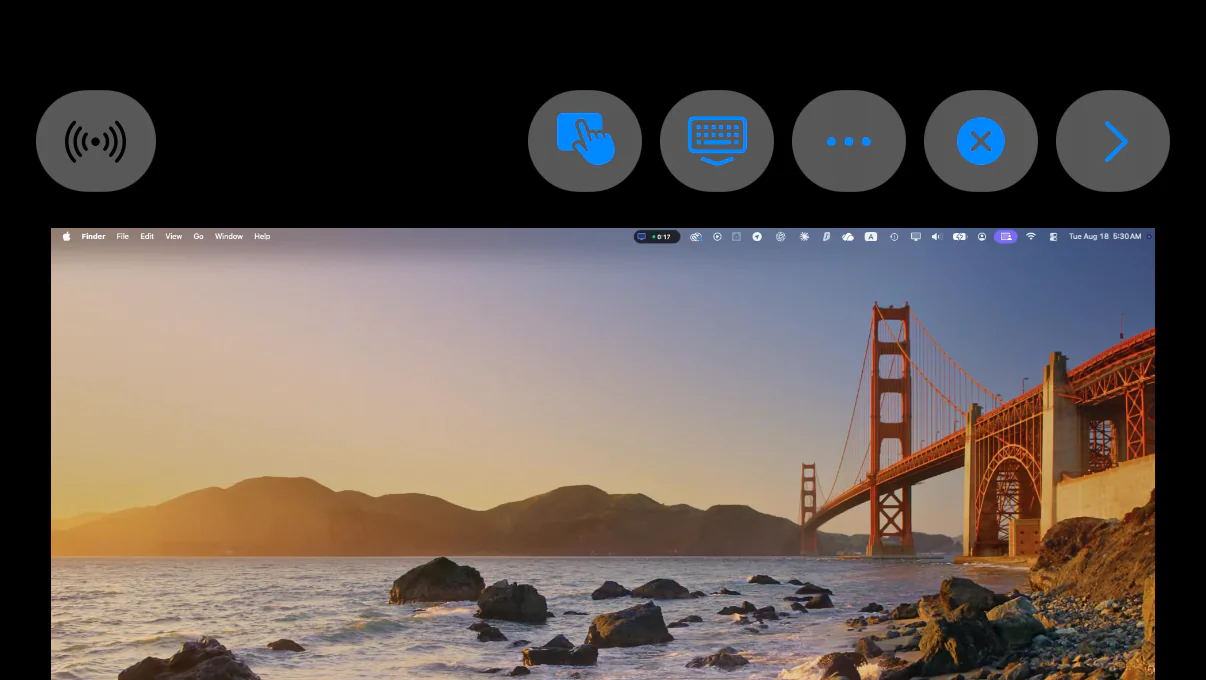 Nhấn vào biểu tượng bàn phím này
Sau khi kết nối, hãy nhấn vào biểu tượng bàn phím trên thanh công cụ
Bàn phím nhô lên từ phía dưới màn hình. Khi Dùng bàn phím Mac được bật, thứ xuất hiện là bàn phím MacBook chứ không phải bàn phím riêng của iPhone của bạn.
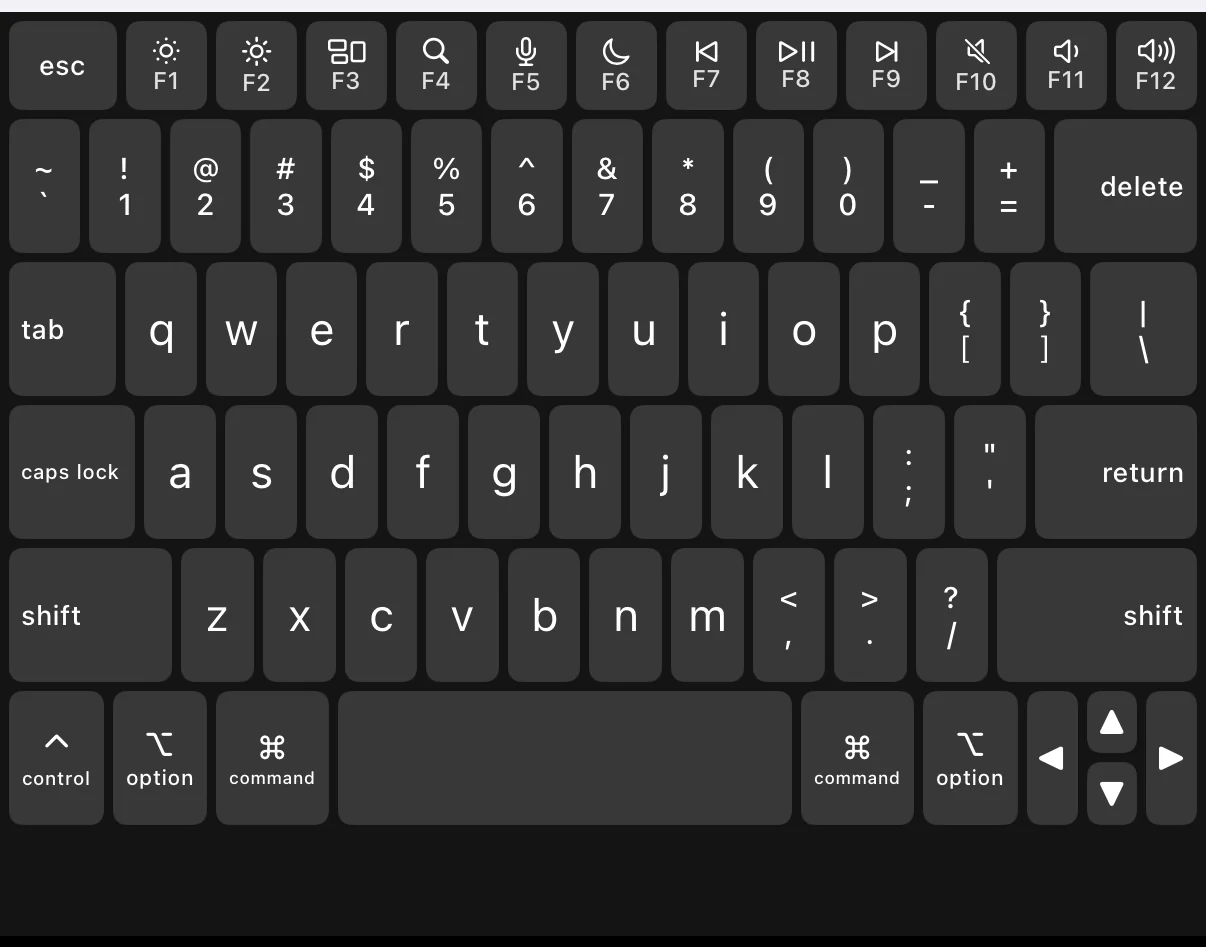 Nhấn vào ⌘ trước
Cách bạn nhấn ⌘Q
Nhấn vào ⌘ — nó sáng lên — sau đó nhấn Q. ⌘ tự nhả ra và phím tắt được gửi. Để sử dụng cùng một công cụ sửa đổi nhiều lần liên tiếp (⌘C rồi ⌘V), hãy nhấn đúp ⌘ để khóa và nhấn một lần nữa để nhả.
Bàn phím iOS không thể gửi phím Esc, ⌘ hoặc phím mũi tên. Tôi phải làm gì?
Bật bàn phím MacBook trong Cài đặt của TouchNow. Đó là bố cục MacBook đầy đủ — Esc, F1–F12, các phím mũi tên, tổ hợp ⌘⌥⌃⇧ và khóa mũ đều vượt qua được, không phím nào trong số đó mà bàn phím iOS có thể gửi được. Công cụ sửa đổi rất cố định: nhấn vào một phím và nó sáng lên, nhấn vào phím tiếp theo và nó sẽ nhả ra, vì vậy ⌘Q và ⌘Tab hoạt động bằng một tay. Nhấn đúp để khóa công cụ sửa đổi để sử dụng nhiều lần.
Khi nào nên tắt nó đi
Tắt tính năng này đối với tiếng Trung hoặc biểu tượng cảm xúc và sử dụng bàn phím riêng của iPhone của bạn - bàn phím MacBook không có phương thức nhập liệu. Bạn có thể chuyển đổi giữa hai thiết bị này bất kỳ lúc nào mà không cần kết nối lại.