
Usar o iPhone como teclado do Mac
As capturas mostram a interface em inglês. Os nomes dos botões no texto correspondem ao idioma do app.
Esc, F1–F12, teclas de seta e ⌘⌥⌃⇧ — nenhum dos quais o teclado do sistema iOS pode enviar.
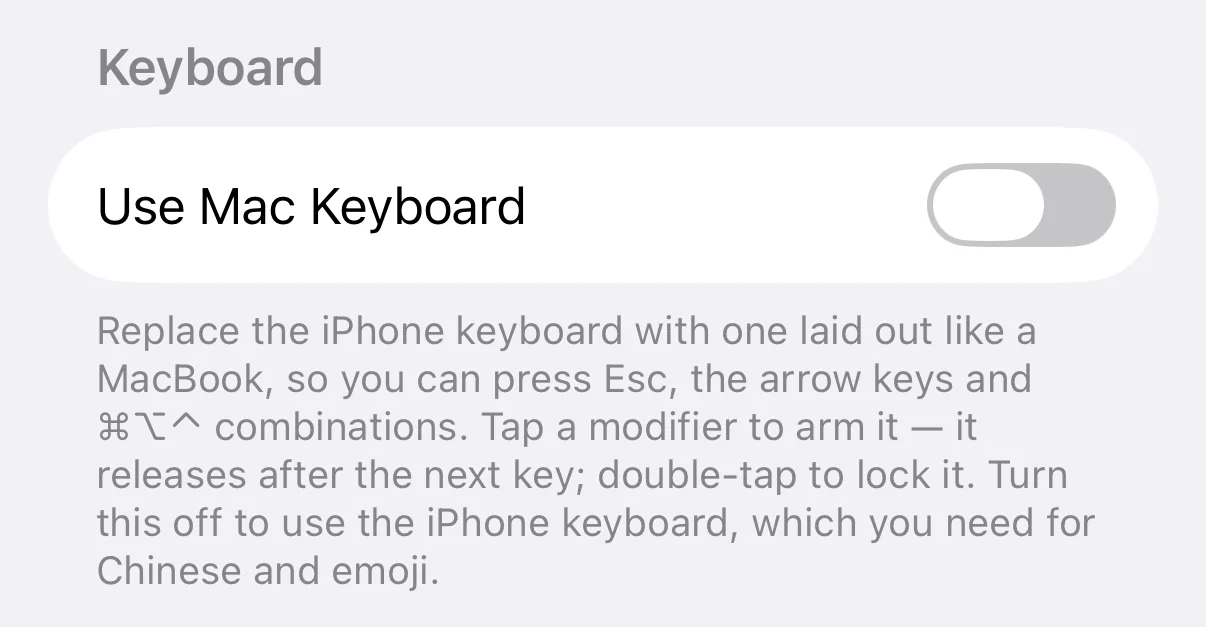 Ative isso
Ativando em Configurações
Substitua o teclado iPhone por um disposto como um MacBook, para que você possa pressionar Esc, as teclas de seta e combinações ⌘⌥⌃. Toque em um modificador para armá-lo – ele é liberado após a próxima tecla; toque duas vezes para bloqueá-lo. Desligue para usar o teclado iPhone, necessário para chinês e emoji.
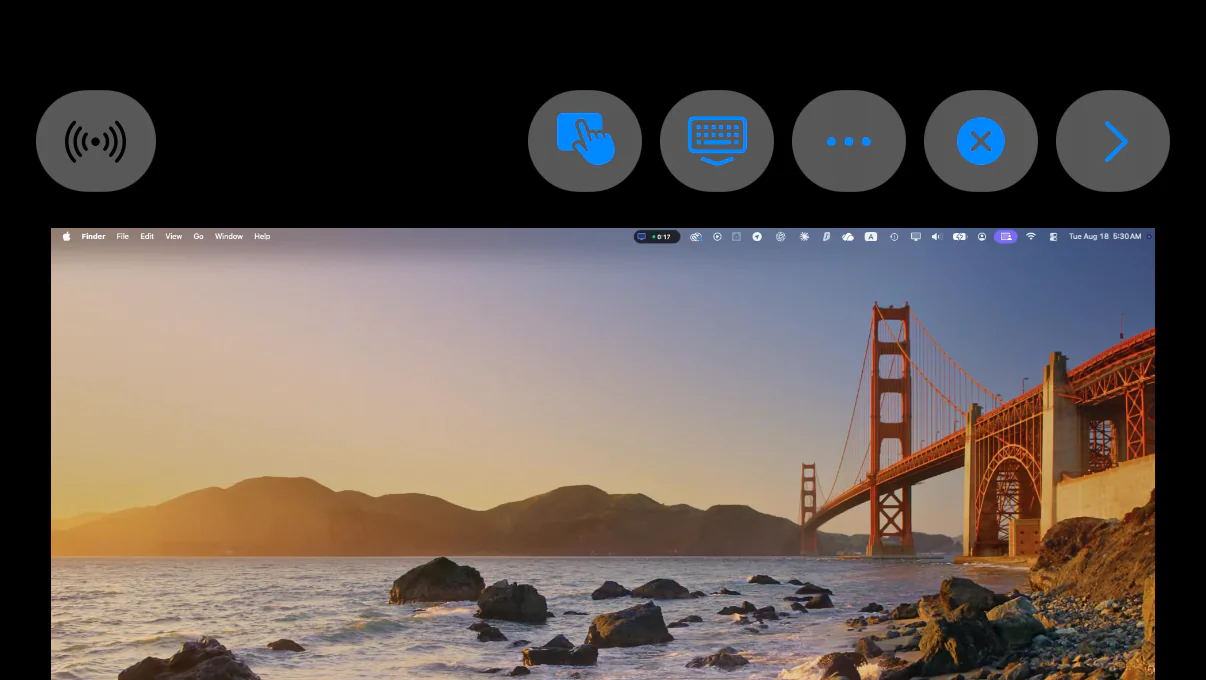 Toque neste ícone de teclado
Uma vez conectado, toque no ícone do teclado na barra de ferramentas
O teclado sobe da parte inferior da tela. Com o Usar o teclado do Mac ativado, o que aparece é o MacBook, não o teclado do seu iPhone.
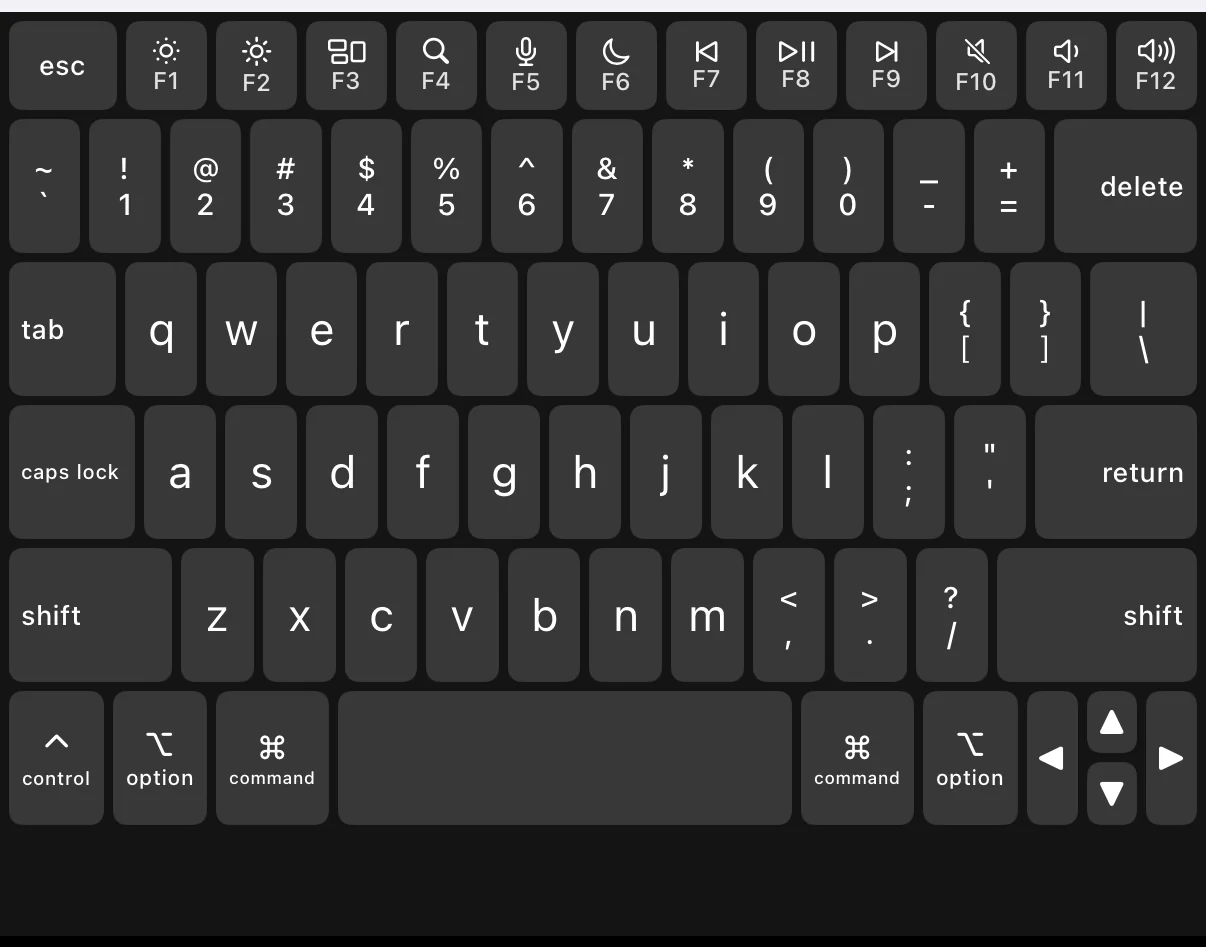 Toque em ⌘ primeiro
Como você pressiona ⌘Q
Toque em ⌘ — ele acende — depois toque em Q. O ⌘ se libera e o atalho é enviado. Para usar o mesmo modificador várias vezes seguidas (⌘C e depois ⌘V), toque duas vezes em ⌘ para bloqueá-lo e toque mais uma vez para liberar.
O teclado iOS não pode enviar Esc, ⌘ ou teclas de seta. O que eu faço?
Ative o teclado MacBook nas configurações do TouchNow. É um layout MacBook completo – Esc, F1–F12, teclas de seta, combinações ⌘⌥⌃⇧ e caps lock passam, nenhum dos quais o teclado iOS pode enviar. Os modificadores são fixos: toque em um e ele acenderá, toque na próxima tecla e ele será liberado, então ⌘Q e ⌘Tab funcionam com uma mão. Toque duas vezes para bloquear um modificador para uso repetido.
Quando desligar
Desative-o para chinês ou emoji e use o próprio teclado do seu iPhone – o teclado MacBook não possui métodos de entrada. Você pode alternar entre os dois a qualquer momento sem reconectar.