Veja os detalhes.
Legendas, marcadores de linha do tempo e detalhes finos da imagem precisam de uma visão clara.

No trabalho, em um café ou na estrada, abra o Mac que você deixou em casa no seu iPhone, mesmo em 5G.
Grátis em Wi-FiEntre redes: assinaturaÉ necessário um host Mac gratuito
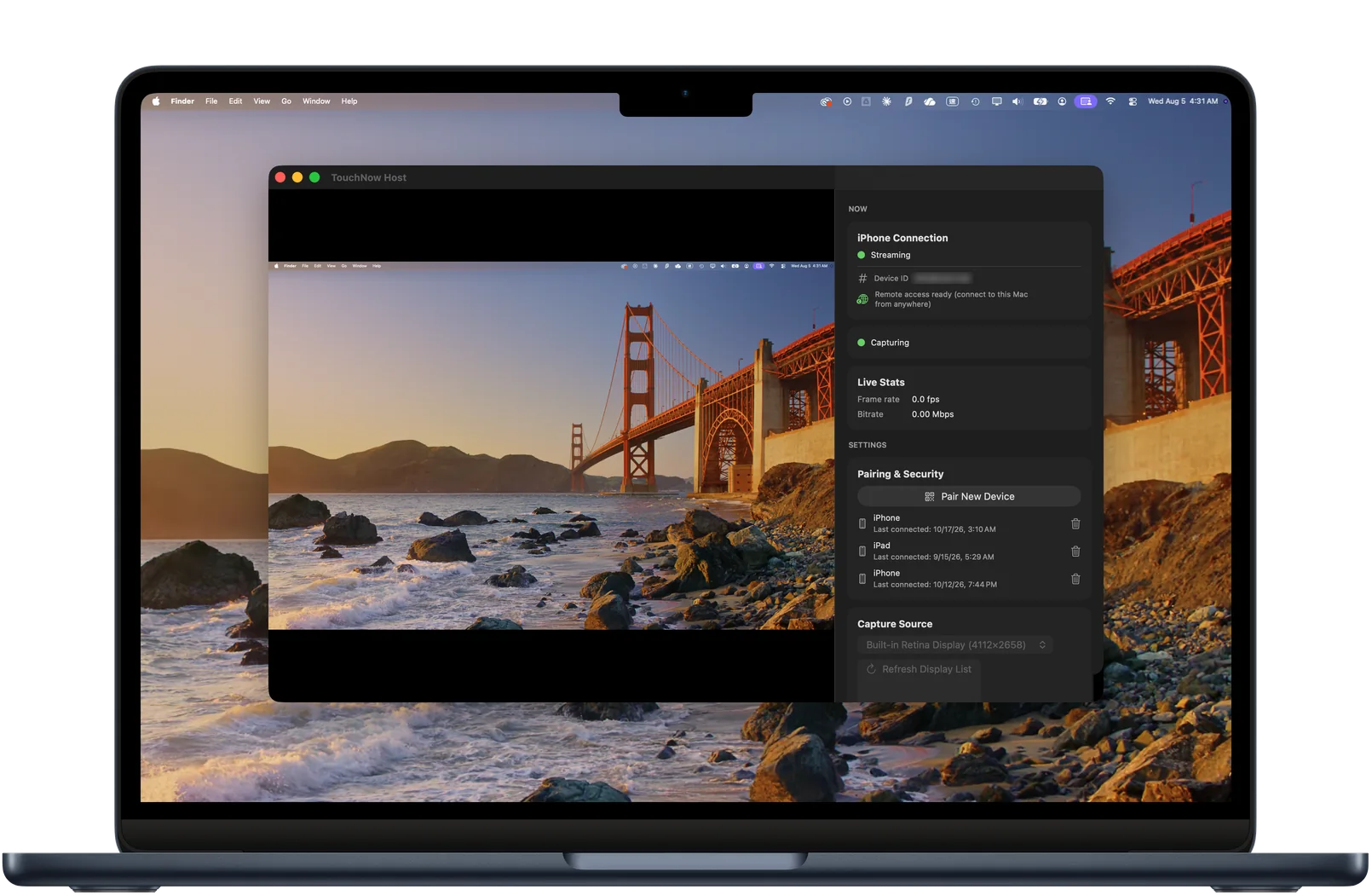
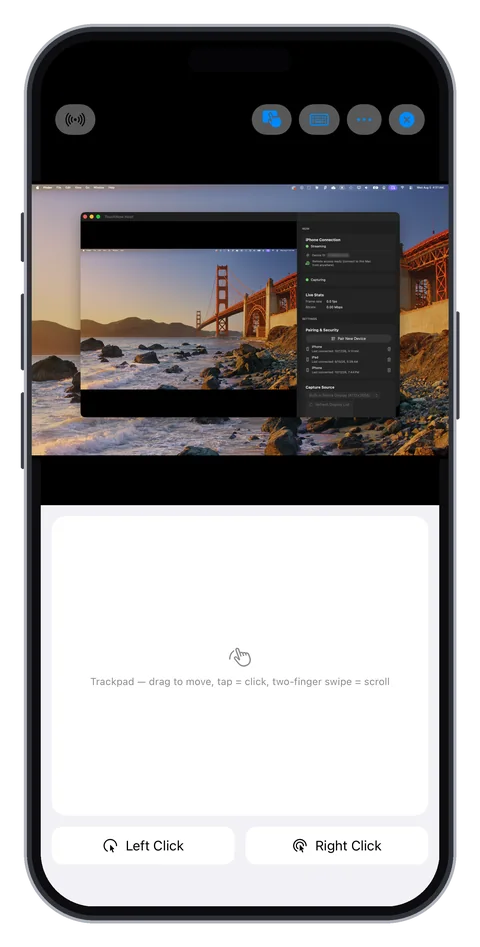
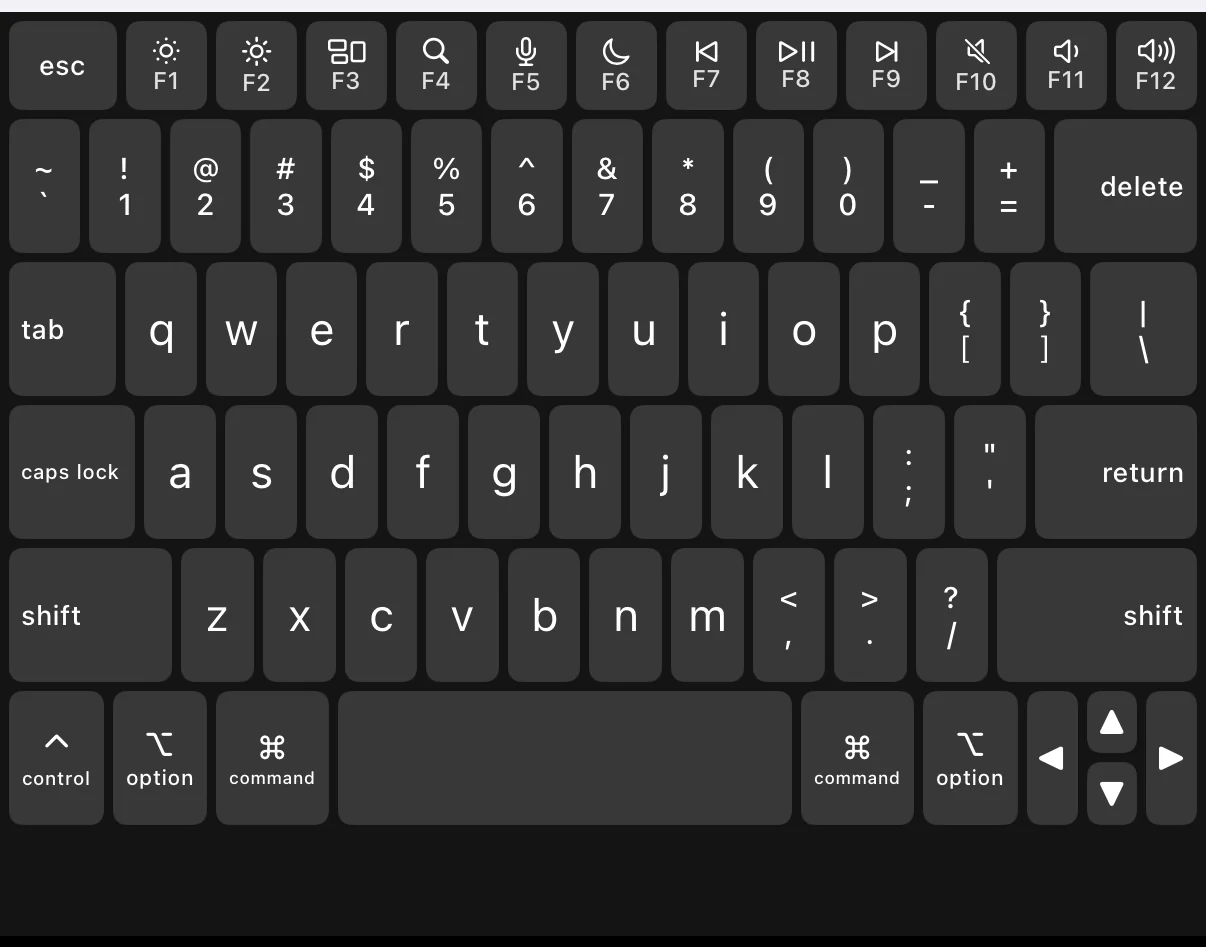
Três destaques da sua área de trabalho remota.
Acesso Remoto

Modo trackpad

Teclado Mac completo
Escolha o que você quer ver.
Escolha o que você precisa ver e abra espaço para a tarefa em questão.
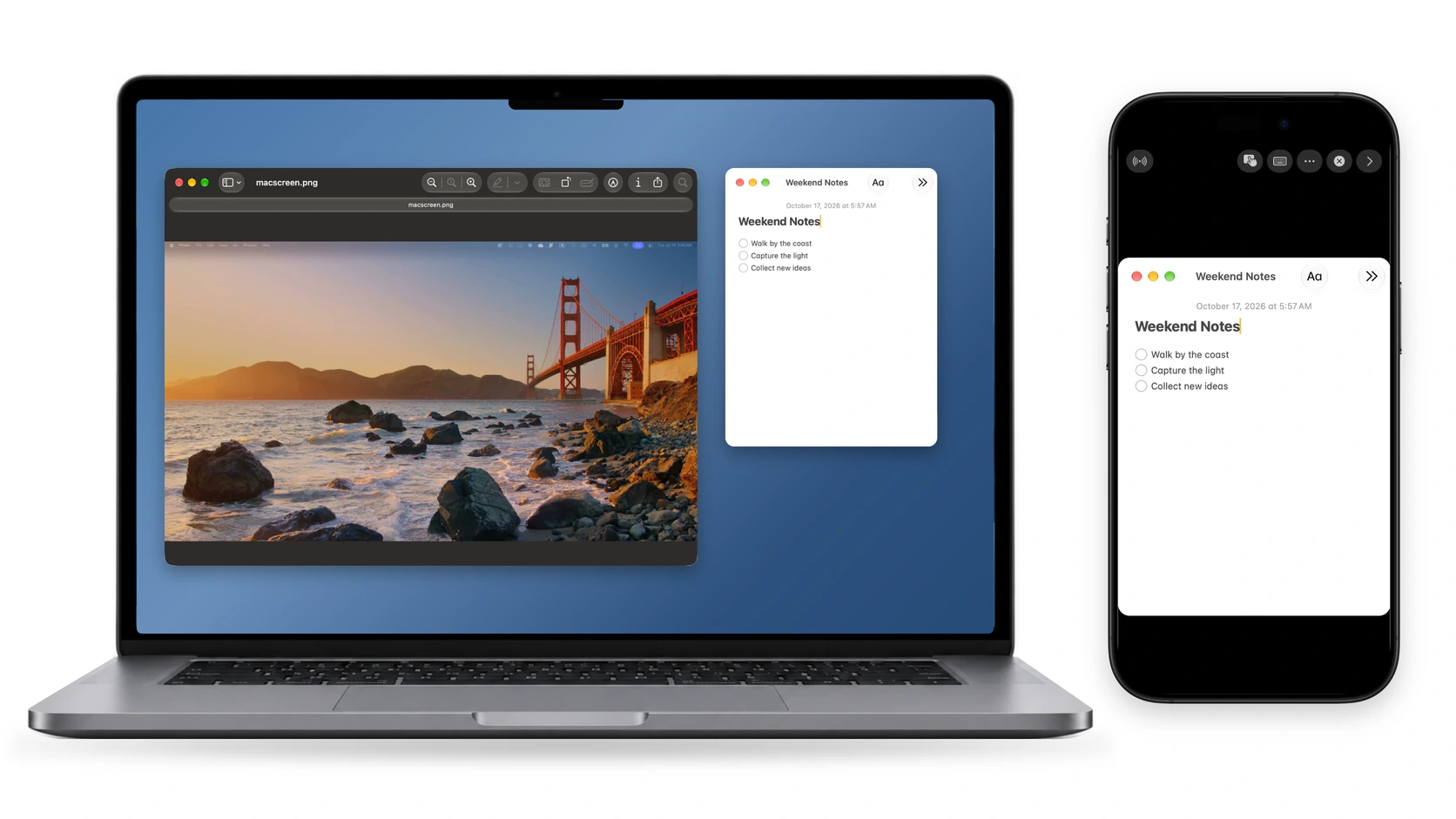
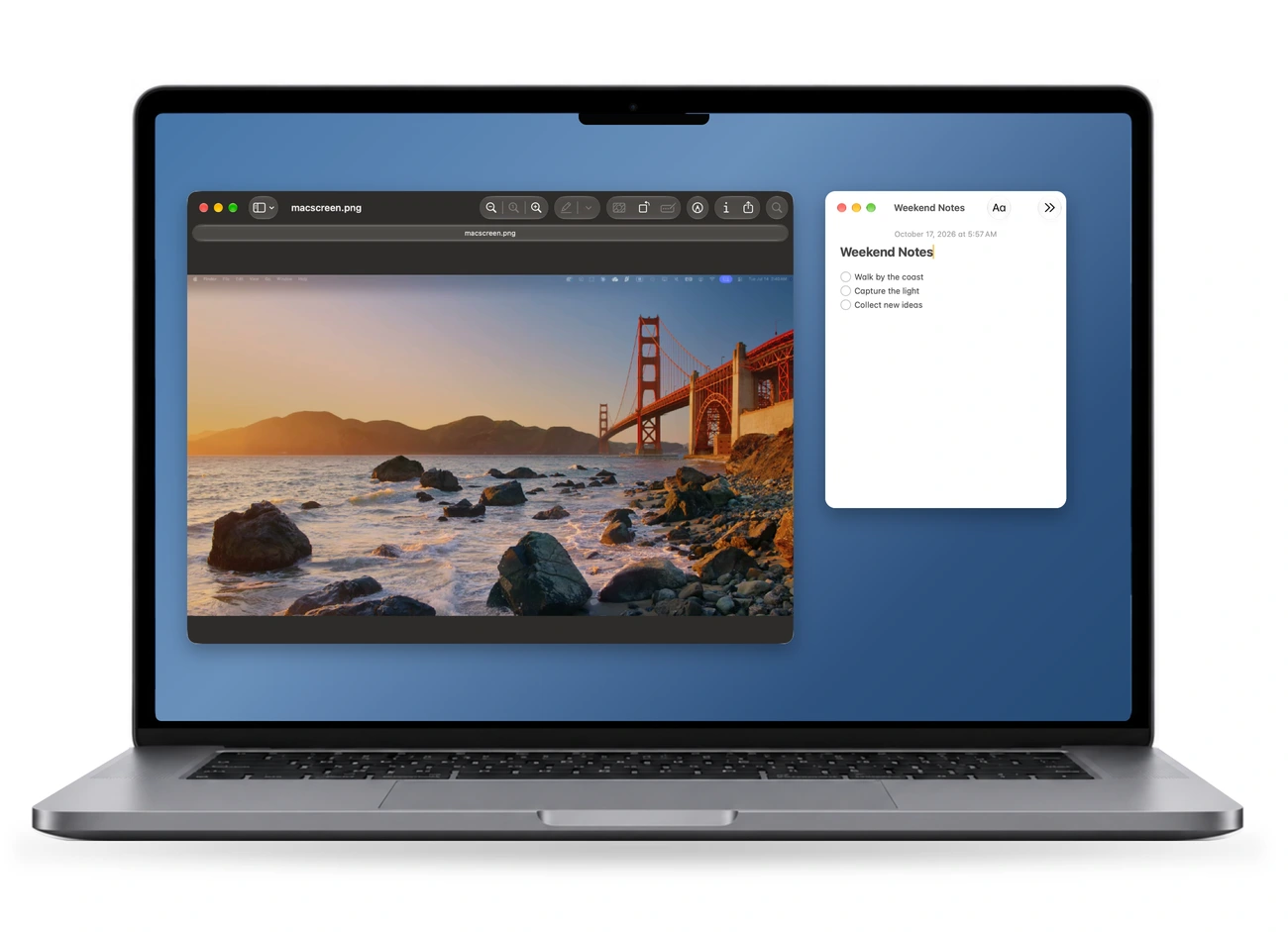
Pré-Visualização e Notas, lado a lado. Seu trabalho continua no Mac.
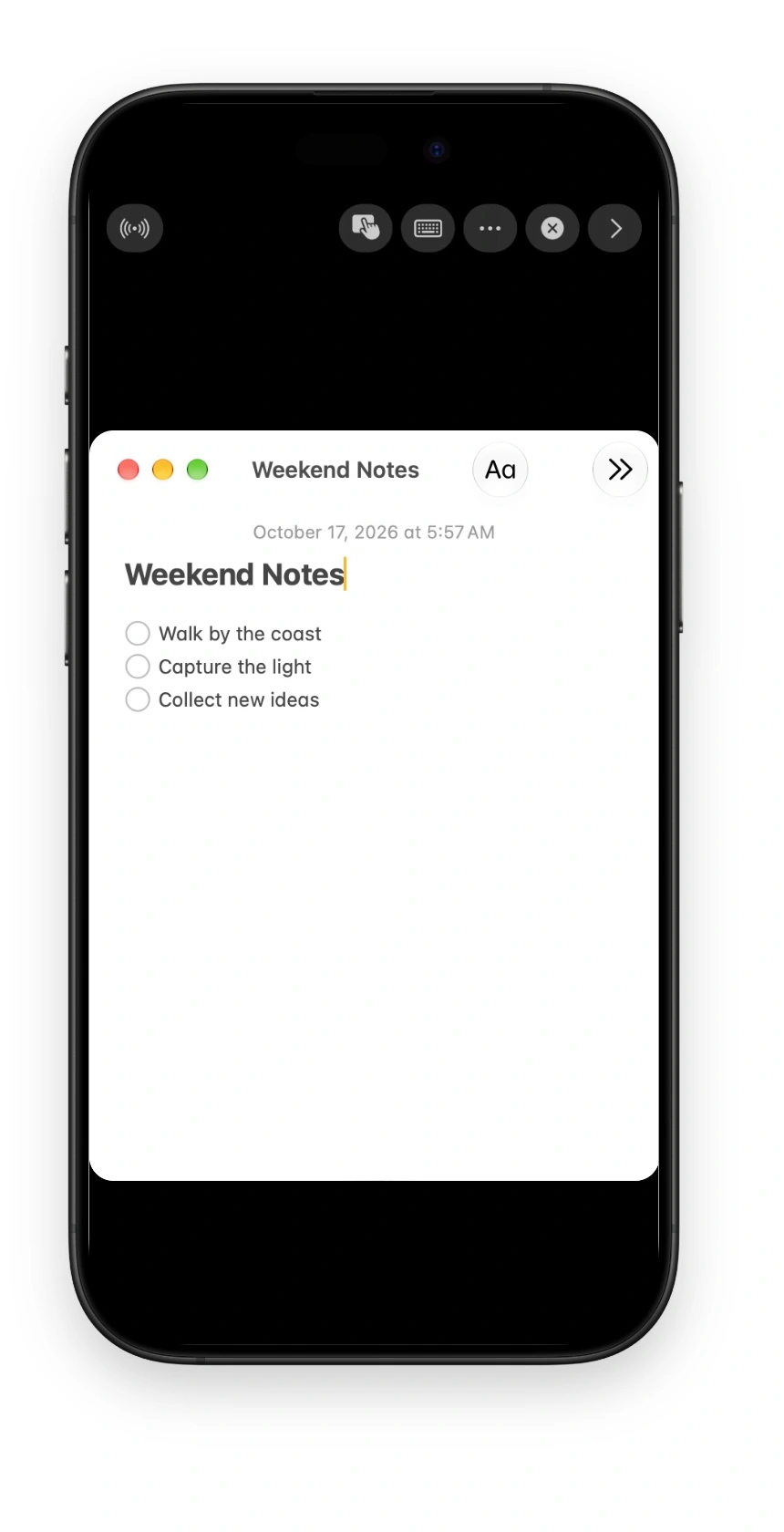
Transmita apenas a janela de Notas selecionada. A foto e o resto da área de trabalho ficam fora da visualização iPhone.
Retorne à tela inicial do iPhone e a transmissão continua em Picture in Picture. Uma atividade ao vivo na tela de bloqueio mostra a conexão em andamento.
Explorar modos de tela ›Edição de vídeo. À distância.
Visualize imagens em movimento enquanto mantém a linha do tempo e os detalhes das legendas à vista. A clareza ajuda você a inspecionar a imagem; a reprodução suave ajuda a avaliar o movimento. Ajuste a qualidade para se adequar à conexão.
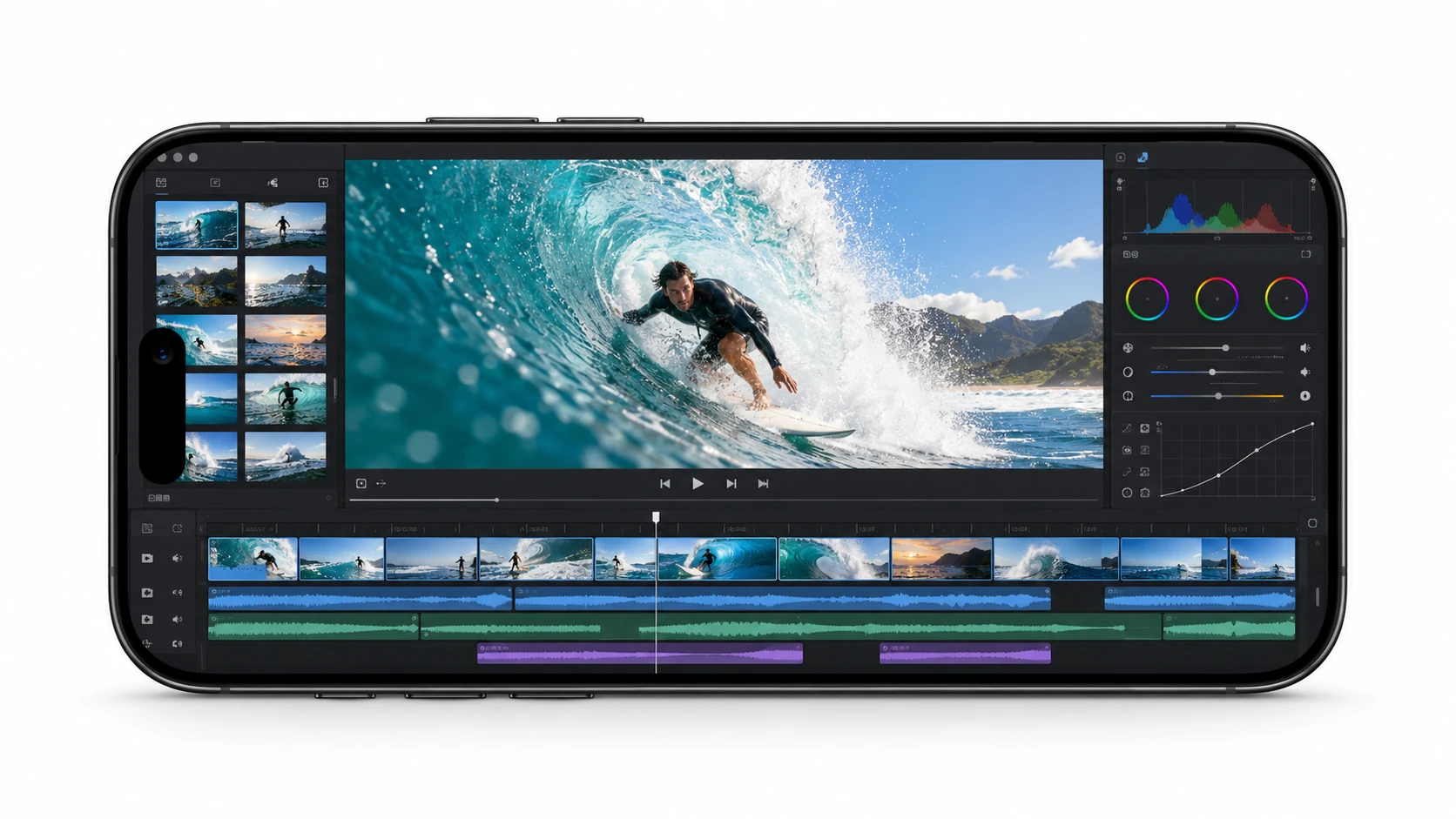
Legendas, marcadores de linha do tempo e detalhes finos da imagem precisam de uma visão clara.
Revise o movimento da câmera e as transições em movimento, onde o tempo for importante.
Quando a rede mudar, use Qualidade para ajustar o equilíbrio entre clareza e suavidade.

Medição de 2026-09-08: MacBook Pro (M2 Pro) ↔ iPhone 16 Pro, Wi-Fi 6 de 5 GHz a −46 dBm, conexão direta ponto a ponto sem retransmissão. 320 amostras em 10 minutos durante uma transmissão de 1920×1240 a 54 fps: mediana de 5 ms, p95 de 9 ms. Apenas RTT da rede; não inclui captura, codificação, decodificação nem exibição. Ative Informações de desempenho no app para medir sua conexão.
Veja quantos quadros chegam a cada segundo, principalmente quando a imagem está em movimento.
Leia o percurso de ida e volta da rede separadamente da captura, codificação, decodificação e tempo de exibição.
O buffer se adapta às condições da rede, equilibrando uma reprodução mais estável com o tempo de espera.

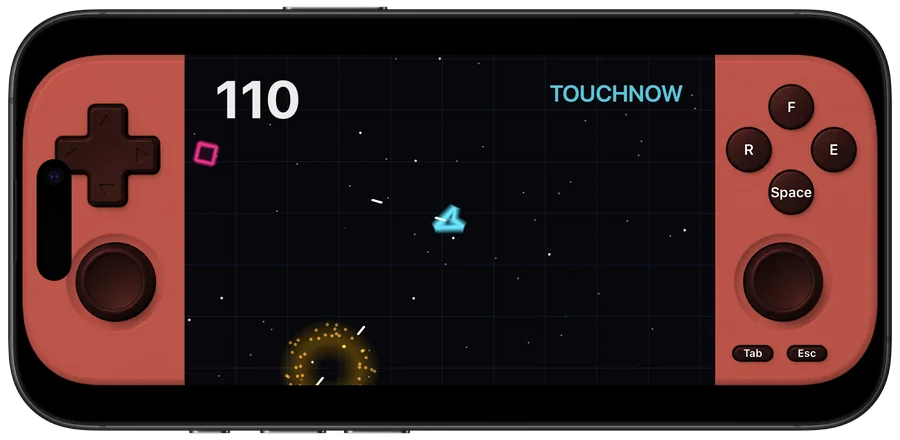
Personalize manípulos virtuais, botões e combinações de teclas ou conecte um controlador físico.
Veja como funciona ›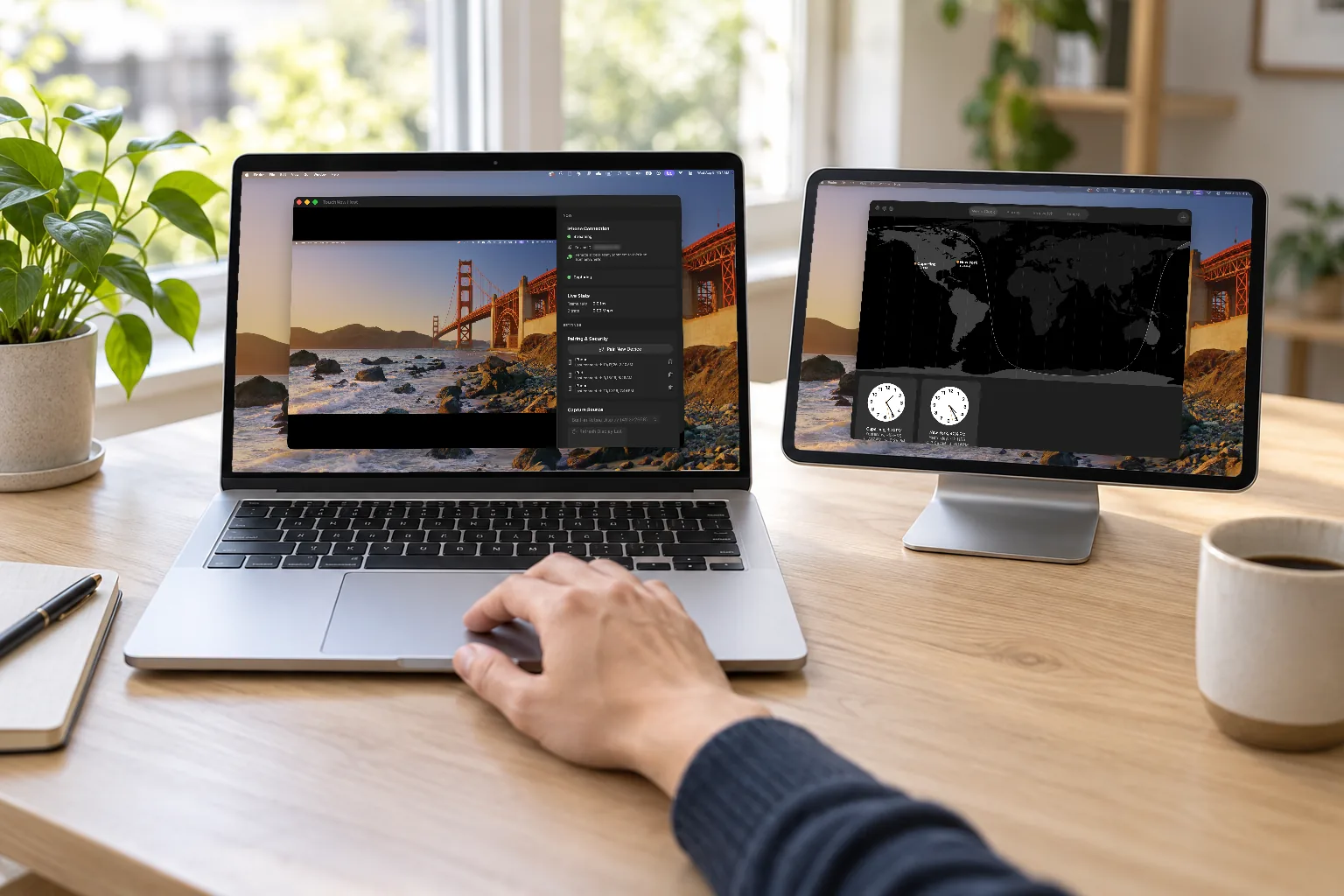
Use seu iPhone ou iPad como uma área de trabalho extra do Mac e arraste janelas para ela.
Veja como funciona ›Comece
O Host gratuito em seu Mac. TouchNow em seu iPhone ou iPad.
Instale o TouchNow Host gratuito em seu Mac. Permitir Gravação da Tela e acessibilidade.
Obtenha TouchNow em seu iPhone ou iPad e, em seguida, escaneie o código QR mostrado em seu Mac.
Conecte-se no mesmo Wi-Fi. Use o trackpad, o toque direto e o teclado completo para controlar seu Mac.
iPhone / iPad: iOS 15+Mac: macOS 13+
Consulte o guia de emparelhamentoVocê permanece no controle
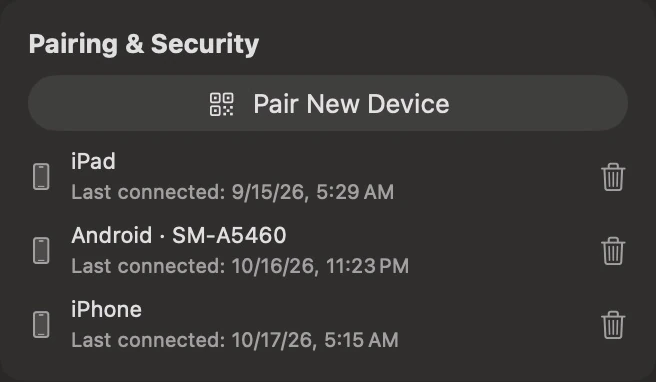
Os dispositivos emparelhados estão claramente listados em seu Mac. Revogue o acesso aqui quando precisar. Durante o controle remoto, o Mac também exibe uma faixa vermelha persistente.
Nenhuma conta é necessária. O stream é criptografado de ponta a ponta e TouchNow não armazena o conteúdo da tela.
Depois de desconectar no Mac, a reconexão será bloqueada por um minuto para evitar um retorno imediato.
Revogue um dispositivo em Pareamento e Segurança para encerrar sua conexão ativa. Deve emparelhar novamente antes de conectar.
Seu Mac mantém um registro local do dispositivo, hora de início e duração. A criptografia ponta a ponta protege o stream.
Mantenha o Mac ligado, on-line e executando o TouchNow Host antes de sair. Para viagens mais longas, conecte a alimentação e ative a configuração que impede a suspensão automática quando o display estiver desligado. O suporte Wake depende das configurações de hardware, energia e rede; acordar de fora não é garantido.
Leia o guia completo ›Sim. Peça à pessoa no Mac para copiar o código de emparelhamento criptografado do Host e enviá-lo para você e, em seguida, compartilhe o PIN de seis dígitos separadamente. Cole o código em iPhone e digite PIN. O código expira após 10 minutos.
Leia o guia completo ›iPhone e iPad precisam de iOS ou iPadOS 15 ou posterior. O Mac precisa do macOS 13 ou posterior, no Apple Silicon ou Intel. Instale o TouchNow Host gratuito separadamente deste site.
Leia o guia completo ›Sim. Digite com o teclado do sistema iPhone. TouchNow envia o texto confirmado para Mac, portanto, você não precisa reproduzir cada pressionamento de tecla do método de entrada Mac no telefone.
Leia o guia completo ›