
手柄教学
大部分 Mac 游戏从来没有为手柄设计过——它们要的是 WASD、空格键,加上几颗字母键。所以 TouchNow 不是给你一副固定的手柄,而是让你替那一款游戏做一副。下面每一张都是实际画面。
编辑器住在连线里面,所以要先配对并连上 Mac——设置教学把那一段讲完了,而且只做一次。
在模式切换里选手柄图标。画面会转成横向,默认的手柄就会出现。
那个默认只是起点,不是上限。上面每一样都能移动、改大小、重新绑键,或者直接删掉。
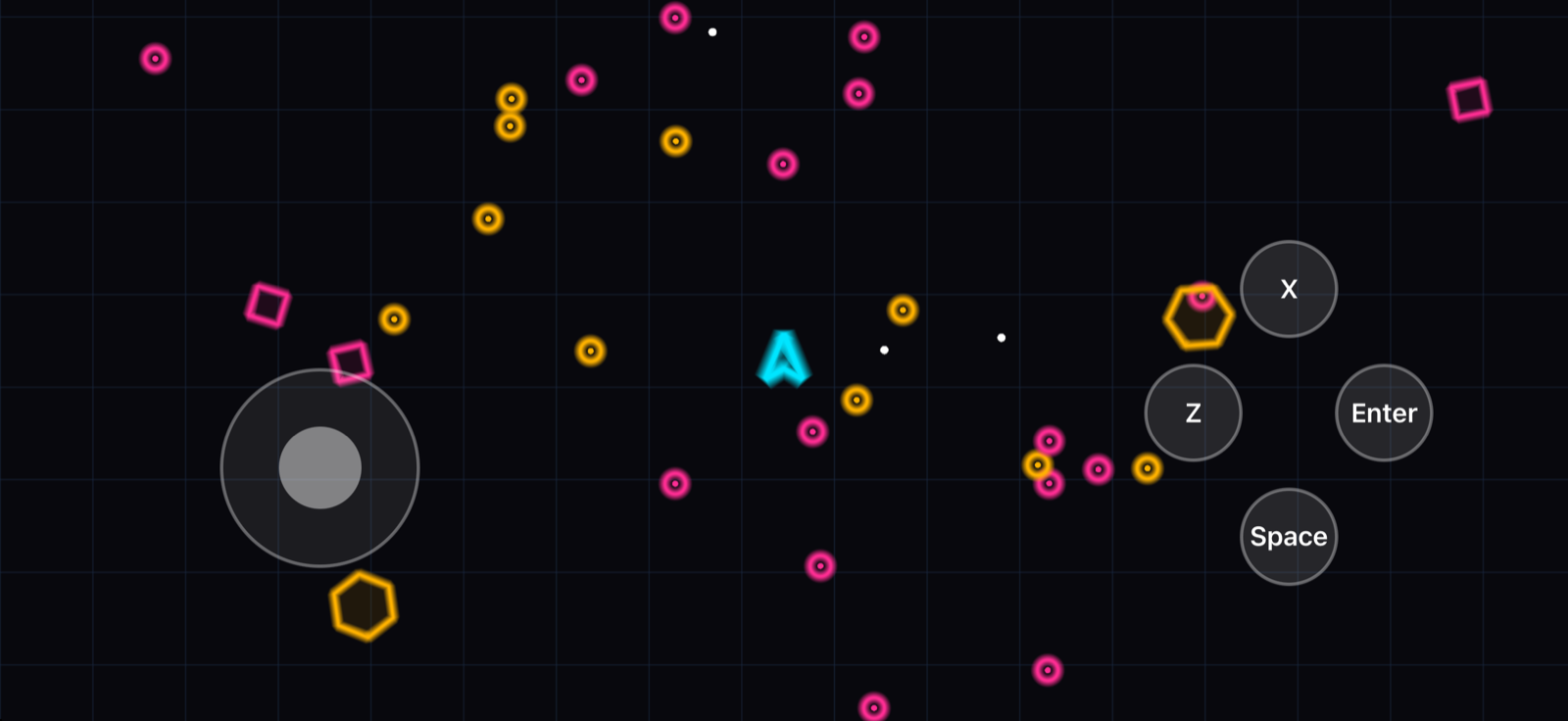
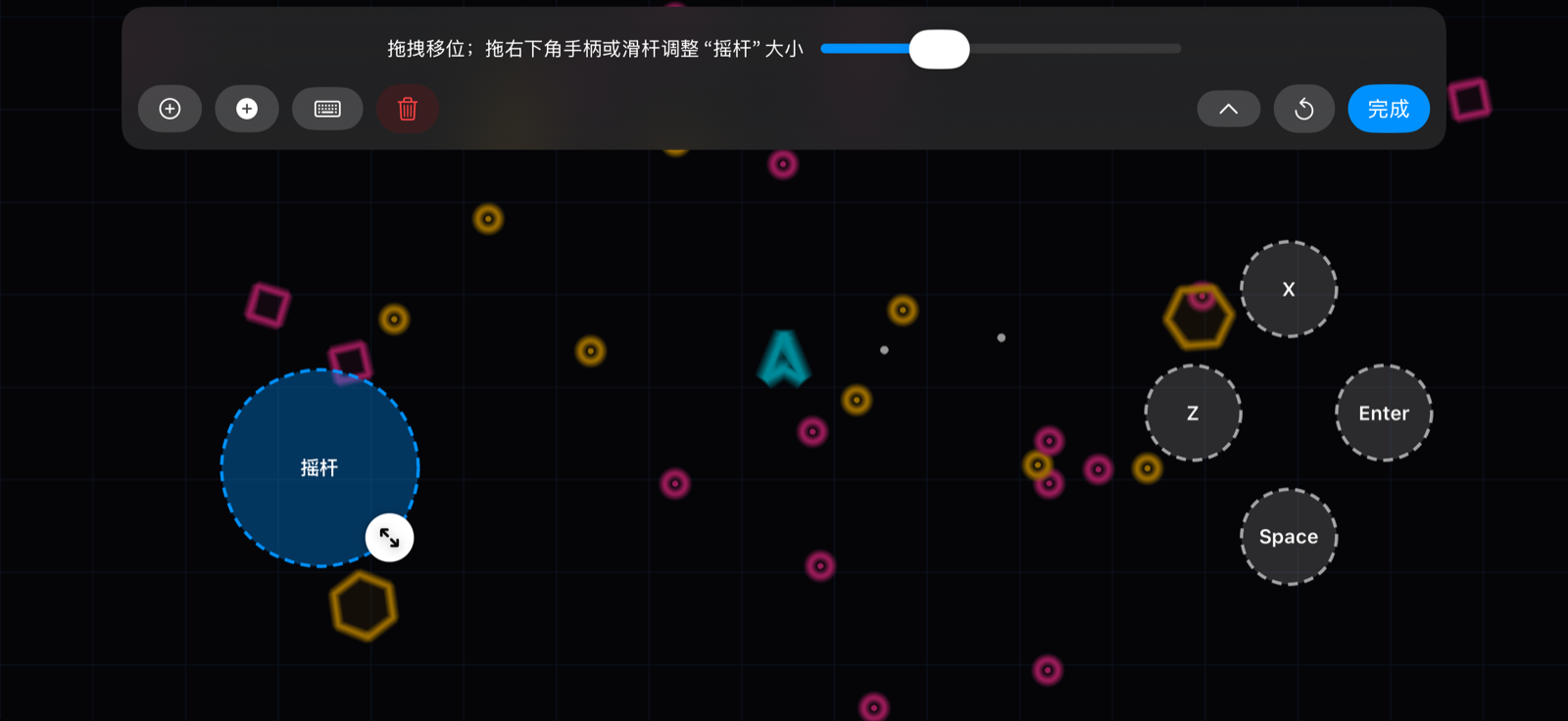 拖这里改大小
这个选项只有在游戏模式里才会出现。所有元件会变成虚线框,你最后点过的那个会亮起来——面板上的操作就是对它。
拖动任何按钮或摇杆就能搬位置。拖它右下角那颗圆形手柄,或者用面板上的滑块,可以把它从一半大小放到两倍多。
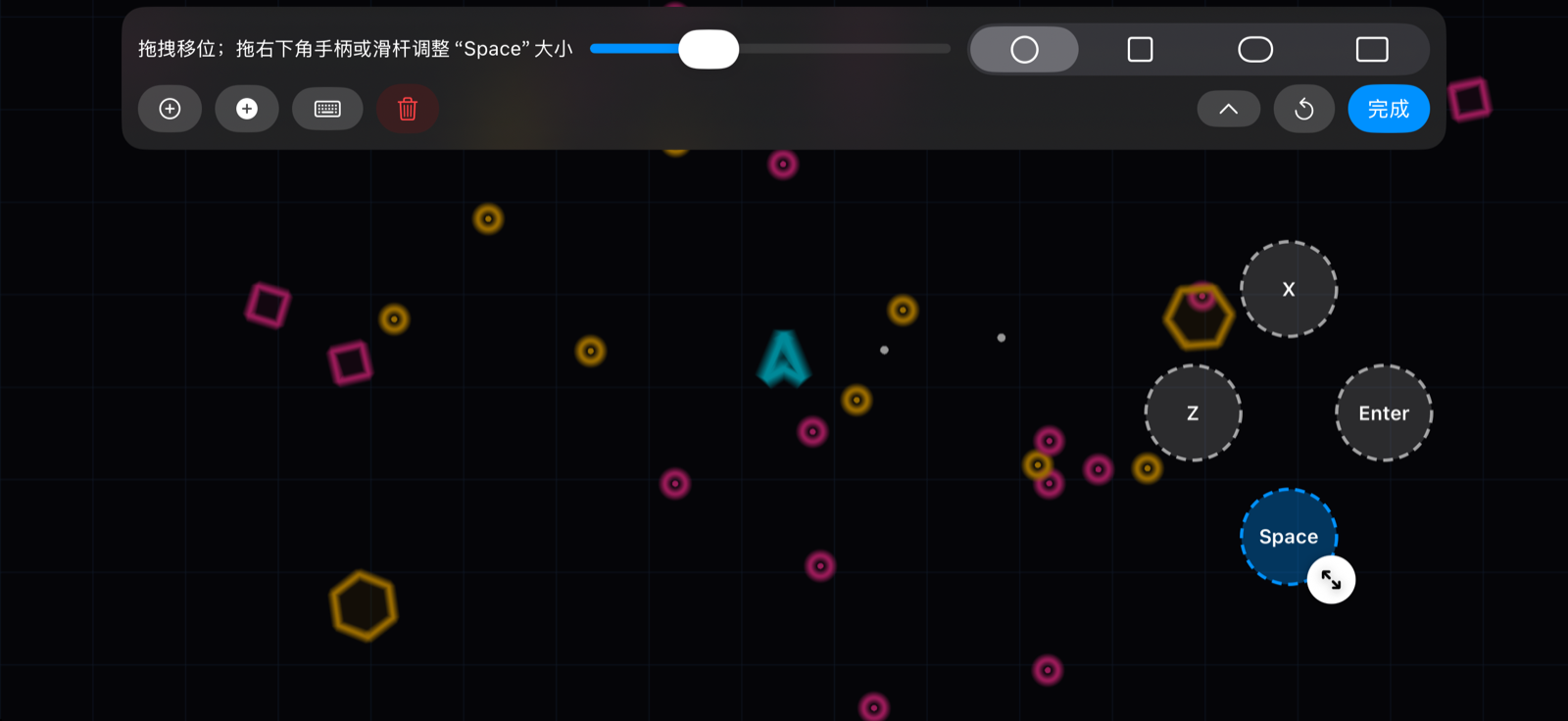 四种形状
四种形状
选中一颗按钮,面板上就会出现形状选择。形状不是装饰,它决定你的拇指有多大的落点:一直要按的键(例如跳)做成长条就很难按空;很少用的键做成小圆,才不会把画面吃光。
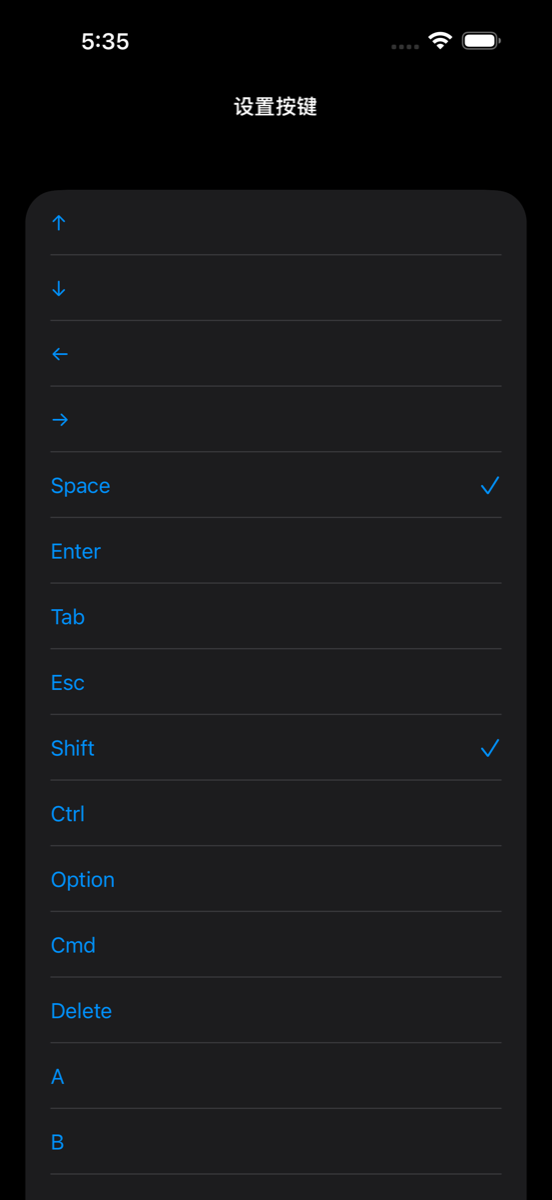 可以勾多个
可以勾多个
点面板上的键盘图标,选这颗按钮要按什么。勾超过一个,它们就会被同时按住——Shift + Space 变成一颗“冲刺跳”,一根拇指就按得到。
列表是完整的:A–Z、0–9、方向键、Space、Enter、Tab、Esc、Delete、⌘ ⌥ ⌃ ⇧,以及 F1–F12。
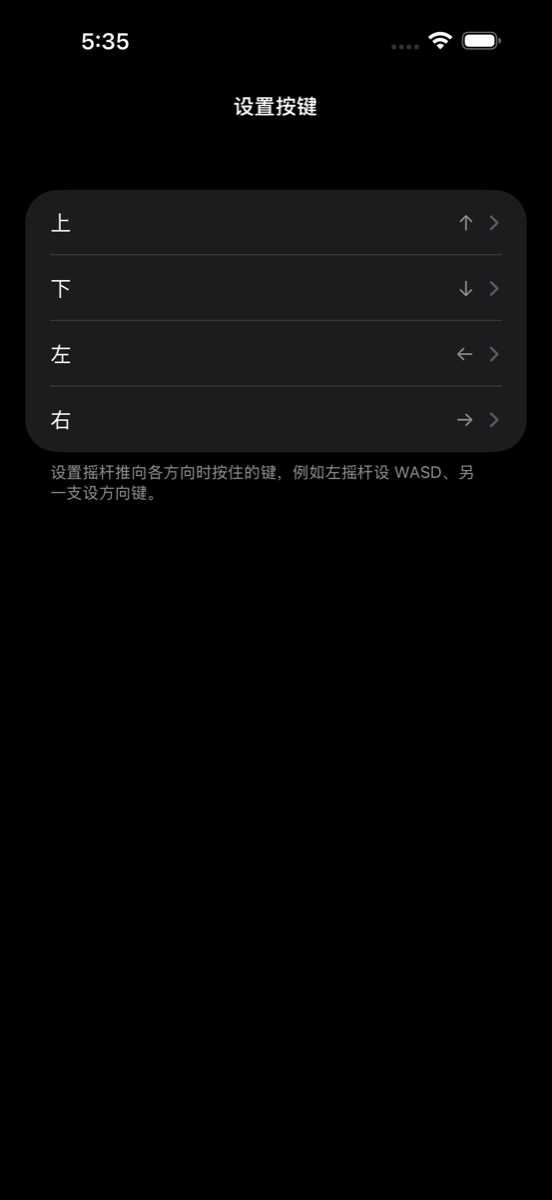 四个方向分开设
上、下、左、右各设各的,所以一支摇杆其实就是排成一圈的四颗键。新加的摇杆从方向键开始;再加第二支,它会从 WASD 开始。两个都改得动。
横向的时候面板会缩成纯图标,这样才留得下位置看你正在排的布局。
你一改,布局就写进这台设备,下次连线它还在。不用命名,也不用导出。
TouchNow 只保存一套布局,到哪里都用它。如果两款游戏的按键差很多,就得改一次——或者一开始就留下两边的位置。
接上 Xbox、PlayStation 或 MFi 手柄,画面上的虚拟手柄会自动收起。它的 A/B/X/Y 与 L1/R1 在“设置”里改;L2、R2 固定对应鼠标右键与左键,也就是瞄准与开火。
“设置”里还有两个旋钮:摇杆要推多少才触发,以及右摇杆转视角的速度。还是卡住?常见问题里有其他情况,也可以直接写信到 [email protected]。