
设置教学

五分钟,把 Mac 装进 iPhone

第一次设置只做一次,之后每次连接都只是点一下。下面每一张都是实际画面,不是示意图。

开始之前

Mac(被控制的那台)

macOS 13 以上。到 touchmac.app 免费下载 TouchNow Host——这一端永远免费,也不用注册账号。

iPhone 或 iPad(拿在手上的那台)

iOS/iPadOS 15 以上。到 App Store 下载 TouchNow。

同一个 Wi-Fi

两台接同一个 Wi-Fi 就能用,全功能免费。想从外面连回家,才需要「远程连接」订阅。
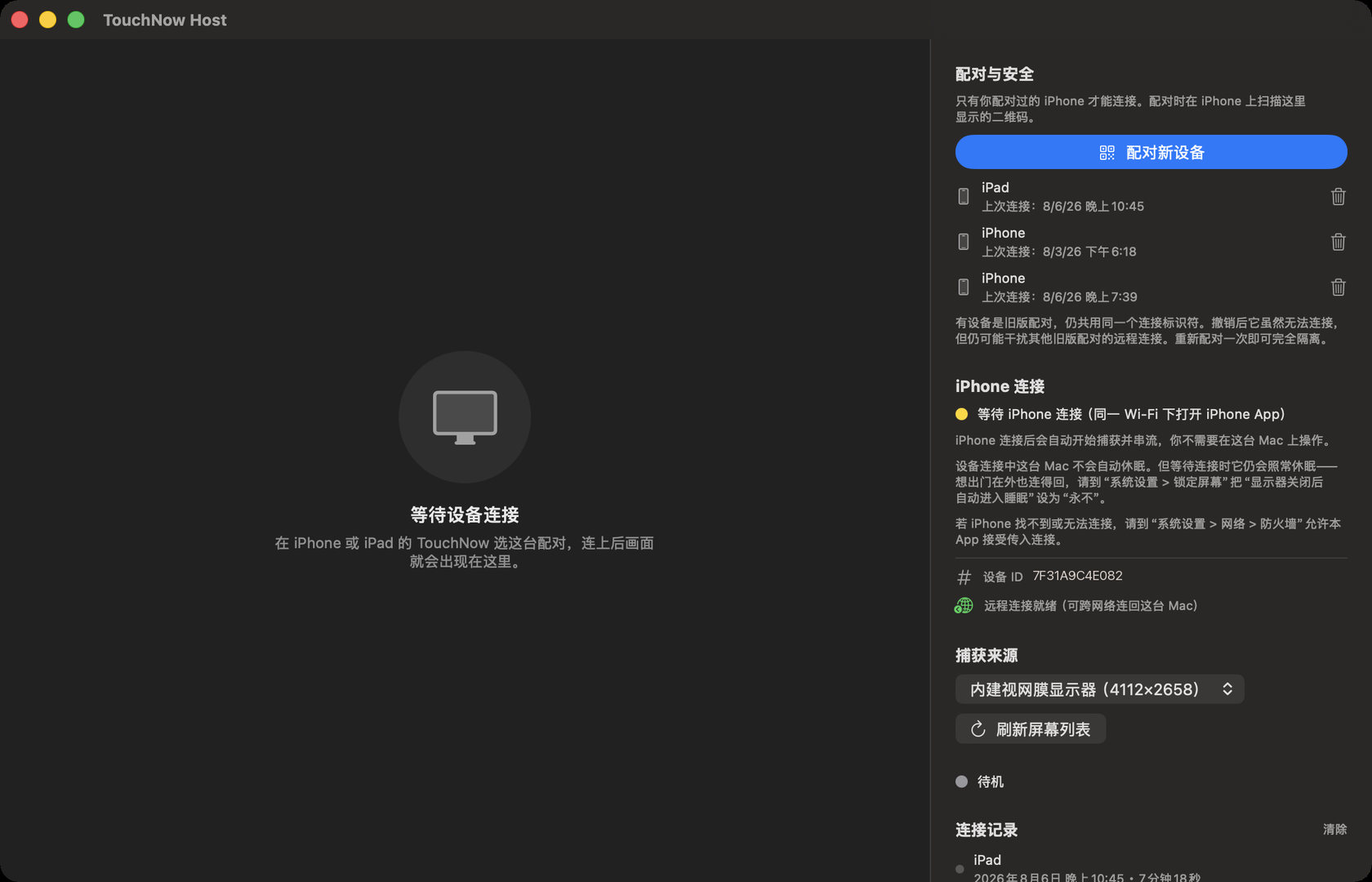
Mac 上的 TouchNow Host 窗口,右侧是「配对与安全」,里面有蓝色的「配对新设备」按钮。 按这里
在 Mac 上

打开 TouchNow Host,按「配对新设备」

它会停在「等待设备连接」——这是正常的,因为还没有任何 iPhone 被授权。右边「配对与安全」里的蓝色按钮就是起点。
第一次开会要权限。macOS 会要求「屏幕录制」与「辅助功能」:前者用来把画面串到 iPhone,后者用来把你的触控变成鼠标与键盘。两个都给了才能用。
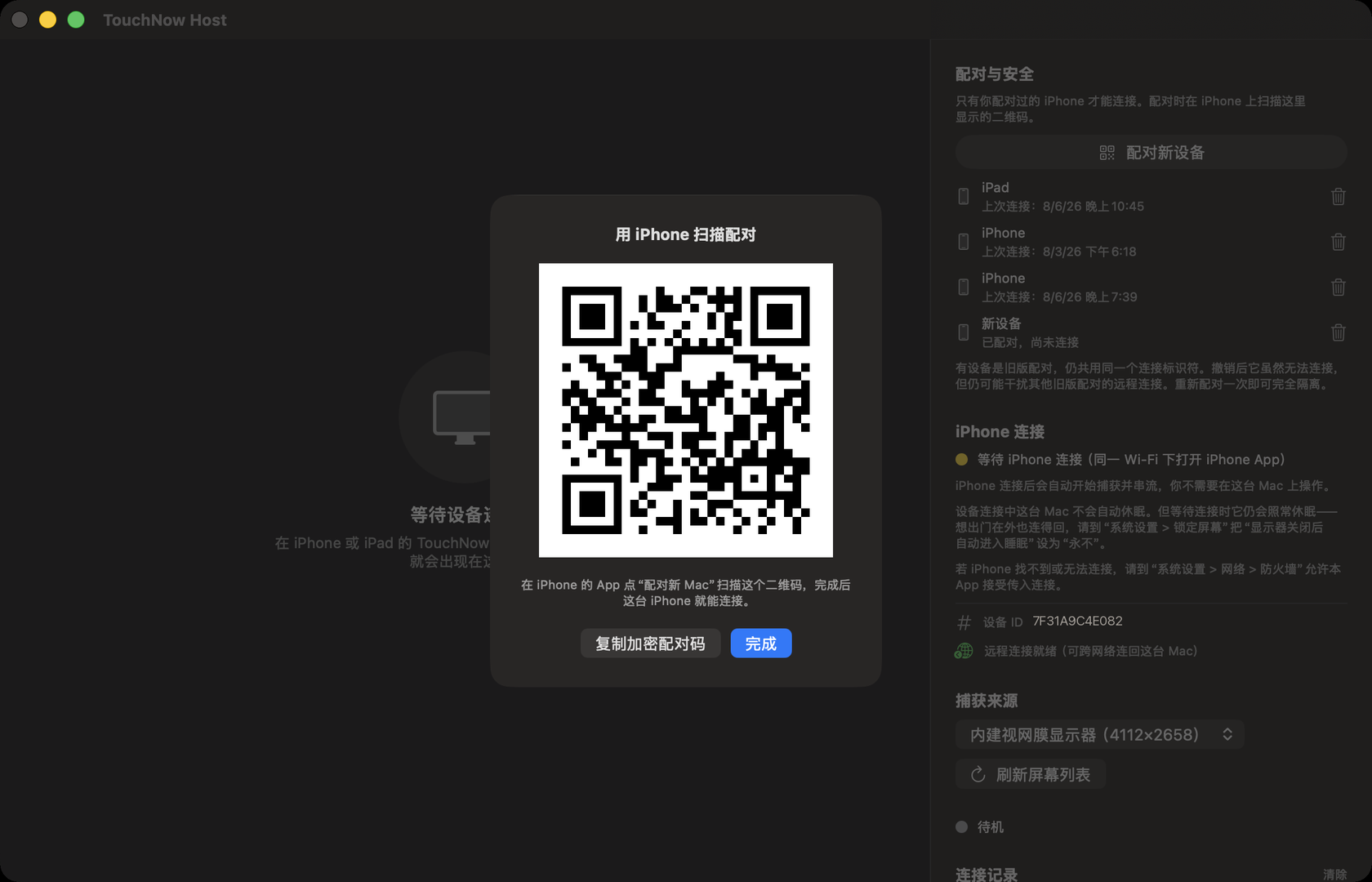
Mac 画面中央出现一个二维码,标题是「用 iPhone 扫描配对」。 等一下要扫这个
在 Mac 上

画面中央会出现一个 QR

先让它停在这一页,不要关掉。接下来整个配对都靠这个 QR——没有这一步,iPhone 那边就没有东西可以扫。
这个 QR 只给你自己的 iPhone 扫。里面是加密的配对密钥,等于你 Mac 的钥匙。不要拍照传给别人,也不要放上网。
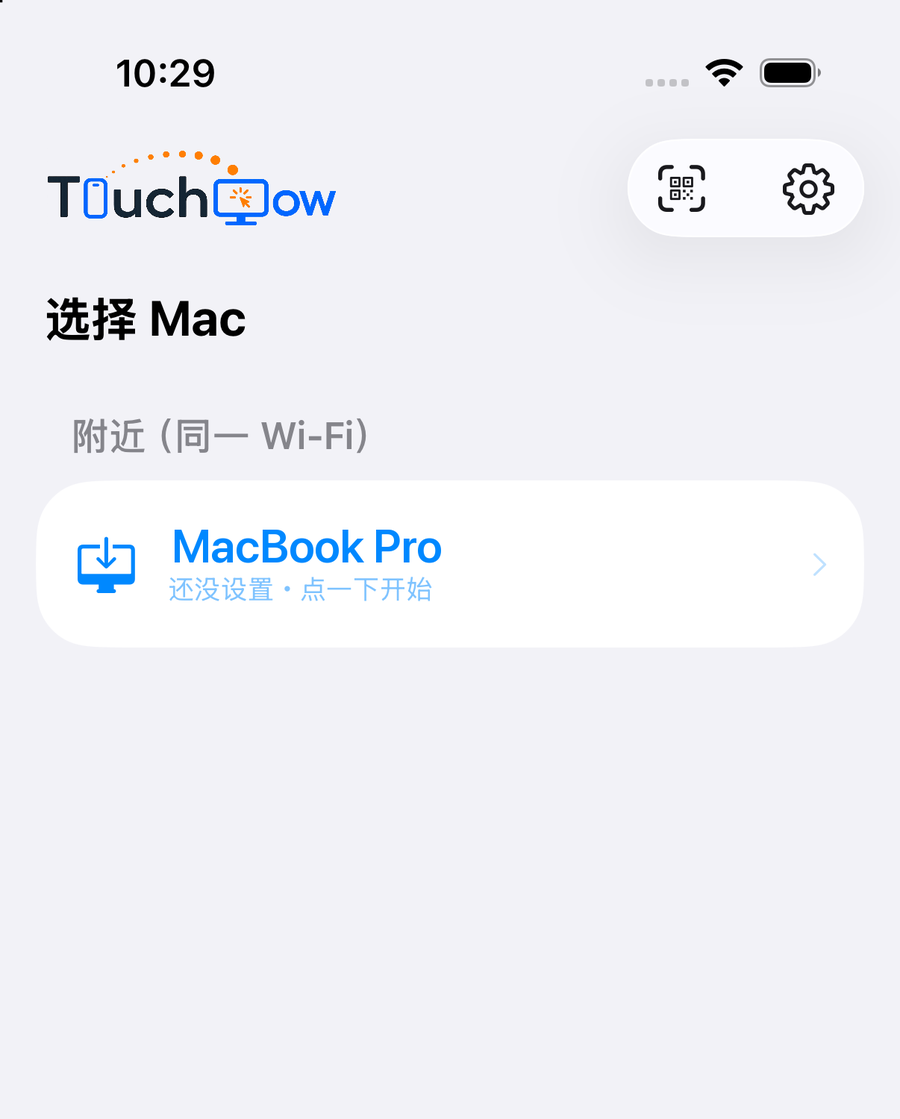
iPhone 上的 TouchNow,「选择 Mac」画面列出附近的 MacBook Pro,副标写着「还没设置・点一下开始」。 点一下你的 Mac
在 iPhone 上

打开 TouchNow,你的 Mac 会自己出现

同一个 Wi-Fi 下,App 会自动找到那台 Mac,底下写着「还没设置・点一下开始」。点它。
没看到那台 Mac?先确认两台真的在同一个 Wi-Fi(不是一台走 5G)。还是没有的话,到 Mac 的「系统设置 > 网络 > 防火墙」允许 TouchNow Host 接受传入连接。
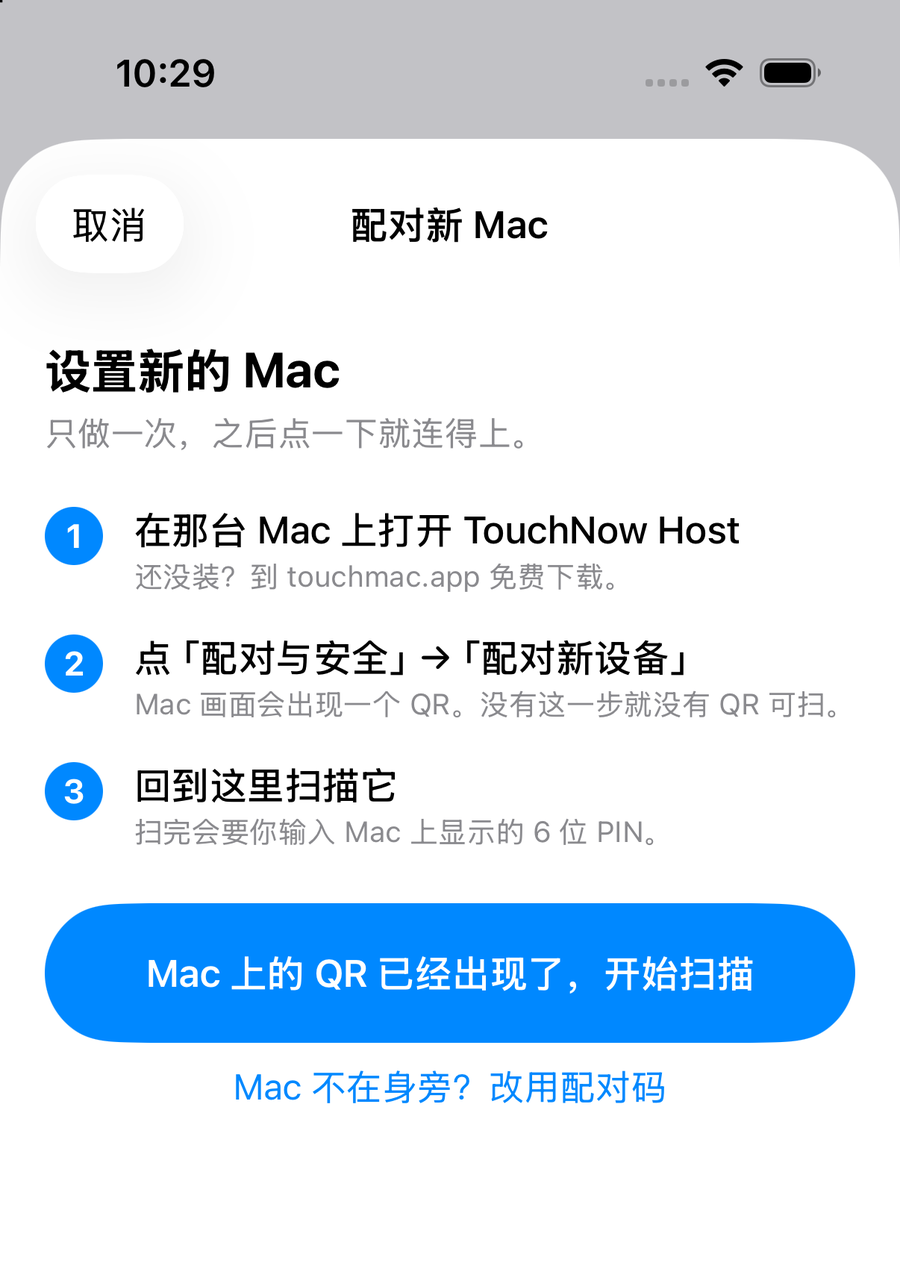
iPhone 上的「配对新 Mac」画面,列出三个步骤,下方是蓝色的开始扫描按钮。 按这里开镜头
在 iPhone 上

照着三步做,然后按「开始扫描」

前两步你刚刚已经在 Mac 上做完了,所以直接按下面那颗蓝色按钮,把镜头对准 Mac 屏幕上的 QR。

扫完会要一组 6 位 PIN,就显示在 Mac 上;输入之后配对就完成,而且会自动连上——不用再回去点一次。
Mac 不在身旁?改按下面的「改用配对码」,在 Mac 上按「复制加密配对码」再贴过来。

连上之后可以做什么

三种操作方式

触控板(像 MacBook 一样拖曳)、直接触控(点哪去哪)、游戏手柄。随时切换。

完整 MacBook 键盘

Esc、F1–F12、方向键、⌘⌥⌃⇧ 全都在,快捷键照打。

扩展屏幕

把 iPhone/iPad 变成 Mac 的第二个桌面,把窗口拖过去用。

配对是一次性的。以后打开 App,那台 Mac 会直接出现在列表里,点一下就连上,不用再扫 QR。卡住了?常见问题里有连不上、画面卡、权限给了还是不动的处理方法,也可以直接写信到 [email protected]