
設定教學
第一次設定只做一次,之後每次連線都只是點一下。下面每一張都是實際畫面,不是示意圖。
macOS 13 以上。到 touchmac.app 免費下載 TouchNow Host——這一端永遠免費,也不用註冊帳號。
iOS/iPadOS 15 以上。到 App Store 下載 TouchNow。
兩台接同一個 Wi-Fi 就能用,全功能免費。想從外面連回家,才需要「遠端連線」訂閱。
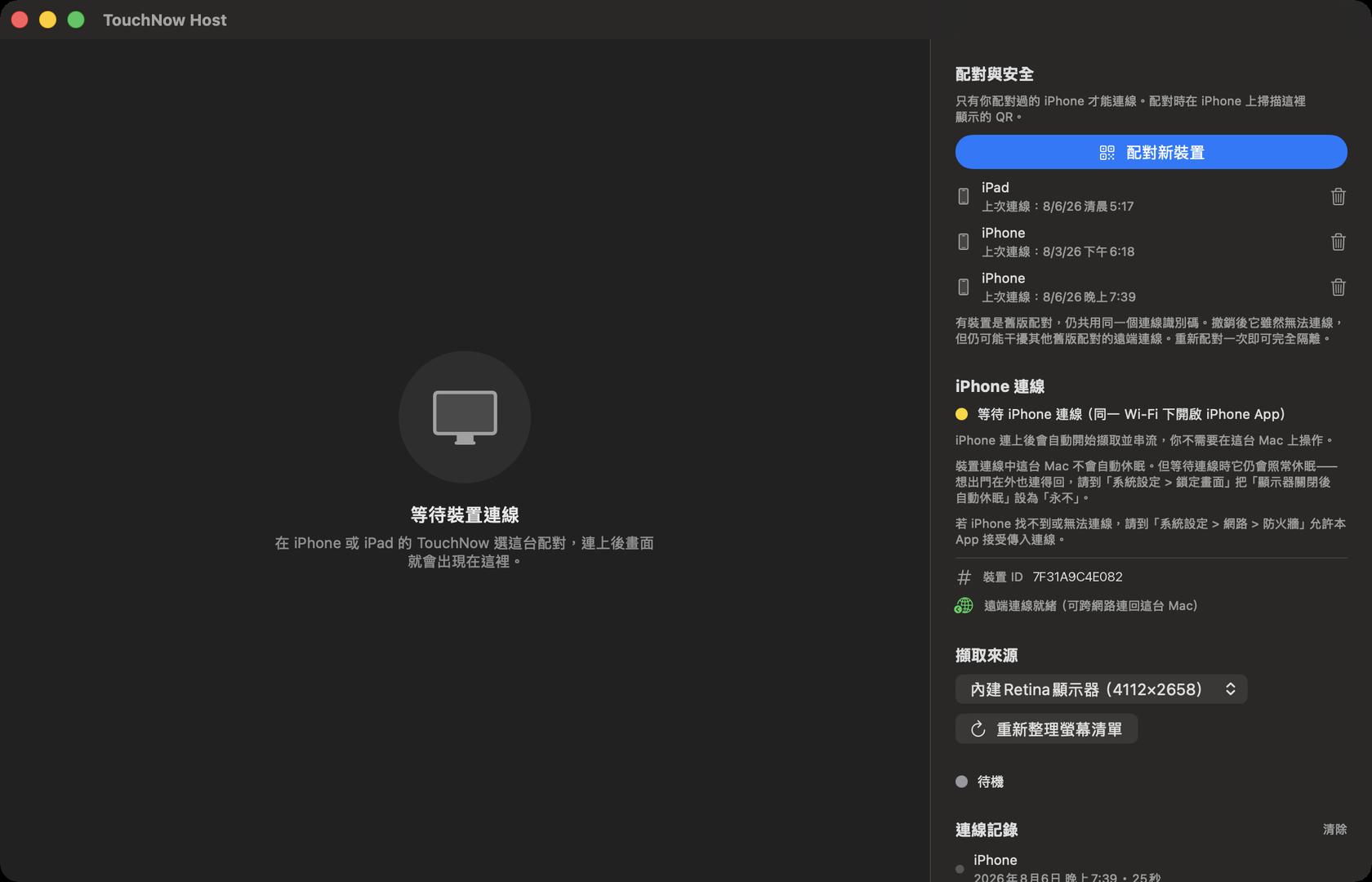 按這裡
按這裡
它會停在「等待裝置連線」——這是正常的,因為還沒有任何 iPhone 被授權。右邊「配對與安全」裡的藍色按鈕就是起點。
 等一下要掃這個
先讓它停在這一頁,不要關掉。接下來整個配對都靠這個 QR——沒有這一步,iPhone 那邊就沒有東西可以掃。
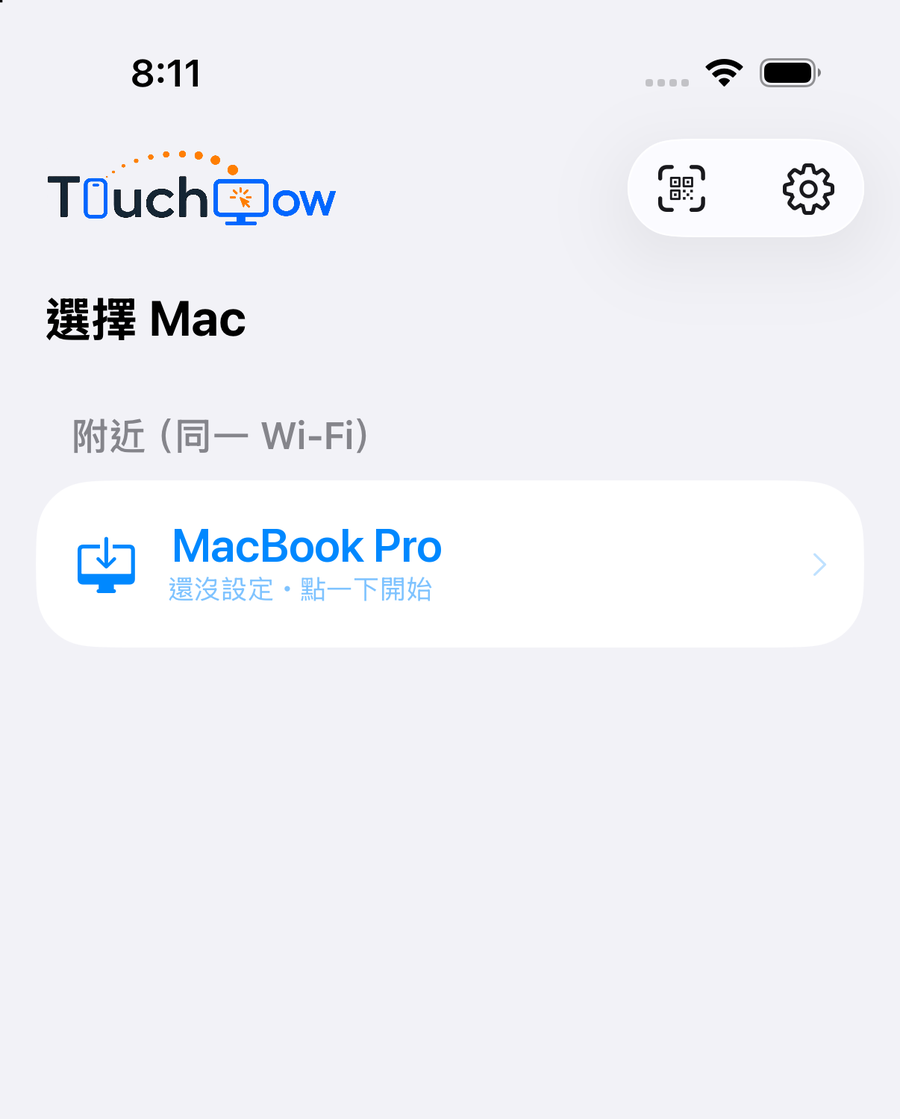 點一下你的 Mac
同一個 Wi-Fi 下,App 會自動找到那台 Mac,底下寫著「還沒設定・點一下開始」。點它。
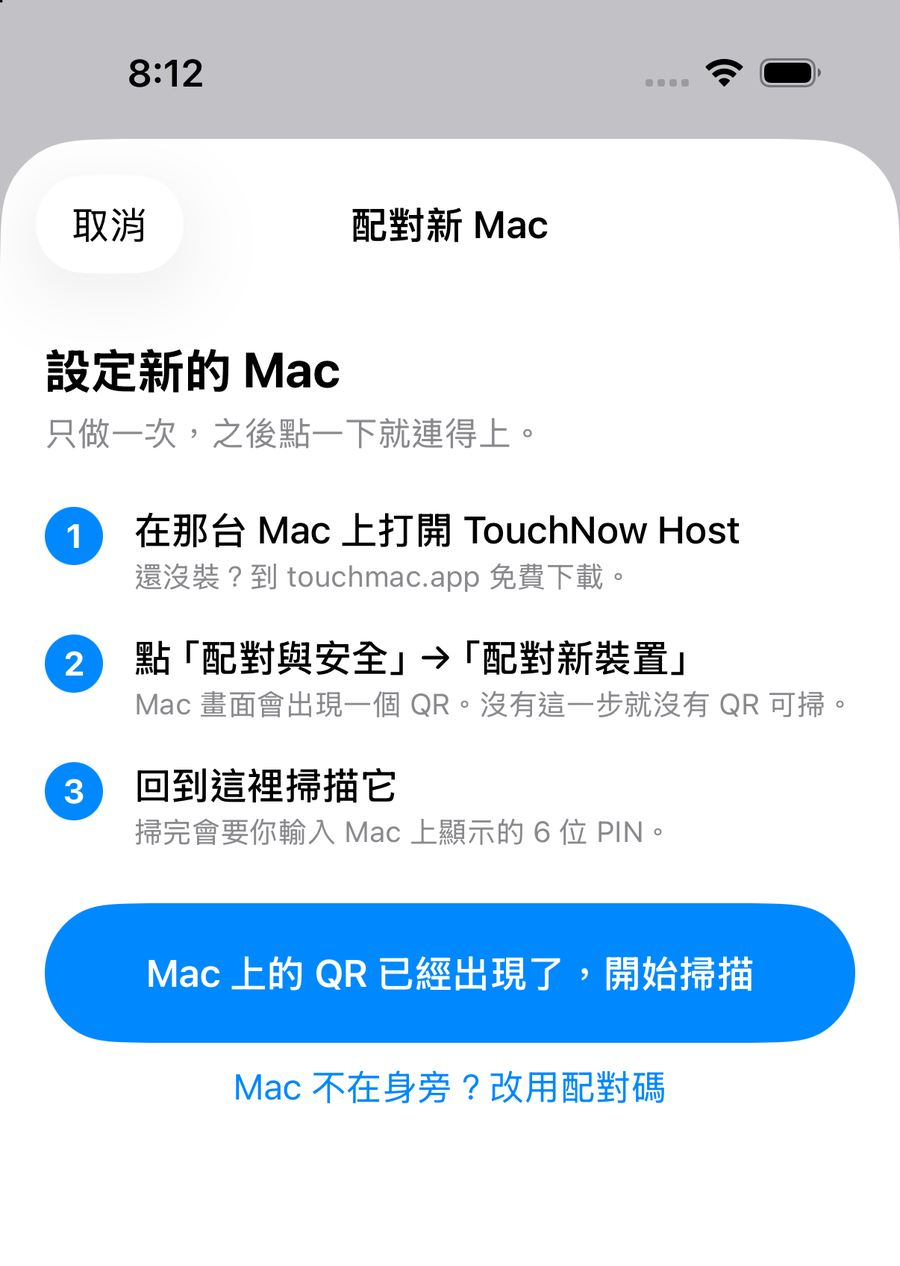 按這裡開鏡頭
前兩步你剛剛已經在 Mac 上做完了,所以直接按下面那顆藍色按鈕,把鏡頭對準 Mac 螢幕上的 QR。
觸控板(像 MacBook 一樣拖曳)、直接觸控(點哪去哪)、遊戲手把。隨時切換。
Esc、F1–F12、方向鍵、⌘⌥⌃⇧ 全都在,快捷鍵照打。
把 iPhone/iPad 變成 Mac 的第二個桌面,把視窗拖過去用。
配對是一次性的。以後打開 App,那台 Mac 會直接出現在清單裡,點一下就連上,不用再掃 QR。卡住了?常見問題裡有連不上、畫面卡、權限給了還是不動的處理方法,也可以直接寫信到 [email protected]。