
叫醒睡著的 Mac
先讓 Mac 保持清醒,確認 iPhone 或 iPad 能用 TouchNow 連上它。接著依照你遇到的狀況排查。
- 同一個 Wi-Fi 喚不醒 Mac。先測試 Mac 清醒時能否連線,再檢查供電和網路喚醒設定。
- 已連線,但沒有畫面。先等顯示器喚醒,再測試 Mac 清醒時能否正常看到畫面。
- 離開同一個 Wi-Fi 後連不上。先確認跨網路連線可用,再檢查 Mac 的睡眠設定。
同一個 Wi-Fi 喚不醒 Mac
- 確認 Mac 已開機、TouchNow Host 正在執行,兩台裝置也在同一個區域網路。先讓 Mac 保持清醒,測試一次連線。
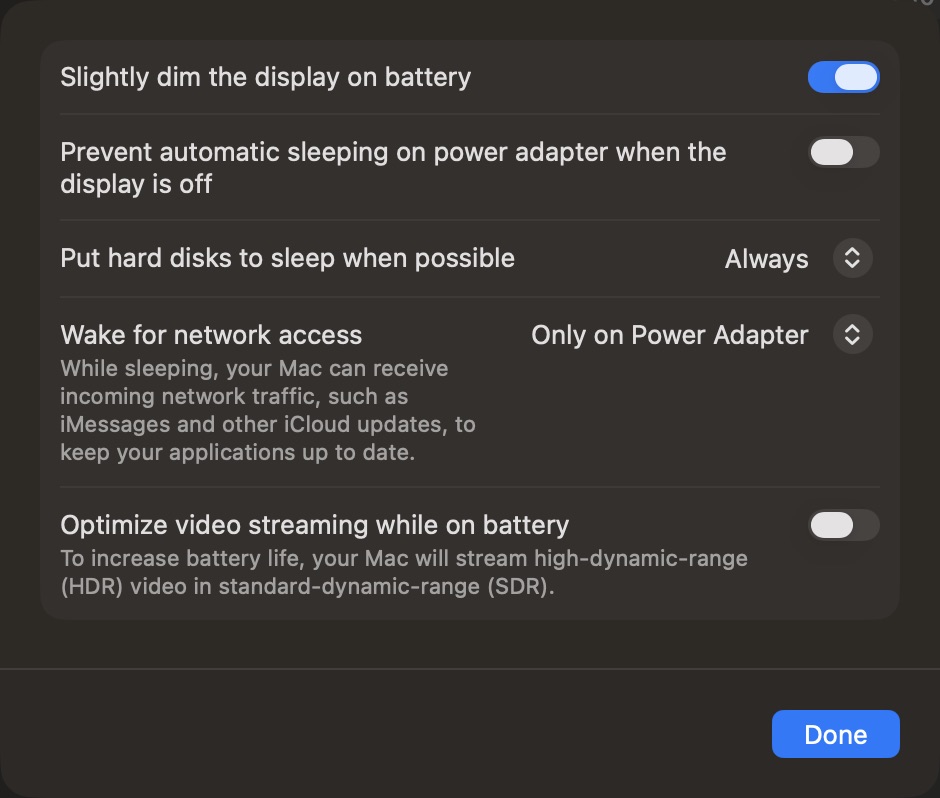
- 開啟「喚醒以供網路存取」。MacBook 到「系統設定 → 電池 → 選項」,桌上型 Mac 到「系統設定 → 能源」。測試時先插著電源,MacBook 保持開蓋。
- 讓 Mac 睡眠,再在 TouchNow 點選已配對的 Mac,等幾秒完成喚醒。若長按裝置卡片時有「喚醒」選項,也可以先選「喚醒」再連線。
Mac 已醒,但 TouchNow 還是連不上
- 在 Mac 上確認 TouchNow Host 仍在執行,再從 iPhone 或 iPad 點選已配對的 Mac。
- 確認兩台裝置在同一個區域網路。若 Mac 接著網路線,手機或平板要連到同一台路由器的 Wi-Fi。
- 如果 Mac 清醒時依然連不上,依照連不上怎麼辦檢查區域網路權限與配對狀態。
- 若 Mac 醒來後又很快睡回去,可以開啟「接上電源轉接器且顯示器關閉時,防止自動進入睡眠」。MacBook 在「電池 → 選項」,桌上型 Mac 在「能源」。
已連線,但一直停在「正在接收畫面」
先等幾秒讓顯示器喚醒。macOS 可能先進入 DarkWake,此時主機和網路已開始運作,顯示器還沒喚醒,Host 會等顯示器喚醒,再開始擷取畫面。
若畫面仍卡住,請先在 Mac 清醒時重新連線。若清醒時也沒有畫面,依照連線排查檢查 TouchNow Host 的螢幕錄製權限。
TouchNow Host 偵測到顯示器仍在睡眠時,會發出使用者活動宣告(IOPMAssertionDeclareUserActivity)。在一次測試中,顯示器約 38 毫秒 後點亮。Host 會等待顯示器就緒再開始串流,最多等待 6 秒。
想自己確認:在 Mac 上跑 pmset -g log,找 DarkWake 那幾行。喚醒成功時系統會把它記成 HID Activity。
離開同一個 Wi-Fi 後連不上 Mac
出門前,先讓 Mac 保持清醒,並用 iPhone 的行動網路測試跨網路連線。Wake-on-LAN 封包只在區域網路裡傳送。TouchNow 曾在 macOS 26 的 Apple Silicon Mac 上測到跨網路喚醒,使用的是已建立的遠端連線。
macOS 睡眠期間,網路卡會保住已經建立的 TCP 連線(pmset -g log 裡會看到 TCPKeepAlive=active)。Host 的信令連線在睡眠期間仍然留在房間裡,你的 iPhone 一連上,伺服器把通知送過去就足以觸發 DarkWake(日誌記成 wifibt 喚醒)。這是在上述測試環境觀察到的結果。
保活連線有時限。該次測試的日誌裡,powerd request=TCPKATurnOff wakeAt= 後面顯示約四天後的時間。長期在外要提高連線可靠性,出門前請接上電源並開啟防止自動睡眠的設定。
MacBook 靠電池供電時,喚醒結果會受睡眠狀態和網路設定影響。需要外出連線時,先在實際會使用的供電和網路環境試一次。